 設計手冊
設計手冊
設計手冊
設計手冊
Ragic 的每一筆表單資料都會有對應的資料管理者。資料管理者會配合表單的存取權限,決定使用者是否可以存取或編輯該筆資料。
資料管理者適用於需要彈性擴展特定資料存取權限的情境。舉例來說,當某位使用者所屬群組的表單權限為問卷式使用者時,該使用者只能新增並編輯屬於自己的資料。當需要讓該使用者也能編輯其他使用者建立的資料時,便可以搭配資料指派功能。被指派的使用者會被加為該筆資料的資料管理者,進而能夠存取及編輯被指派的資料。
在 Ragic 中,使用者可透過以下方式成為某一筆資料的資料管理者:
1. 資料建立者:新增並儲存該筆資料的使用者,預設會是該筆資料的資料管理者。
2. 透過指派賦予:透過表單中的選擇使用者或選擇群組欄位,勾選給予選取的使用者/群組這筆資料管理權限。系統會賦予選取的使用者或群組管理這筆資料的權限,並將其加為資料管理者,詳細說明請參考這篇文章。
3. 資料簽核人:當表單開始簽核流程時,系統會依簽核進度,在簽核至該階層時自動將該階層的簽核人加為資料管理者,使其取得該筆資料的管理與編輯權限。
4. 訪客使用者:訪客使用者透過 E-mail 收到的連結進入資料時,其 E-mail 會自動被加為該筆資料的資料管理者。
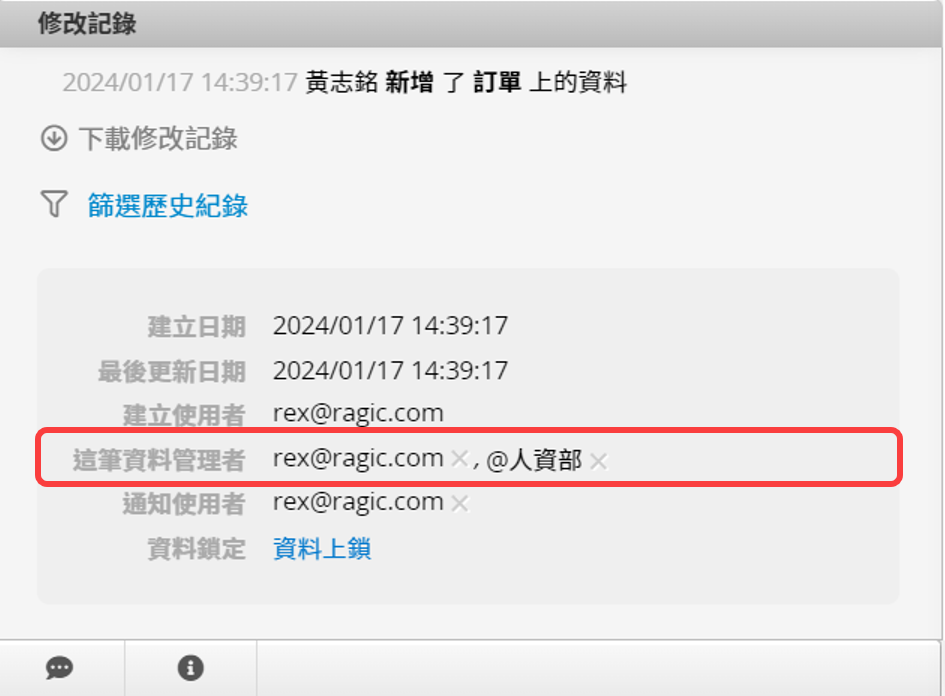
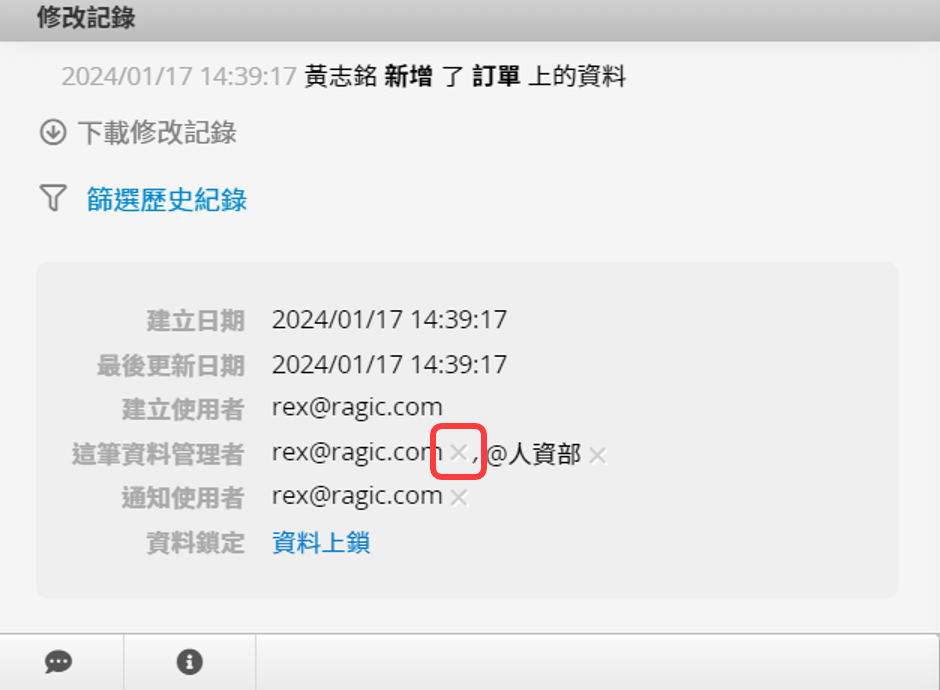
在表單頁右下方的資料資訊 i 視窗中,可以查看該筆資料的資料管理者。資料管理者名單中,一般使用者會以「E-mail」顯示,群組則會以「@群組名稱」顯示。一筆資料如果有多個資料管理者,會透過逗號分隔。
成為一筆資料的資料管理者,並不代表擁有該資料的所有權限。使用者的操作仍會受到表單權限設定的限制,例如以下情境:
1. 表單存取權限為問卷式使用者,且進階權限設定為不可修改:
當使用者成為該筆資料的資料管理者時,只能查看該筆資料,無法進行編輯。
2. 表單存取權限為僅閱覽或無權限:
僅閱覽:即便被指派為資料管理者,依然只能查看,不能編輯。
無權限:即便被指派為資料管理者,因沒有存取表單權限,因此無法查看該筆資料。
若使用子表格產生新表單,所有子表格資料便會在新表單中以獨立資料的形式呈現。
以下以「專案表單」為例依據不同情況,說明新表單資料的資料管理者指定邏輯。
情境設定:
1. 有一張「專案表單」(母表單)。
2. 「專案表單」有子表格記錄專案下的各工作項目。
3. 透過子表格產生新表單,建立一張「工作項目清單」(以下通稱為新表單)。
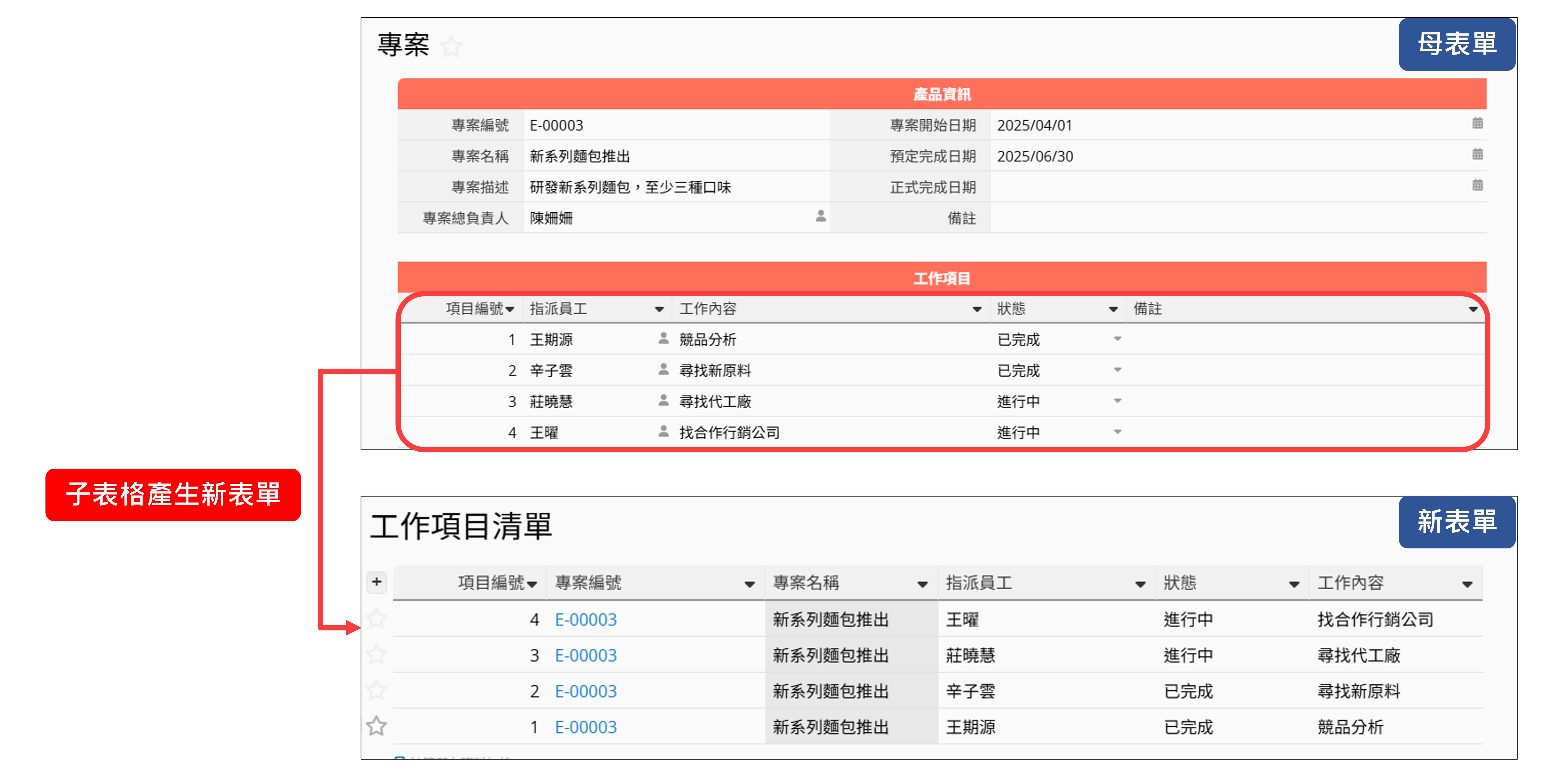
(1) 在母表單新增資料時: 子表格產生新表單後,建立該筆母表單資料的使用者,會自動成為新表單中對應資料的資料管理者,因為這些資料等於也是由他建立的。
(2) 在新表單新增資料時: 會成為該筆新表單資料的資料管理者,但不會因此成為母表單上對應資料的管理者。
指派功能只會在獨立欄位生效,讓被指派的使用者成為該筆資料的資料管理者。在子表格欄位指派不會影響該筆資料的資料管理者。
子表格產生新表單後,指派效果會依據指派欄位的位置而不同,以下將說明三種情境下的指派邏輯。
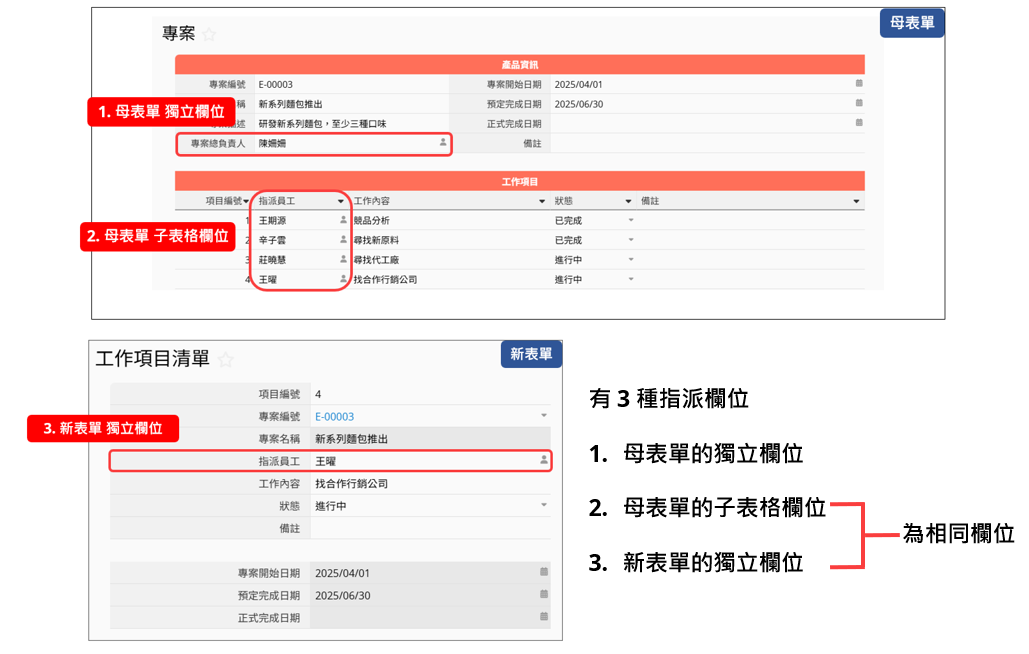
| 指派位置 | 指派後可管理的新表單資料 |
|---|---|
| 1. 母表單的獨立欄位(「專案總負責人」) | 所有子表格產生的新表單資料 |
| 2. 母表單的子表格欄位(「指派員工」) | 該筆子表格資料對應的新表單資料 |
| 3. 新表單的獨立欄位(「指派員工」) | 該筆新表單資料 |
補充說明:
(1) 若希望在新表單新增資料時,讓擁有母表單權限的使用者也能自動成為該筆資料的資料管理者,可透過新增原始表單欄位,將母表單的指派欄位(「專案總負責人」)加入新表單。在新表單新增資料時,該欄位就會自動帶入母表單中被指派的使用者,並將其設為資料管理者。
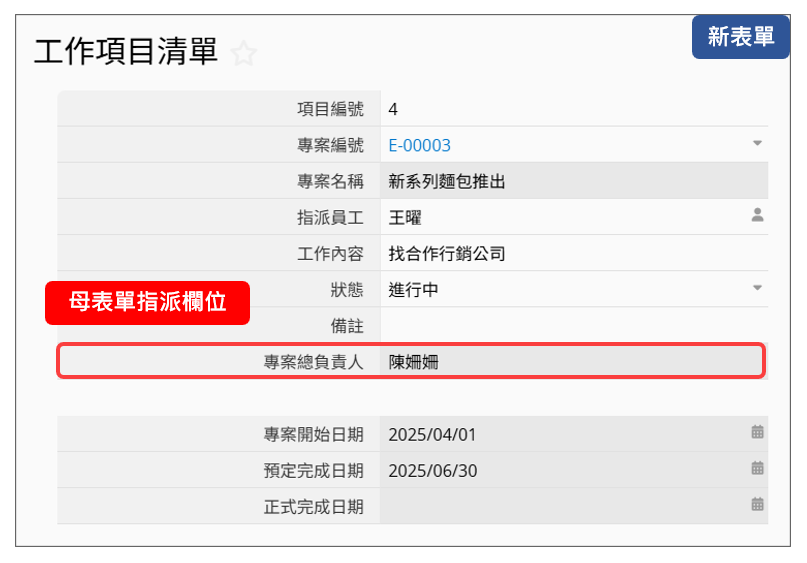
(2) 新表單後來建立的資料,資料管理者不會有母表單指派使用者。但如果事後在母表單上在獨立欄位(「專案總負責人」)更改了指派使用者或重新套用指派設定,這些資料的資料管理者者將會變成母表單的指派使用者。
(1) 在母表單發起簽核流程:簽核人會自動成為該母表單資料及其對應新表單資料的資料管理者。
(2) 在新表單發起簽核流程:簽核人只會成為新表單資料的資料管理者。
只會在獨立欄位生效,讓訪客使用者成為該筆資料的資料管理者。在子表格使用訪客欄位不會影響該筆資料的資料管理者。
(1) 在母表單透過獨立訪客欄位給予權限:訪客只會成為母表單資料的資料管理者。
(2) 在新表單透過獨立訪客欄位給予權限:訪客只會成為新表單資料的資料管理者。
如果需要移除某位使用者的資料管理者權限,可以透過以下方式進行:
1. 清除指派欄位的值:若該權限是透過指派給予使用者或群組,可將資料中的指派欄位的使用者或是群組欄位值刪除。當存檔時會自動將該使用者或是群組的資料管理者權限移除。
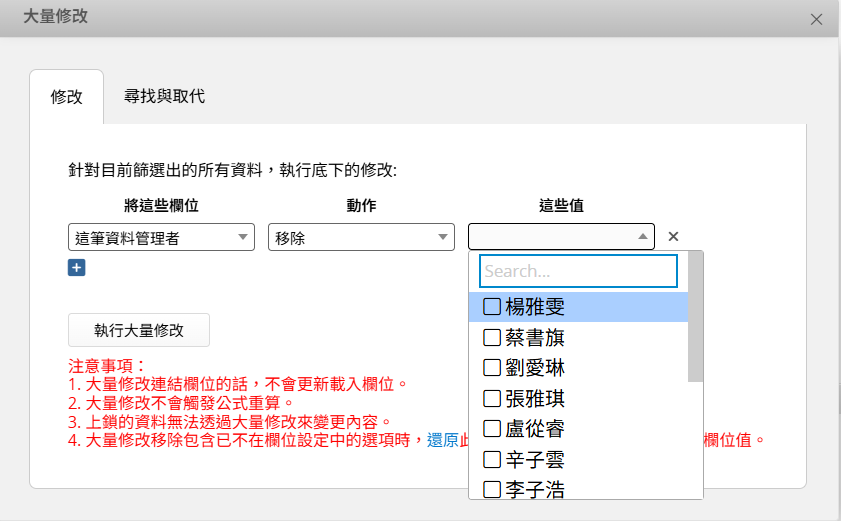
2. 大量修改移除:透過大量修改將指派欄位設為空值,或直接針對這筆資料管理者執行大量修改移除特定使用者。
3. 手動移除:在該筆資料右下方的資料資訊 i 視窗中,點擊資料管理者名單中使用者或群組旁的 x 即可移除。建議非必要情況下,盡量不要手動移除資料管理權限,避免資料內容、歷史紀錄與實際資料管理者名單無法正確對應。
1. 在表單設計模式中,將指派欄位改為使用者欄位或群組欄位(取消勾選給予選取的使用者或群組這筆資料管理權限選項)時,不會影響既有資料的資料管理者名單。
2. 在表單設計模式中,將獨立電子信箱欄位勾選或取消勾選做訪客使用者e-mail認證選項時,皆不會同步更新既有資料的資料管理者名單。
1. 透過大量修改(包含修改指派欄位、訪客使用者欄位或移除這筆資料管理者)以及大量修改還原動作,系統只會更新母表單的資料管理者,不會同步更新由子表格產生新表單的子表單中的資料管理者。。
2. 透過大量修改訪客使用者欄位後,還原大量修改時,不會將已加入的訪客資料管理者一併還原。
1. 如果取消一筆資料的簽核流程,因簽核流程而被加為資料管理者的使用者,不會在取消簽核時自動移除。
2. 手動移除獨立訪客欄位值時,不會同時將已加入為資料管理者的訪客從名單中移除。
 感謝您的寶貴意見!
