 設計手冊
設計手冊
設計手冊
設計手冊
系統管理者可指派多項長期且持續執行的任務給 Ragic AI,例如:自動檢查表單輸入內容、協助填寫欄位、寄送 Email 通知或自動回覆 Email 等。
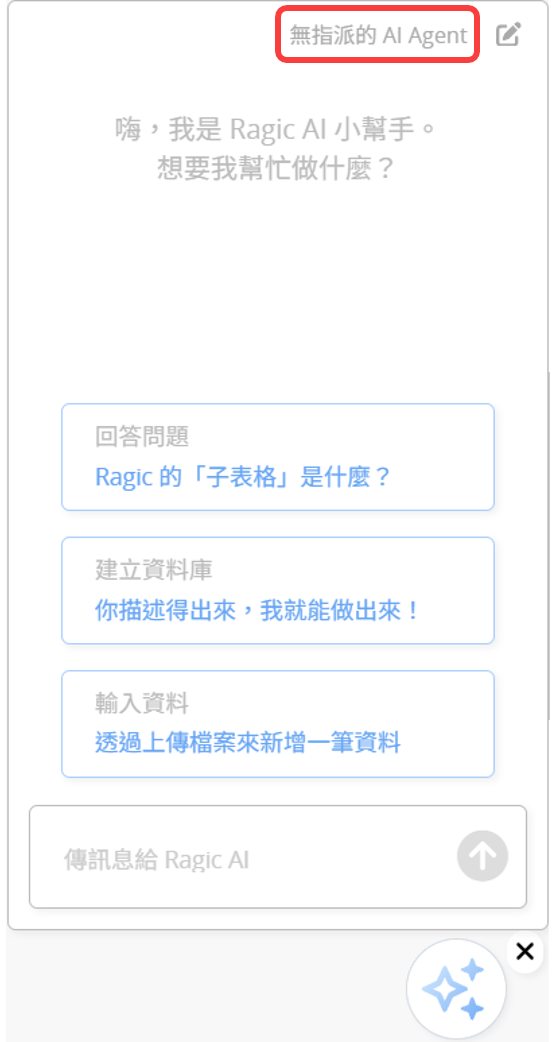
首先,點擊 Ragic AI 右上角的「無指派的 AI Agent 」。
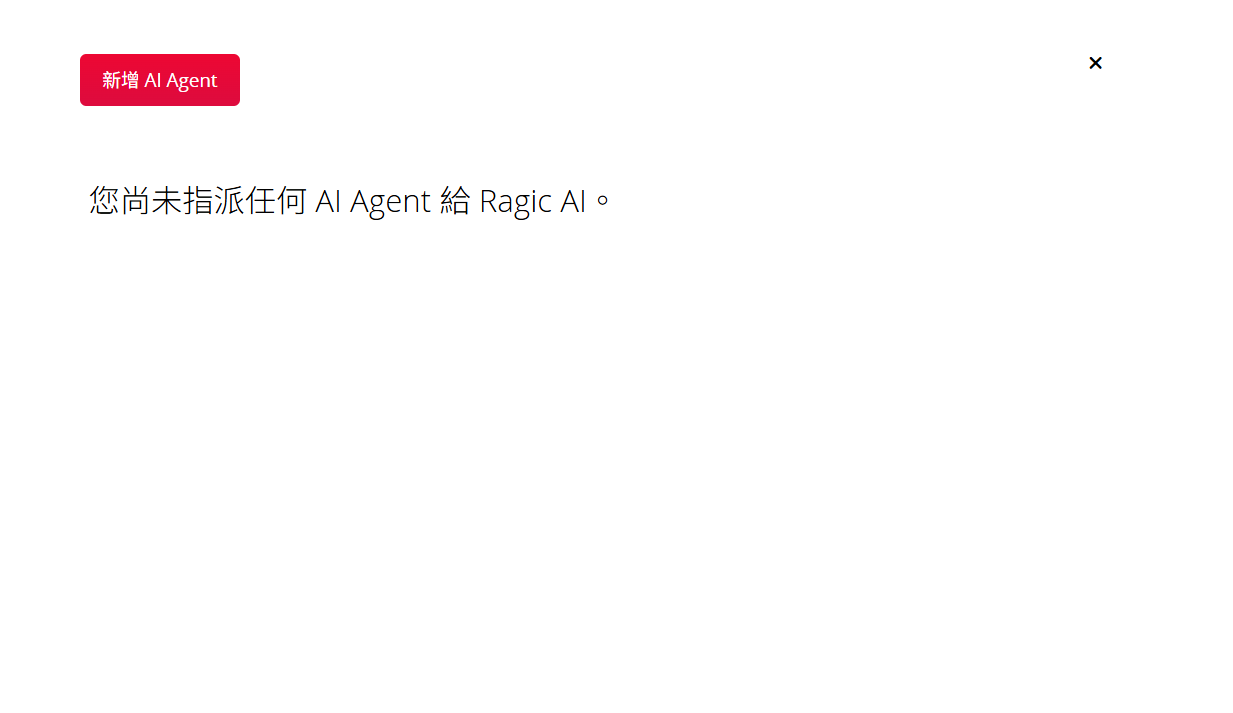
點擊新增 AI Agent。
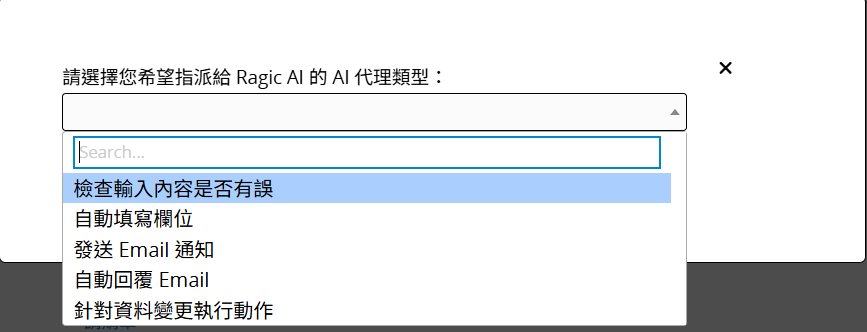
選擇 AI 代理類型並設定規則內容後點擊儲存。
儲存後,Ragic AI 將依據所設定的規則自動執行 AI Agent。
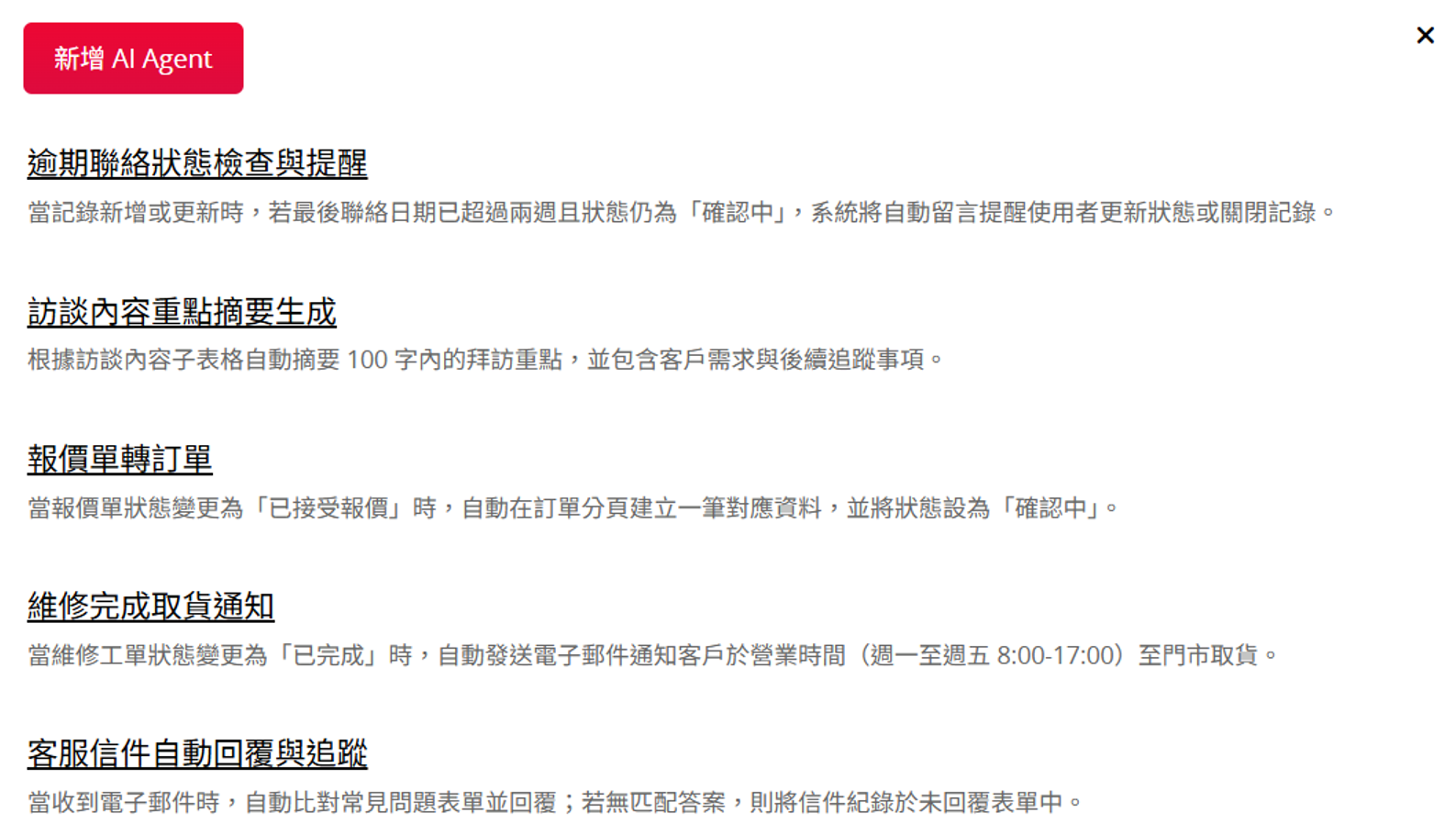
目前提供以下五種類型的 AI Agent:
確認表單內容是否符合指定條件,或是否存在錯誤及不符合預期的情況。若未符合條件,Ragic AI 可自動留言提醒使用者。
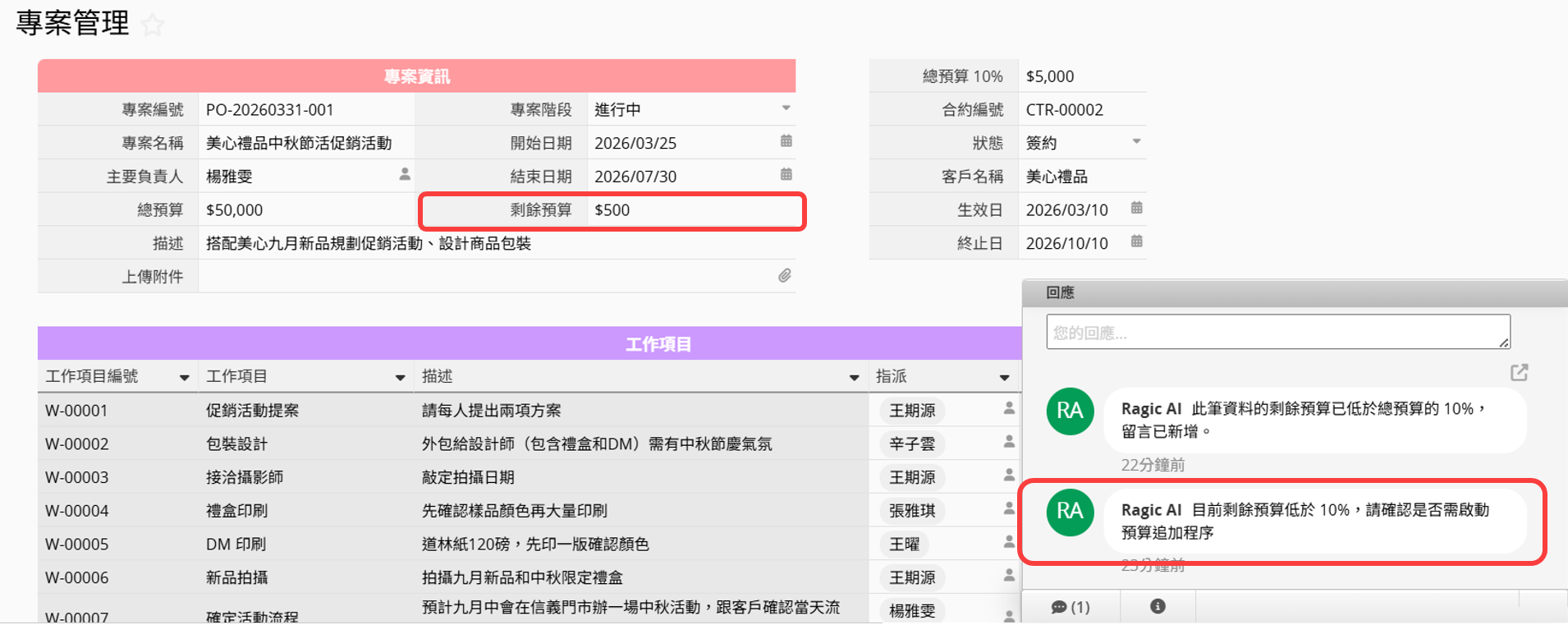
範例:請 Ragic AI 檢查「專案管理」中的「剩餘預算」欄位。
當「剩餘預算」低於「總預算」的 10%,留言「目前剩餘預算低於 10%,請確認是否需啟動預算追加程序」。
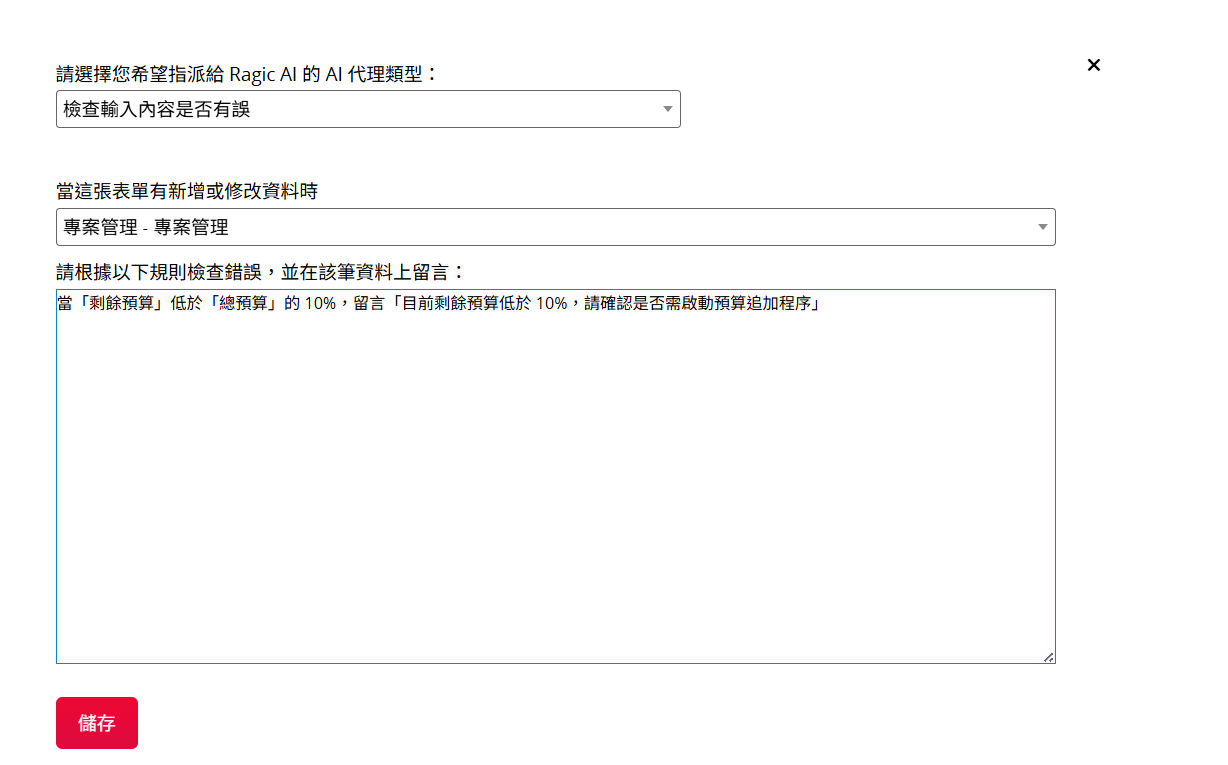
儲存後,當「剩餘預算」低於「總預算」的 10%,Ragic AI 會自動留言提醒。
根據現有欄位內容,自動填入其他欄位資料,或依條件判斷填入指定內容。
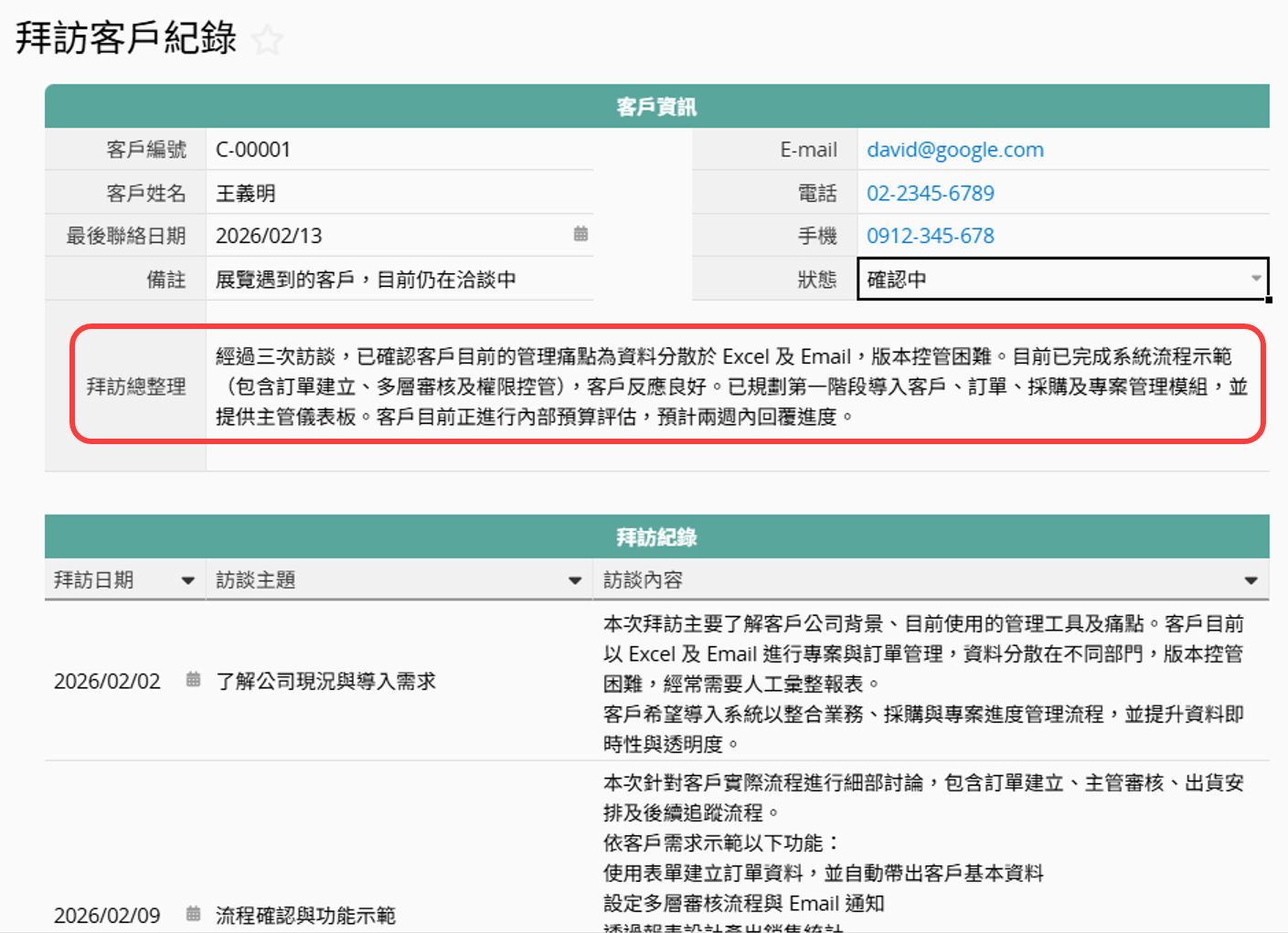
範例:請 Ragic AI 根據「拜訪客戶紀錄」中的「訪談紀錄」子表格內容,在「拜訪總整理」欄位產出 100 字以內的重點摘要,內容需包含客戶需求與後續追蹤重點。
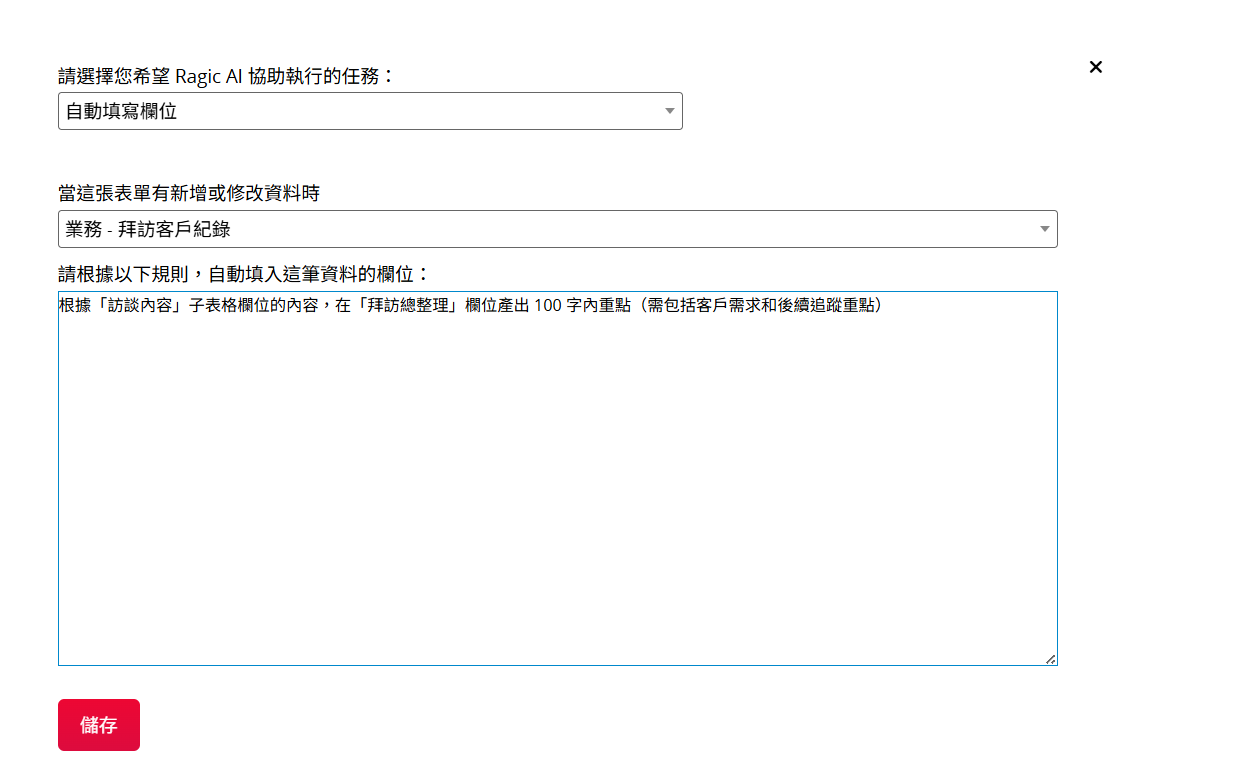
儲存後,Ragic AI 就會自動整理訪談紀錄並填入指定欄位。
依據指定條件,自動寄送通知信。
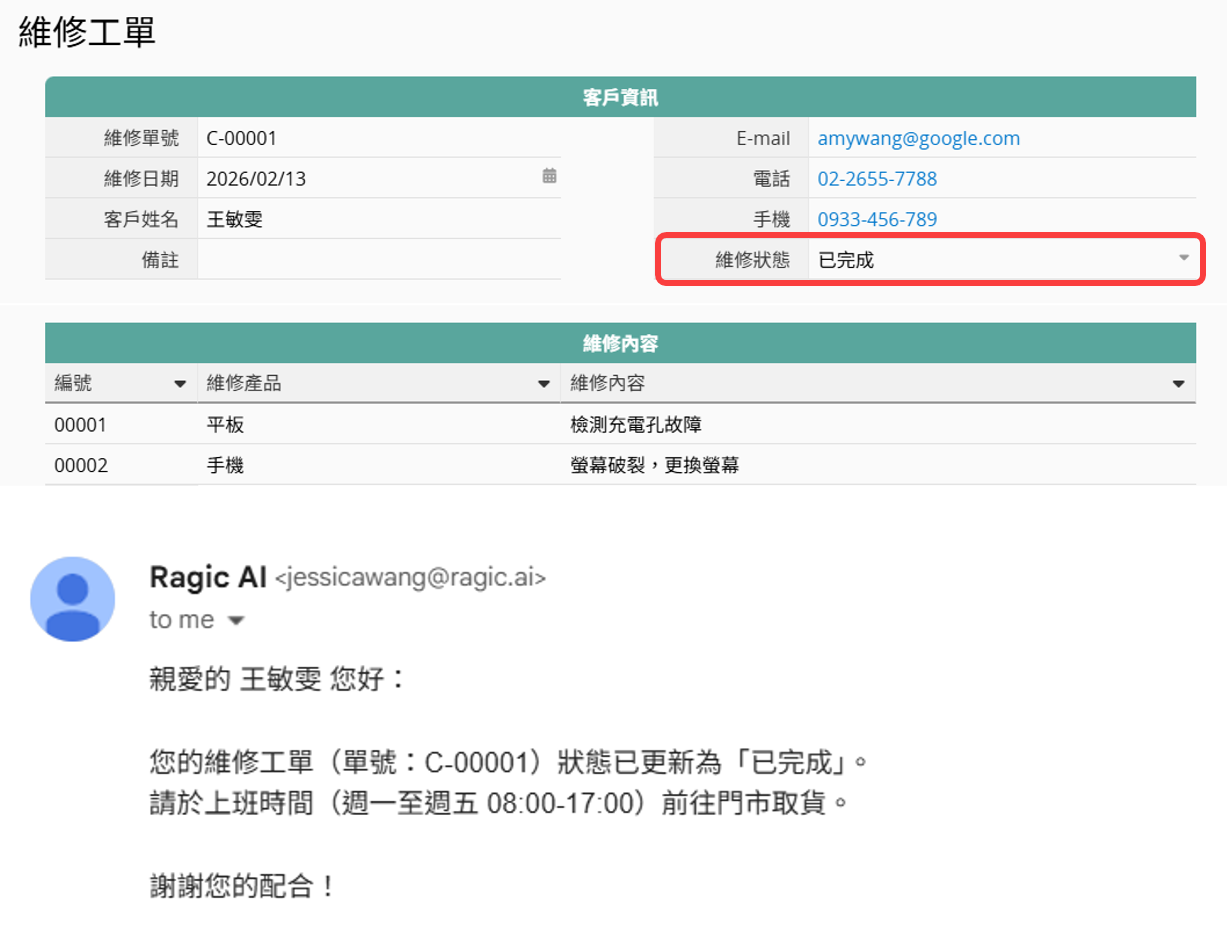
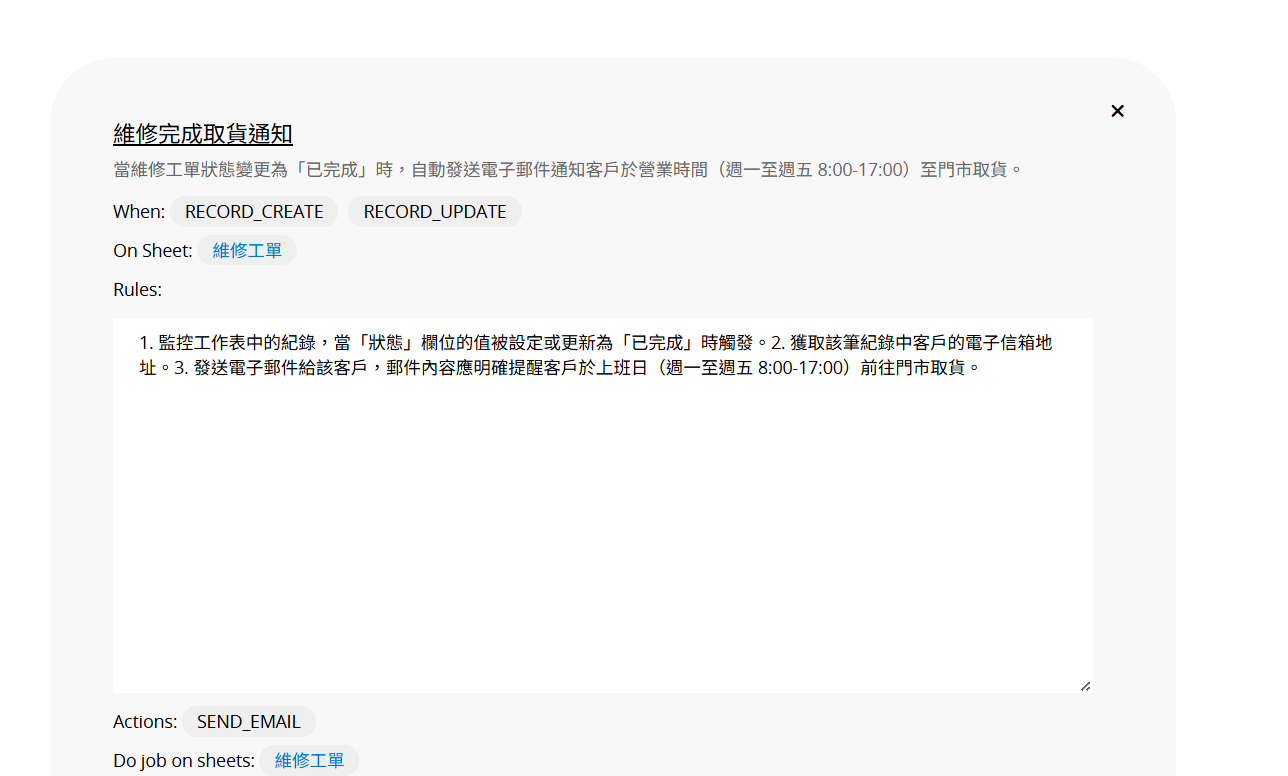
範例:當「維修工單」的狀態變更為「已完成」時,自動寄送通知信至客戶信箱,提醒客戶於上班日(週一至週五 8:00 至 17:00)至門市取件。
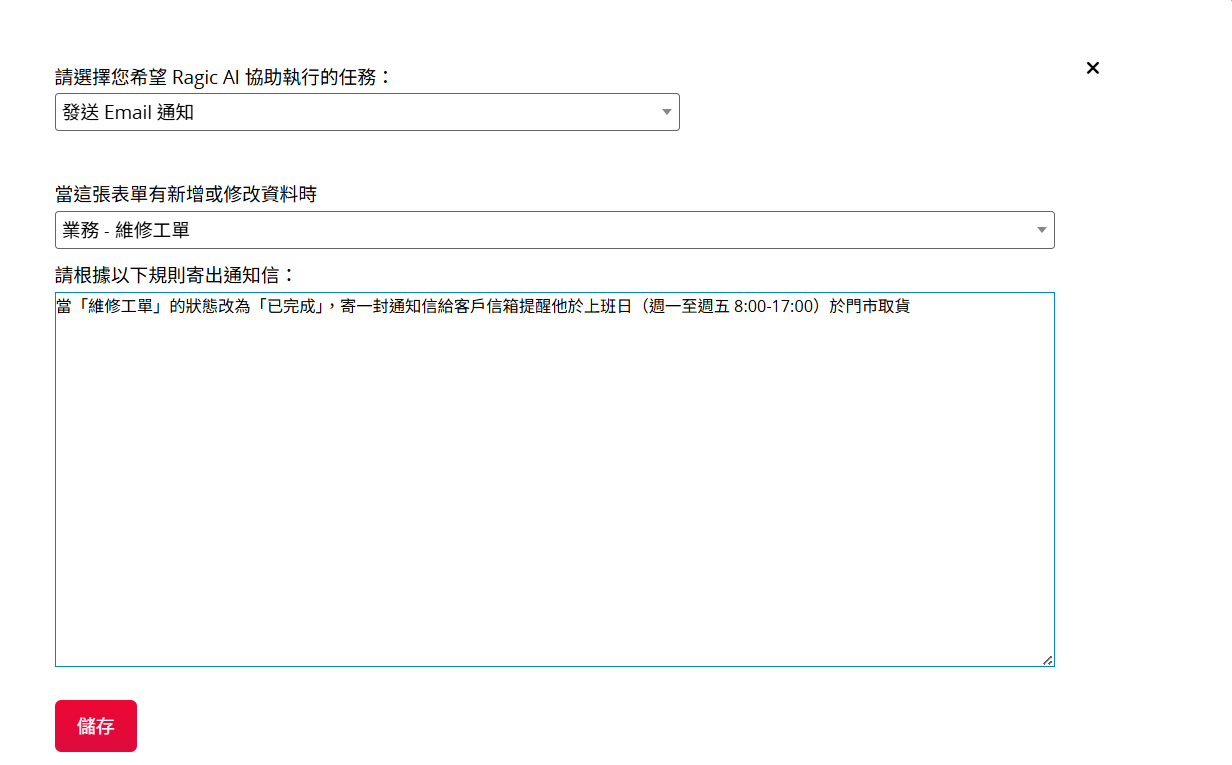
儲存後,當狀態變更為「已完成」時,Ragic AI 會自動寄送通知信。
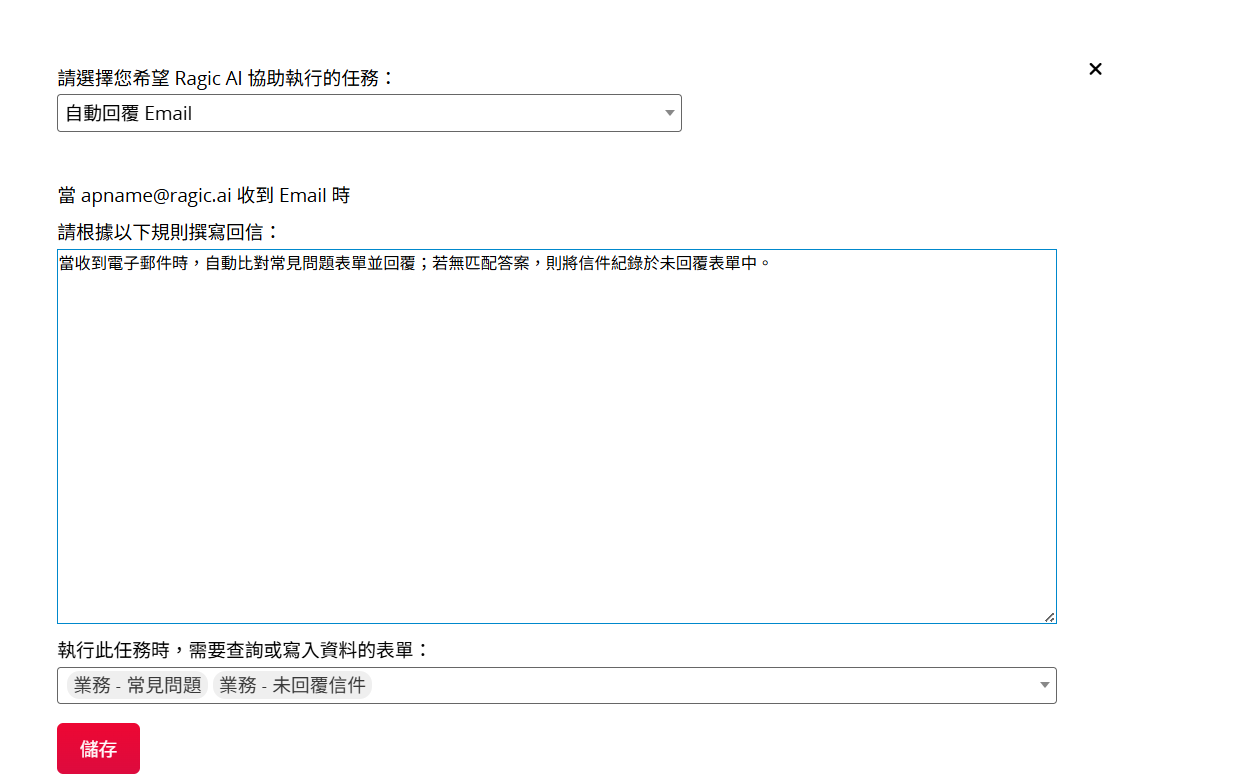
當專屬 Email 地址(例如資料庫帳號名稱為 example,則為 example@ragic.ai)收到來信時,依指定規則自動撰寫回信。
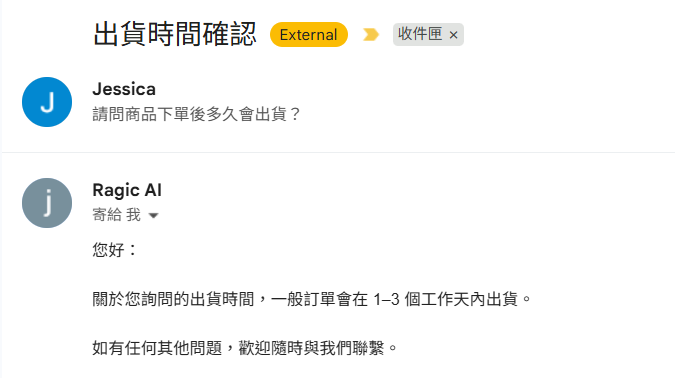
範例:當有人來信詢問問題時,比對「常見問題」表單中的「問題」欄位。若找到符合內容,則根據「答覆」欄位回信;若無符合內容,則於「未回覆信件」表單新增一筆資料。
儲存後,當客戶來信詢問常見問題時,Ragic AI 會自動回覆對應內容。
當表單資料新增或修改時,自動執行指定動作。
範例:
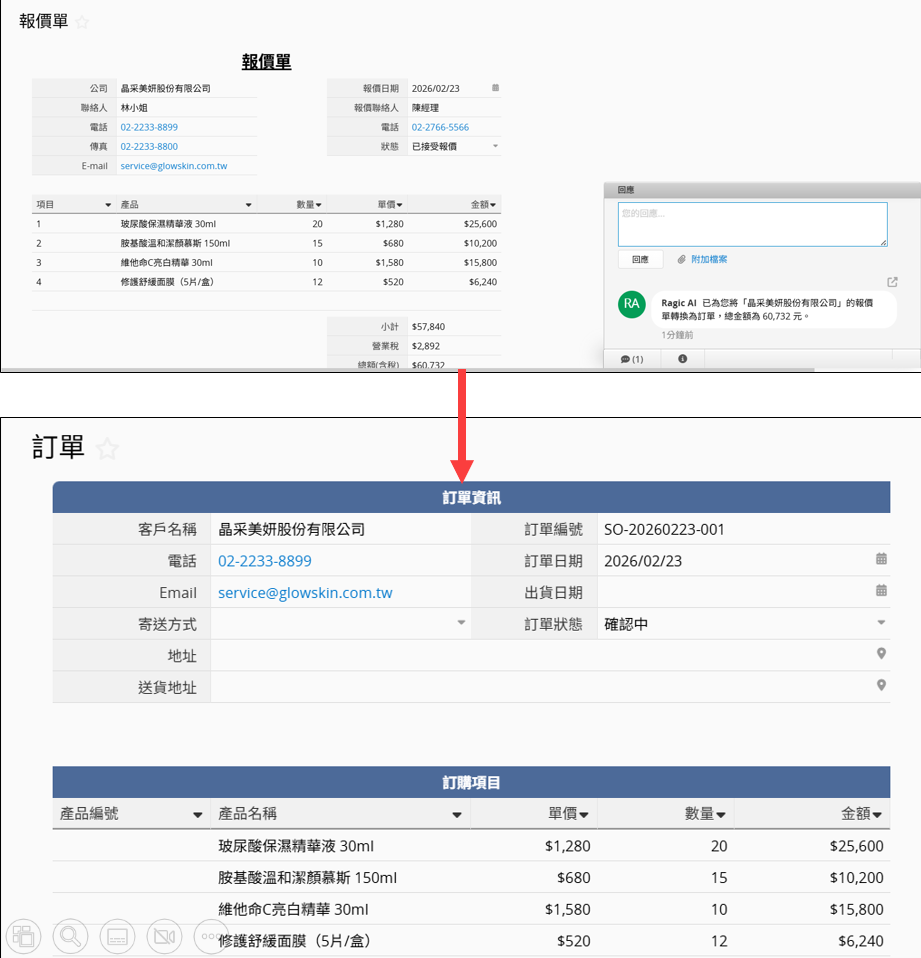
當「報價單」狀態為「已接受報價」時,根據報價單內容在「訂單」中新增一筆資料,並將狀態設為「確認中」。
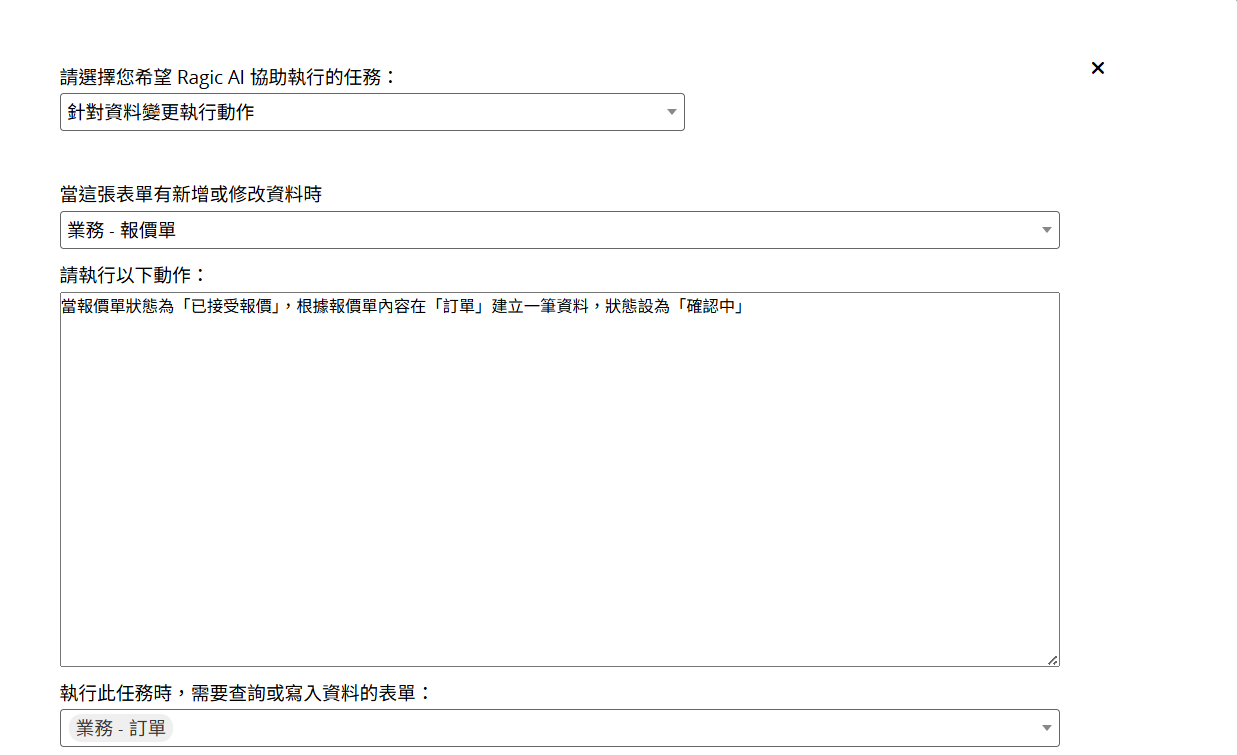
儲存後,當報價單狀態更新為「已接受報價」,系統將自動建立對應的訂單資料。
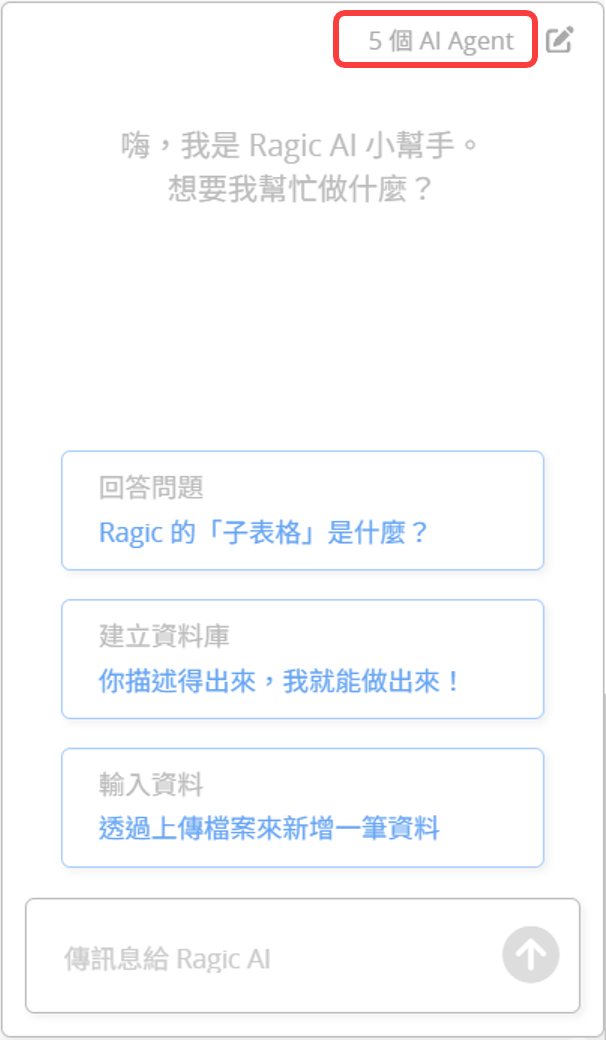
在 Ragic AI 視窗右上角可查看目前已指派的 AI Agent 數量。
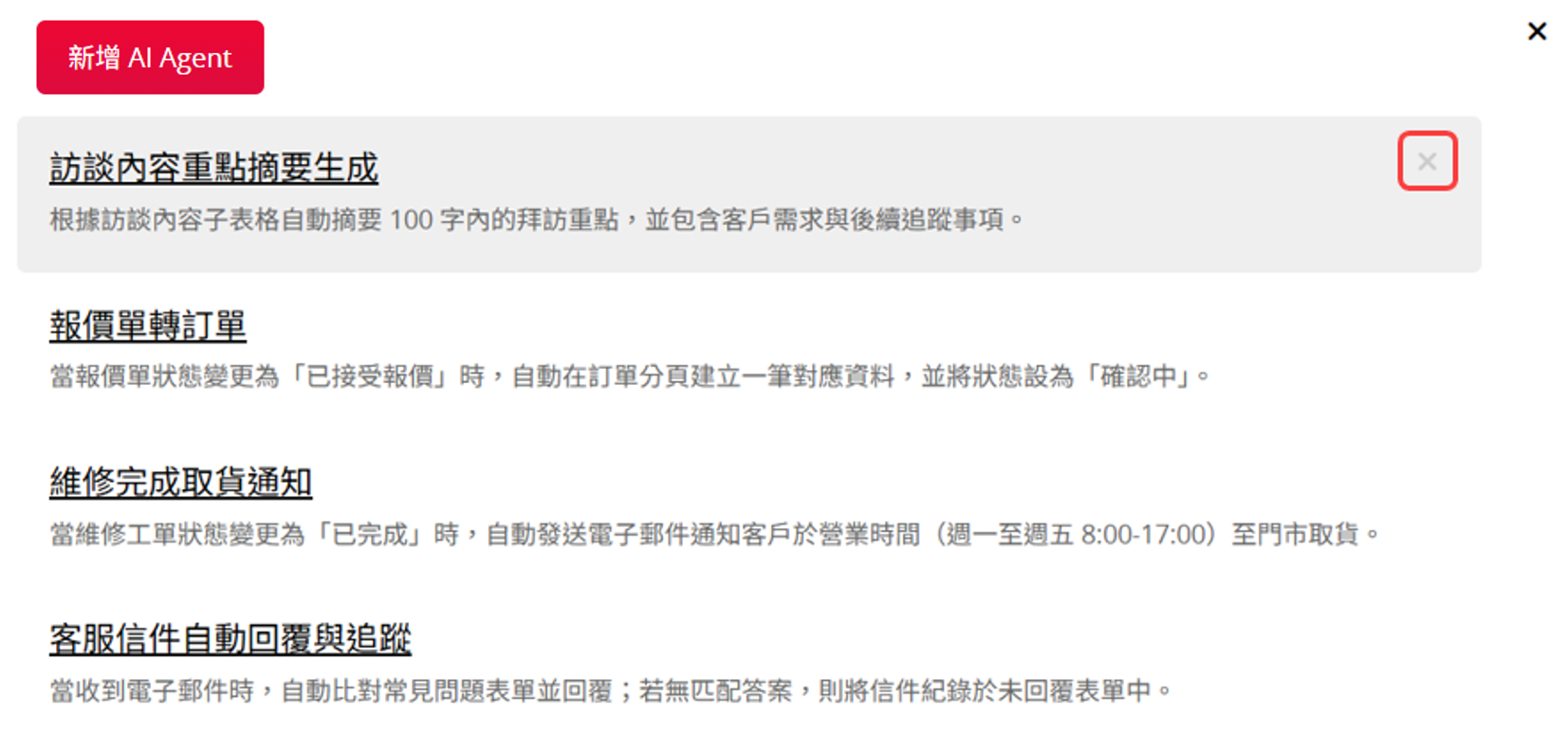
點擊後可查看已儲存的 AI Agent 列表。
點擊個別項目可編輯規則或查看相關表單。
在清單點擊該項目右上角的 X 可以移除該項目。
 感謝您的寶貴意見!
