 常見問題
常見問題
常見問題
常見問題
在 Ragic 寄出信件時,除了使用系統預設內容,還可以根據需求自訂 Email 範本,以下整理 Ragic 中所有可以自訂信件內容的功能,及說明該如何自訂範本。
各功能與支援的設定請參考此頁面。
大部分功能都只有系統管理者可以設定自訂範本,只有發送大量 E-mail 和用 E-mail 寄出這筆資料可以由使用者自己設定範本。
關於有哪些寄信功能,請參考這篇文章。
以下分別說明各設定:
Ragic 有預設的主旨與內文,可以使用 HTML 語法來編輯,如果希望信件的主旨及內文可以根據每筆資料中的欄位資料來顯示,例如信件內文的開頭,要顯示不同客戶的名稱的話,可以搭配查看自訂 E-mail 範本的參數列表。
常用 HTML 語法請參考語法對照表。
預設設定為 {{DEFAULT_REPLY_TO}} ,回覆的信件會回覆到 Ragic 並顯示在該筆資料表單頁右下方信件圖示中。如需自訂回覆信件的對象,可以修改此設定。可以以固定的 E-mail 或是{{欄位編號}}來設定。
回覆給名稱:設定可選擇「文字輸入」或「選擇名稱」兩種模式:
在「文字輸入」模式下,可以直接輸入想要顯示的回覆給名稱,例如:公司名稱或是使用參數。

在「選擇名稱」模式下,可選擇執行使用者名稱,或公司設定的回覆給名稱。

若沒有特別設定,收件人會預設為第一個包含 Email 的欄位,可以直接選擇一個有電子郵件信箱的欄位,或是使用參數來設定,若有多組 Email 可以用半形逗號分隔,例如:example1@ragic.com,example2@ragic.com。
欄位預設為空白。跟收件人一樣可以直接選擇一個有電子郵件信箱的欄位,或是使用參數來設定,若有多組 Email 可以用半形逗號分隔,例如:example1@ragic.com,example2@ragic.com。
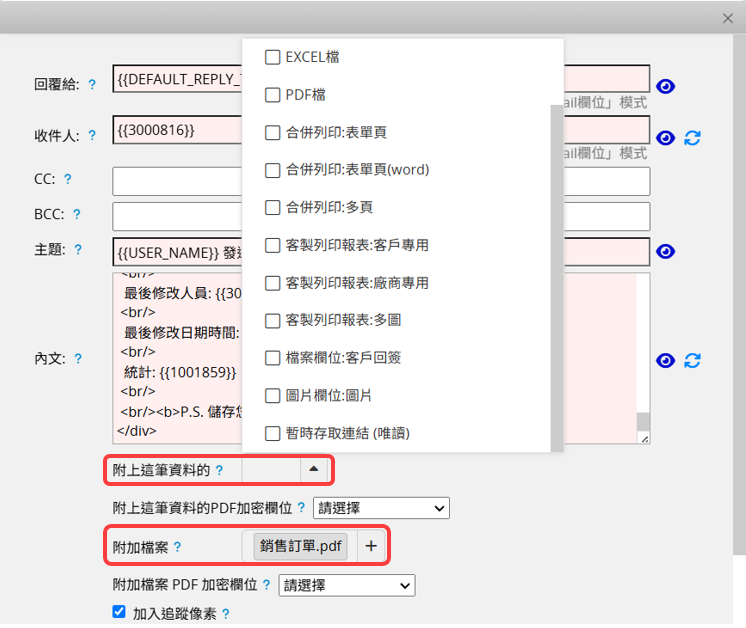
你可以選擇附上連到這筆資料的連結/暫時連結、這筆資料的 Excel 檔、PDF 檔、合併列印、客製列印報表、在圖片/檔案上傳欄位的檔案或是另外上傳其他附件。
注意:如果要附上這筆資料的連結,請務必記得確認收件人對於該表單是否有權限。如果收件人對這張表單沒有權限的話,可能會有點進連結但表單呈現空白的情形。如果是要給予閱覽權限給該表單無權限的人,則可以附上暫時存取連結 (唯讀)。
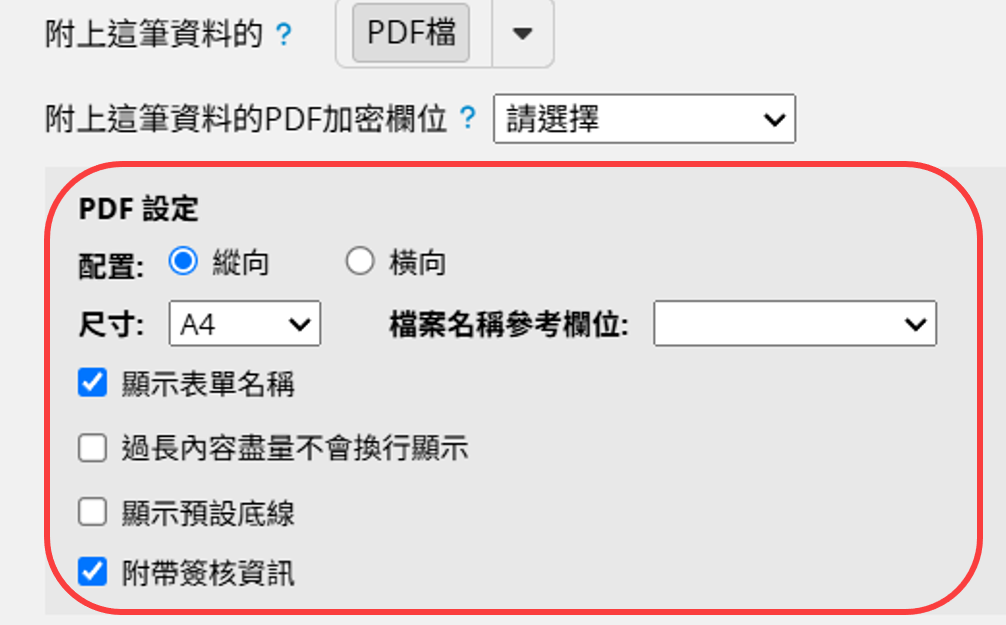
如果選擇附上這筆資料的 PDF 檔,除了可以設定 PDF 加密,還可以設定排版、大小、檔案名稱參考欄位、是否顯示表單名稱和附上簽核資訊。
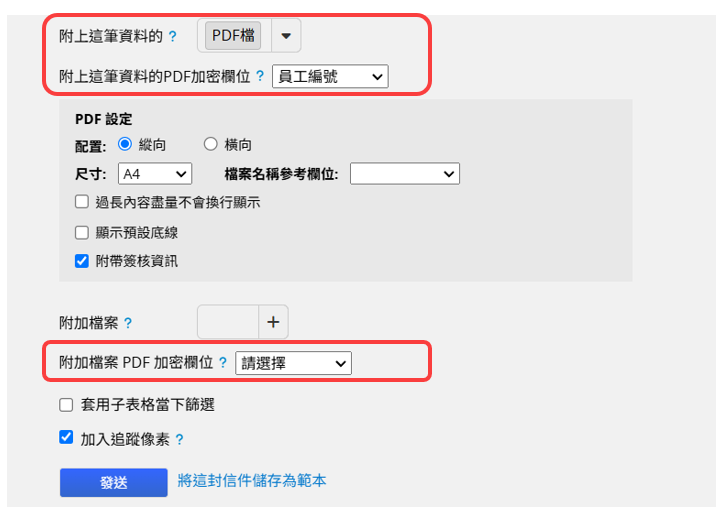
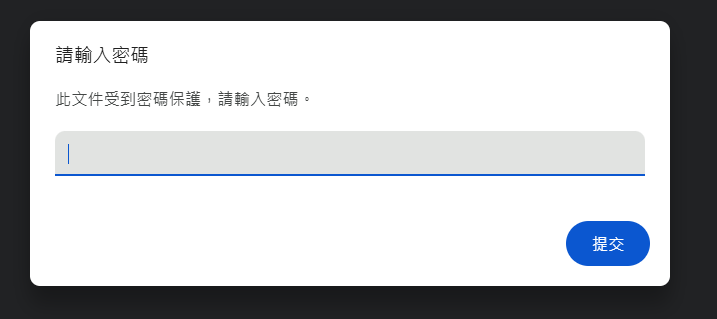
如果有附上這筆資料的 PDF (包含客製列印報表的 PDF 檔案) 或是附上其他 PDF 檔案,你可以選擇將檔案加密,在 PDF 加密欄位選擇表單中的某個欄位值作為密碼,例如:「員工薪資單」可以選擇員工的「員工編號」作為密碼,該員工收到信件後,需要輸入自己的「員工編號」才可以開啟薪資單 PDF 檔案。
備註:如果客製列印報表的 PDF 有設定密碼,將以此範本的 PDF 加密設定為準。
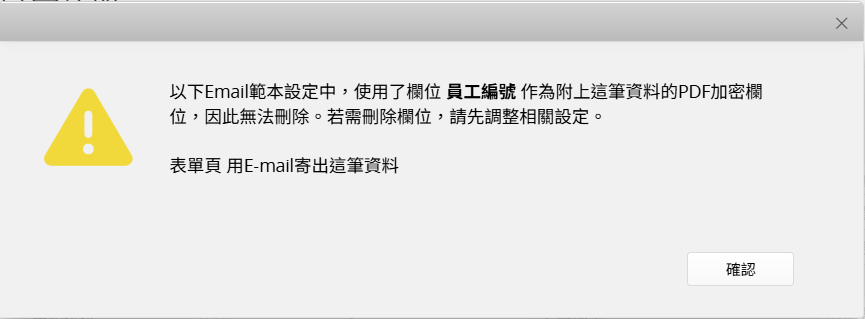
注意:如果要移除設為加密欄位的欄位時,會出現無法刪除欄位的提示。
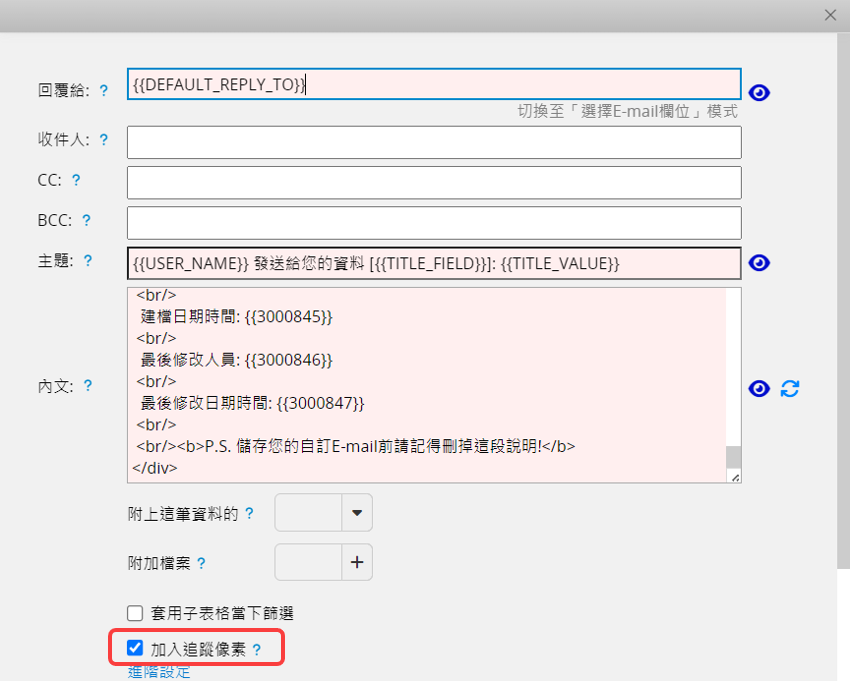
追蹤像素指的是放在信件中約 1 x 1px 的透明圖像,勾選此設定時,便可以用來追蹤收件者狀態(例如是否已讀信件),但也因此可能讓寄出信件被判斷為垃圾信件的機率提高。
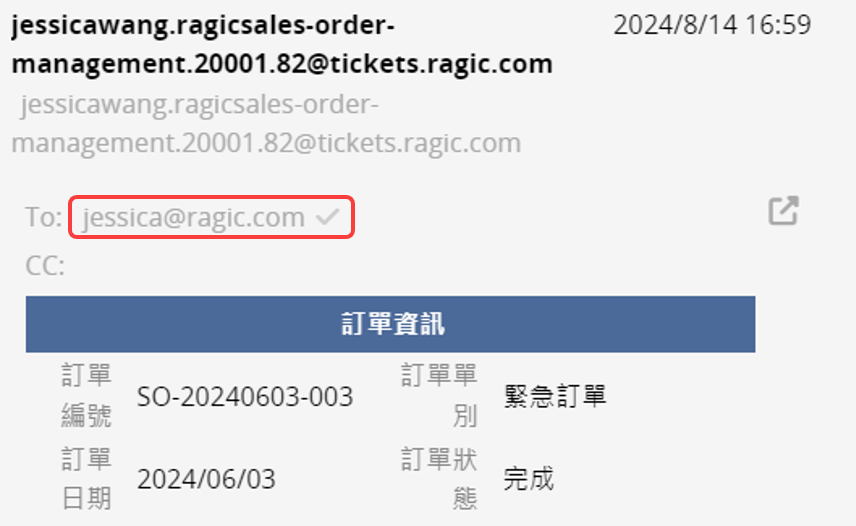
會在寄出信件的收件信箱旁看到 符號。
符號。
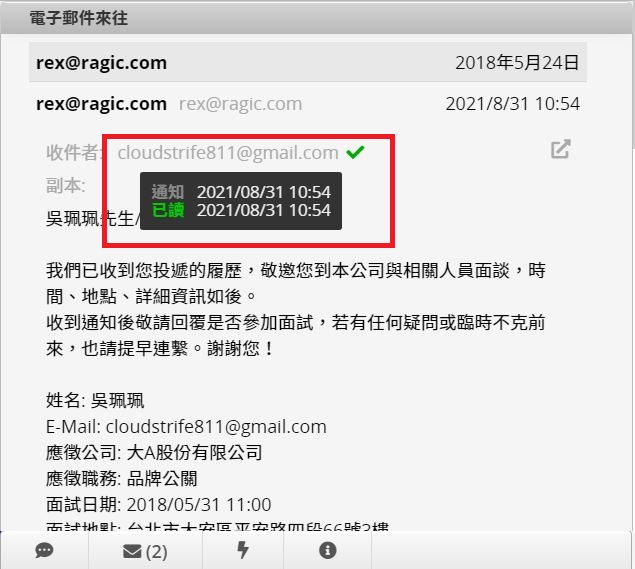
將游標放在收件者信箱上就會顯示對方是否已讀信件及開啟信件時間。
若不需要追蹤信件是否已讀,可以取消勾選此設定。
注意:
1. 此功能無法保證一定能追蹤到電子郵件是否已讀取。例如,若收件人的電子郵件供應商有設定停止電子郵件追蹤、封鎖電子郵件自動載入圖片等,就沒辦法追蹤到電子郵件是否被讀取。
2. 僅當信件的收件人為一人時,才能進行讀取追蹤。若同時有多位收件人,將沒辦法追蹤,並且都會顯示為未讀取。
詳細說明請參考用 E-mail 寄出這筆資料
詳細說明請參考寄出自訂 E-mail
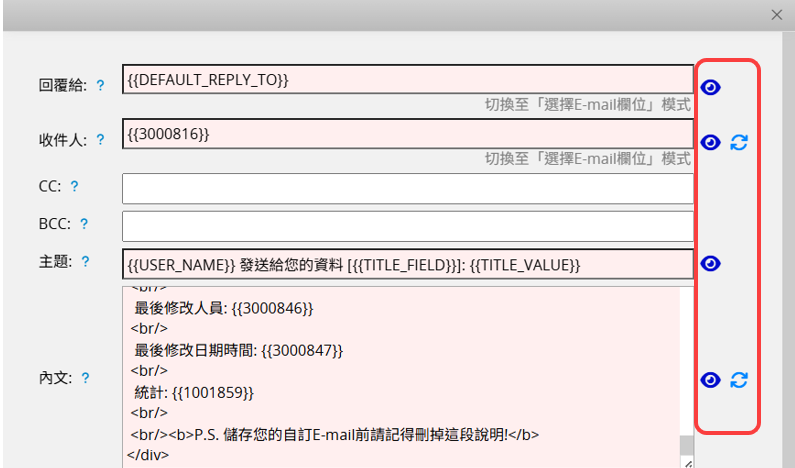
編輯內容時可以用預覽按鈕 確認編輯是否正確。
如果想要從頭開始編輯可以點選 還原預設內容。
在自訂 E-mail 範本的參數列表中,無法以參數顯示單一子表格欄位內容,只能使用特定參數 {{SUBTABLE_子表格第一格的位置編號}},一次顯示整個子表格的所有欄位資料。
 感謝您的寶貴意見!
