 常見問題
常見問題
常見問題
常見問題
(此功能是透過AWS SES 做的功能來達成的,若您是私有主機版的用戶,會需要購買自己的domain以及AWS SES 服務,才能設定使用此功能。)
除了使用客戶信件管理模組以外,你也可以將郵件管理套用至既有表單中。
請參考以下兩個步驟:
1. 確認表單對應郵件網址
範例:
資料庫帳號為:testing123
表單網址為:www.ragic.com/testing123/forms1/1
那麼對應的郵件網址即為:testing123.forms1.1@tickets.ragic.com
2. 將對應表單郵件網址設為收件信箱
在取得對應的表單郵件網址後,你可以透過自動轉寄的功能或是將其加入至公司的群組信箱中,未來只要該信箱收到郵件,就會在表單中自動產生一筆新的資料。
建立資料後,在表單頁的右下角點擊 E-mail 圖示可以看到歷史寄送紀錄,使用者就可以在表單中直接回覆信件。
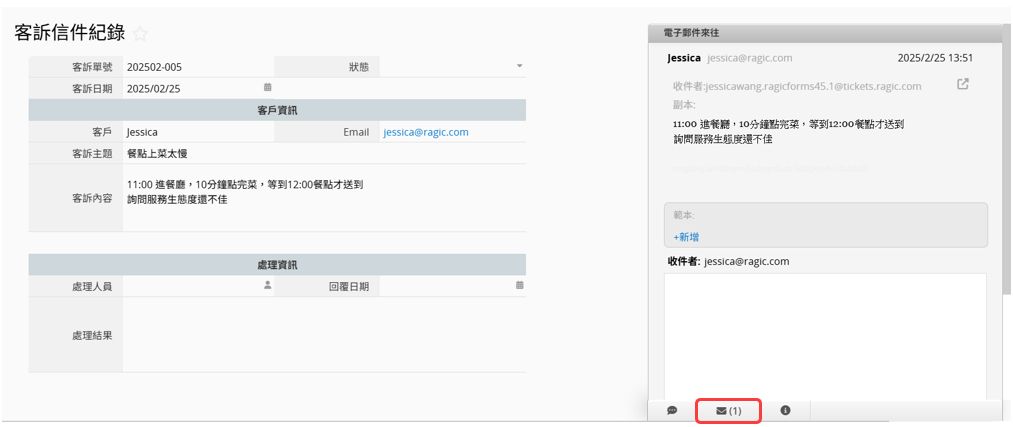
在表單頁的欄位中,可透過欄位的手動屬性設定搭配參數,讓系統在收到信件並建立資料時,自動將相關信件資訊(如寄件人、信件主旨、內容等)填入對應欄位。
下表列出目前支援的參數:
| 參數 | 值 | 描述 |
|---|---|---|
| email_subject | 1 | 信件主旨 |
| email_content | 1 | 信件內容 |
| email_updateDate | 1 | 資料最後異動日期 |
| email_fromAddress | 1 | 寄件人信箱 |
| email_fromPersonal | 1 | 寄件人名稱 |
| email_updateEmail | 1 | 最後異動人信箱 |
| email_toAddress | 1 | 收件人的信箱 |
| email_toPersonal | 1 | 收件人姓名 |
| email_ccAddress | 1 | 副本CC的信箱 |
| email_ccPersonal | 1 | 副本CC的姓名 |
| email_needAction | 1 | 顯示郵件是否需處理(Y/N) |
| email_upload | 1 | 信件附檔(需要搭配檔案上傳欄位) |
在設定完成後,建議可以寄送一筆測試郵件,確認設定是否正確。
 感謝您的寶貴意見!
