 使用手冊
使用手冊
使用手冊
使用手冊
當你希望資料不能被編輯時,可以手動將資料上鎖,同時也可以將資料解鎖。
注意:資料上鎖只能阻擋手動編輯,但還是可以透過動作按鈕、公式重算等方式更新資料。
如果你在表單中沒有看到此功能,這可能跟你的功能權限設定有關,請聯絡你們的系統管理者確認是否已開啟「資料上鎖」這項權限。
你可以將有閱覽權限的資料上鎖,設成唯讀:在右下方的資料訊息 i 視窗點選資料上鎖,也可以透過此方法將資料上鎖功能設計成動作按鈕。
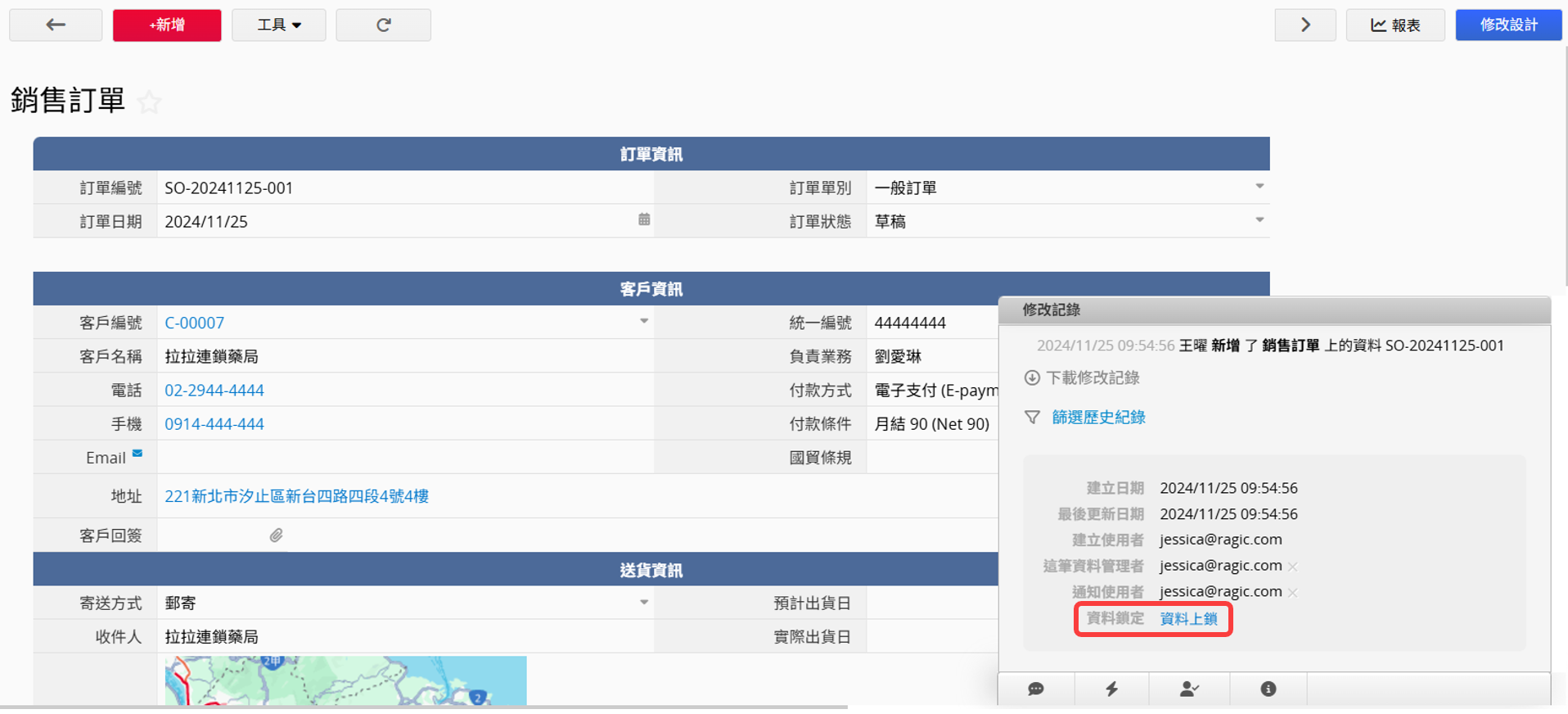
要將資料解鎖的話,在相同地方點擊資料解鎖即可。
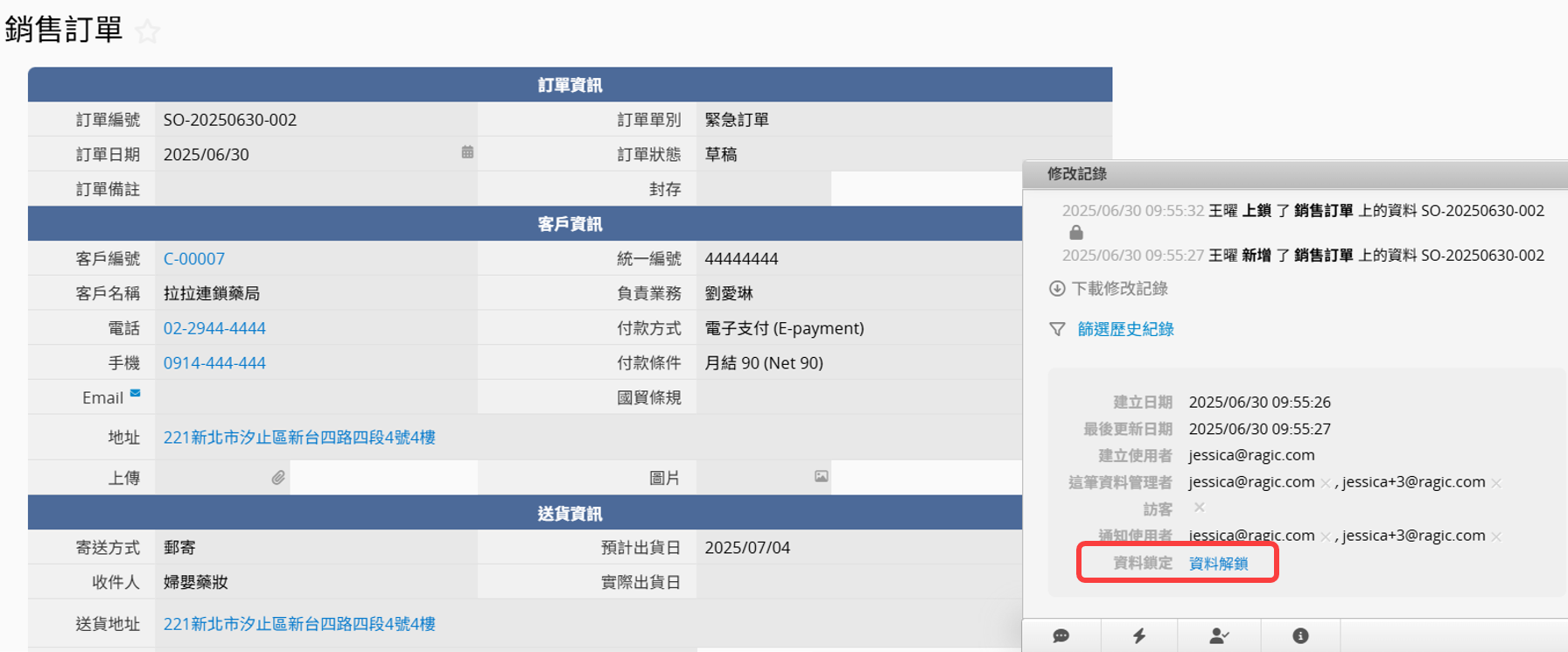
1. 同時編輯同一筆資料的系統自動鎖定,詳細說明請參考這篇文章。
2. 設定簽核流程時在進階設定有勾選開始簽核後上鎖資料,開始簽核流程後就會自動將資料上鎖。
3. 資料拋轉按鈕的進階設定中有勾選將來源資料上鎖,拋轉資料後就會自動將這筆資料上鎖。
 感謝您的寶貴意見!
