 使用手冊
使用手冊
使用手冊
使用手冊
如果你沒有看到此功能,這可能跟你的功能權限設定有關,請聯絡你們的系統管理者確認是否已開啟「Ragic AI 對話框」這項權限。
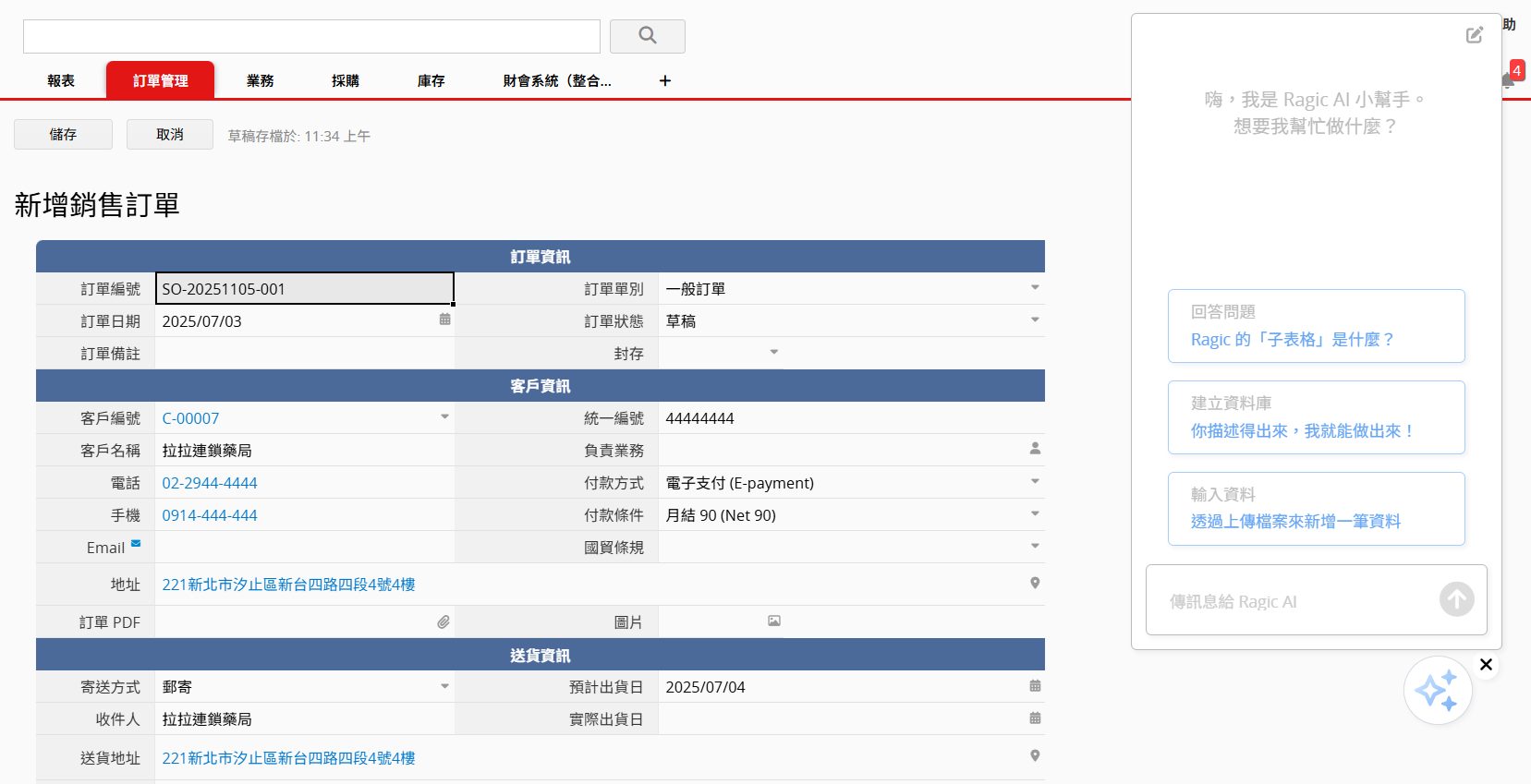
只要上傳手邊的檔案,Ragic AI 就能自動讀取內容並填入對應欄位,幫你快速新增資料。例如,上傳一張客戶訂單的 PDF,即可自動建立一筆「銷售訂單」,省去手動輸入的時間,提升作業效率。
進入想要建立資料的表單後,點擊 Ragic AI 的「輸入資料」,即可上傳一筆檔案來新增資料。支援的檔案格式包括 PDF、Excel、Word,以及圖檔(JPG、PNG、GIF、TIFF)。
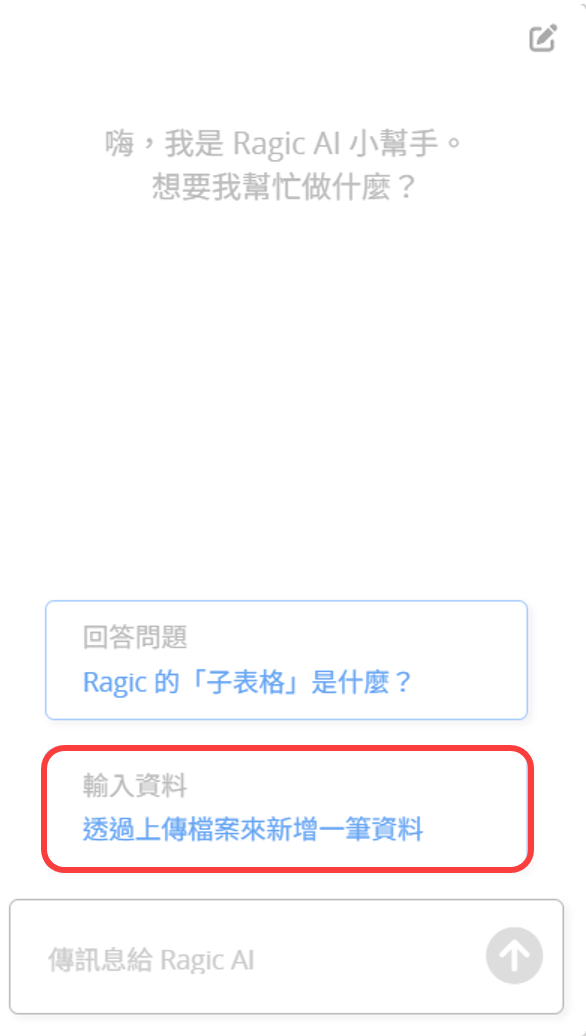
就可以將你準備的檔案上傳。
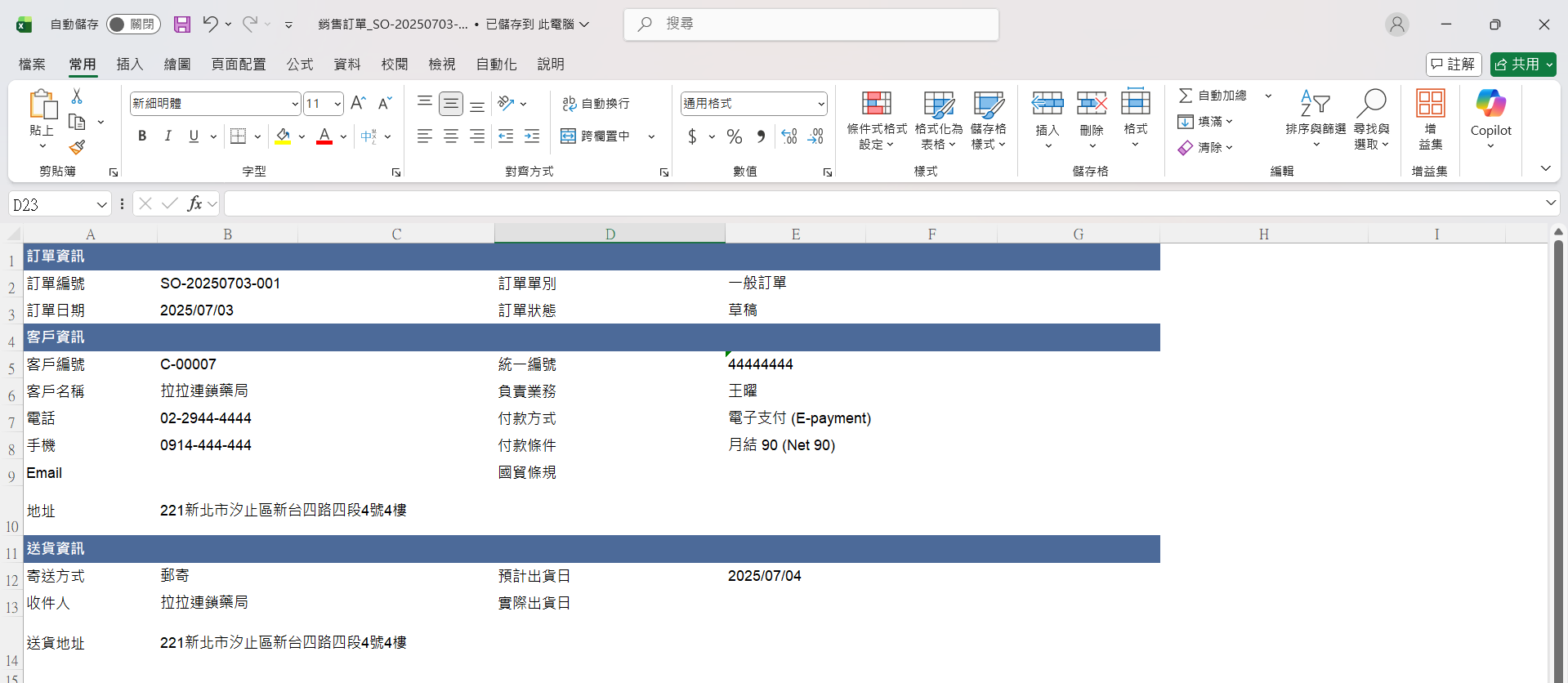
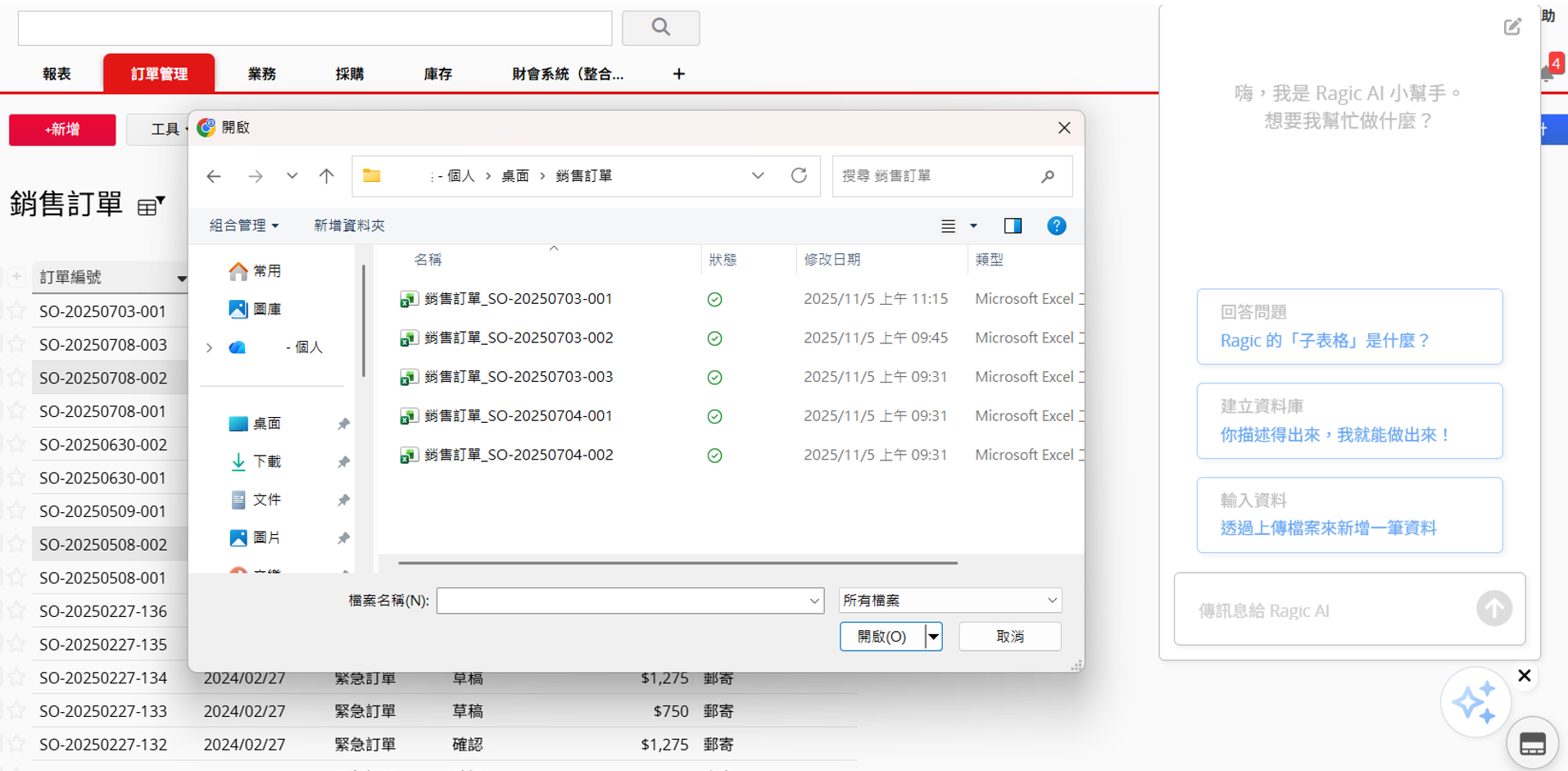
上傳檔案並等待資料建立後,可以再修改欄位內容。確認無誤後,請記得儲存資料。
你可以透過手機掃描檔案來新增資料,就不需要先將檔案掃描到電腦再上傳。只要在手機上開啟 Ragic App,並和電腦使用相同帳號同時進入同一個資料庫,電腦版的 Ragic AI 視窗中就會顯示一個掃描圖示。
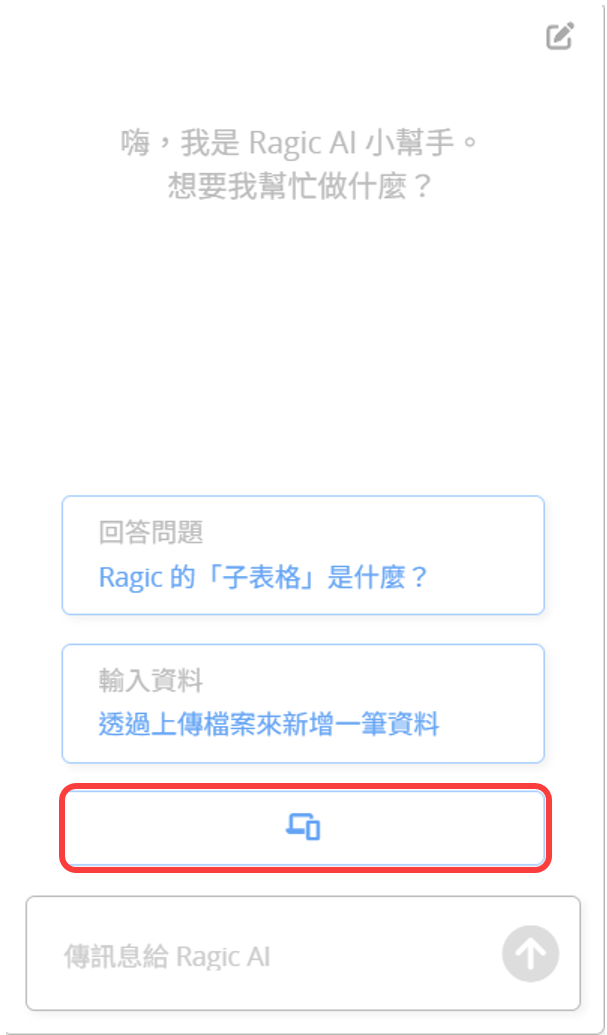
點擊該圖示後,手機會詢問是否立即開始掃描,確認後即可掃描檔案並新增資料。
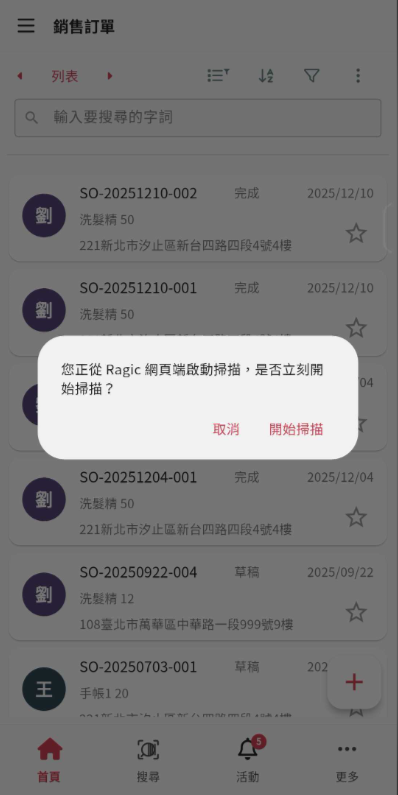
備註:若已確認在電腦與手機 App 中同時使用相同帳號登入同一個資料庫,但畫面上仍未出現掃描圖示,請稍候片刻,或重新整理網頁頁面。
1. 此功能是透過 AI 協助判讀文件內容並填入對應欄位,無法保證完全正確,因此仍需人工確認並必要時修正資料內容。若希望欄位能更精確地對應內容,可以在表單 AI 設定中加入自訂的 AI 指令,來提升辨識與填寫的準確性。
2. 不建議使用檔案上傳方式填入自動產生欄位、載入欄位、設有預設值或公式的欄位,因為系統在建立資料時會自動填入這些欄位的值。
3. 上傳的檔案內容應符合表單欄位的設定,以避免在建立資料時出現填寫錯誤。
例如:僅填入選項欄位中已設定的選項、依照日期欄位的格式填寫日期、避免填寫設為唯讀的欄位等。
4. 若上傳的檔案是 TIFF 格式,系統僅支援處理 20 頁以內的內容,超過頁數時建議先轉為 PDF 再上傳。此外,若系統當下正在處理較多 TIFF 檔案,可能會暫時無法處理,請稍後再試。
 感謝您的寶貴意見!
