 使用手冊
使用手冊
使用手冊
使用手冊
Ragic AI 可以幫助使用者更快速上手 Ragic 、查詢表單中的資料,甚至也可以上傳檔案請 Ragic AI 直接幫你建立資料,加速作業流程!
在頁面右上角會有一個 圖示,點擊後就會跳出 Ragic AI 的視窗。
如果你沒有看到此功能,這可能跟你的功能權限設定有關,請聯絡你們的系統管理者確認是否已開啟「Ragic AI 對話框」這項權限。
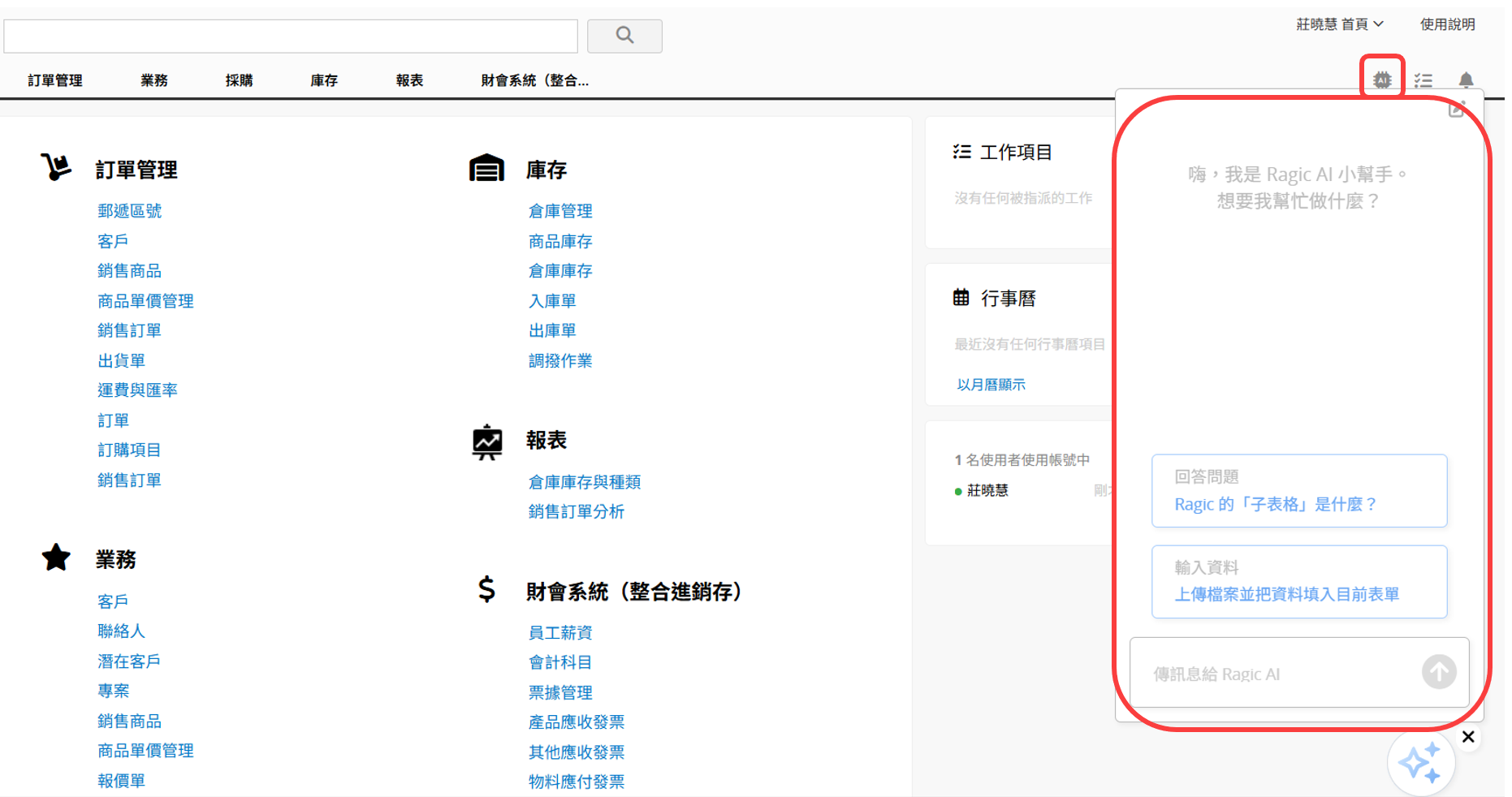
右下角會出現 圖示,點擊後就會收起視窗,再次點擊即可開啟視窗,也可以拖曳圖示移動到頁面其他位置,點擊圖示右上角的 X 則可以關閉 Ragic AI 。再次點擊右上角的圖示,則可以重新開始 Ragic AI。
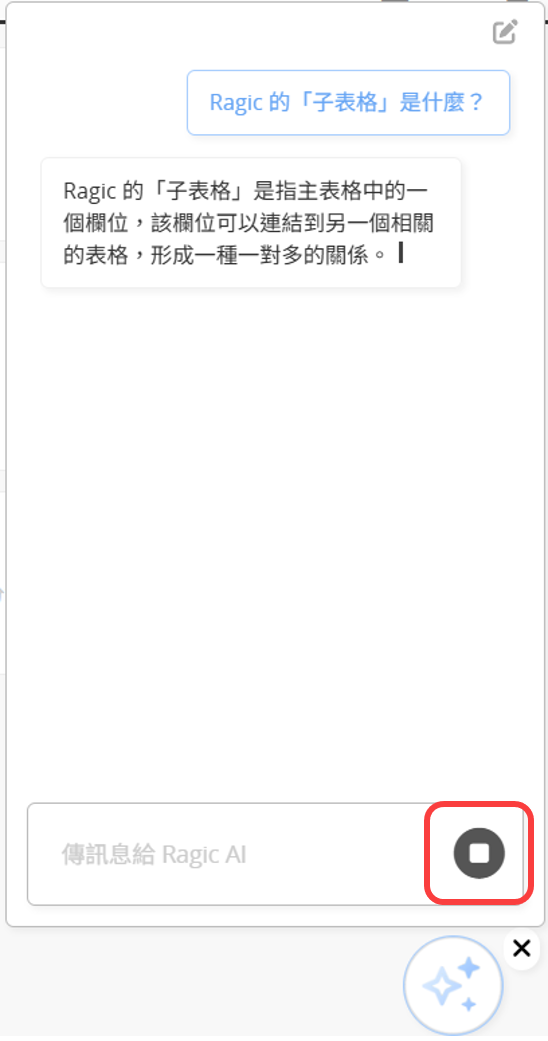
在對話框輸入希望 Ragic AI 協助的內容,如果想要停止回覆的話可以點擊旁邊的停止圖示。
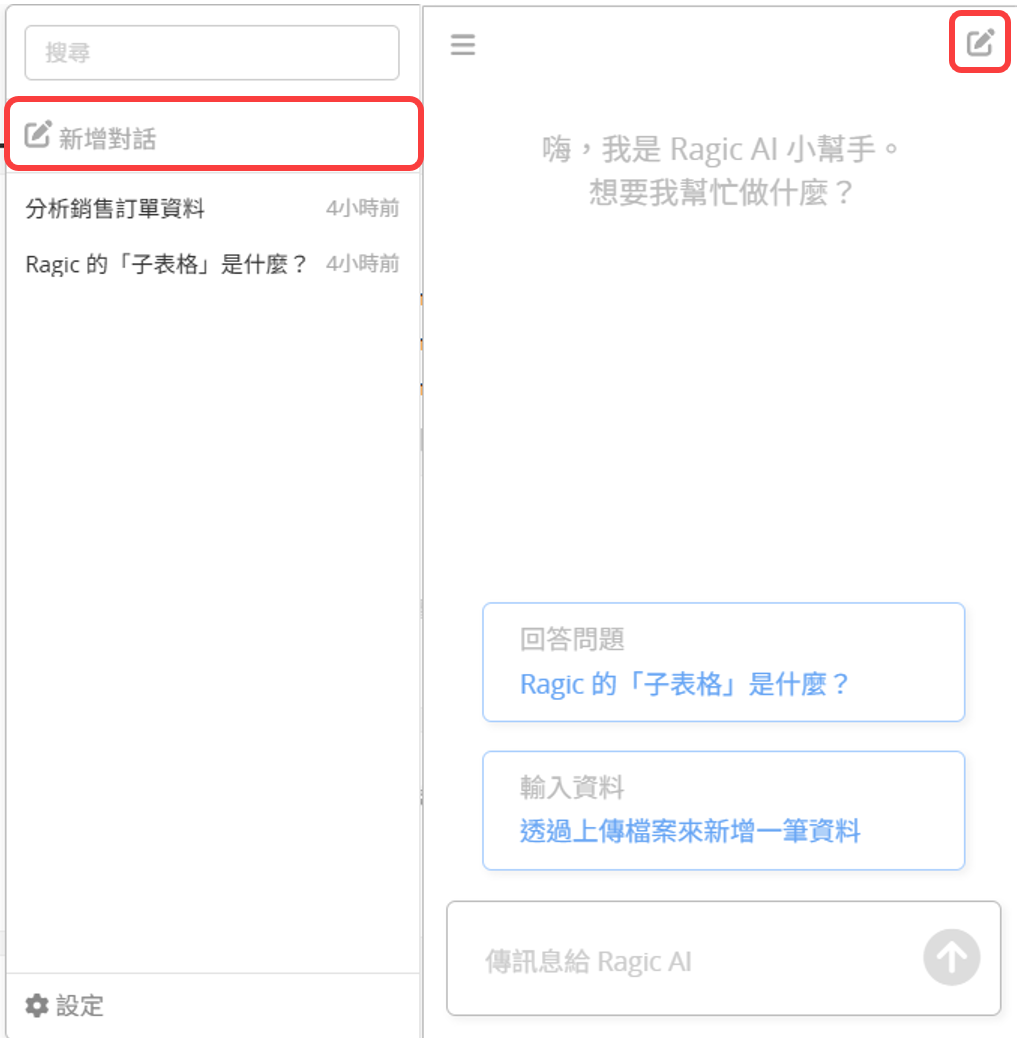
如果想要開啟新的對話可以點擊右上角的圖示或是開啟選單後選擇新增對話。
注意:
1. 在使用時要盡量精準用詞來詢問問題,Ragic AI 才可以更準確回答你的問題。
2. 目前無法使用 Ragic AI 協助產出報表,但你可以提出需求,詢問建議的報表。
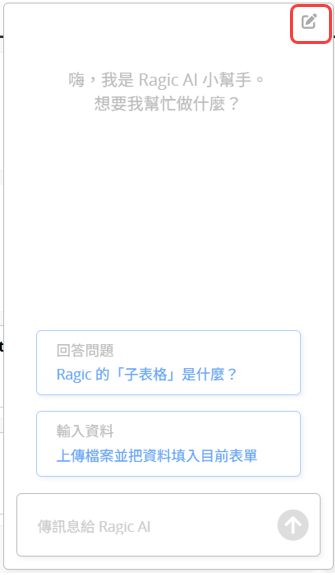
3. 如果問的問題太複雜或無法回答,Ragic AI 會有停止回答的情況,可以按右上角的圖示來重置,然後換個方式詢問。
相關支援功能請參考各章節:
1. 提問與查詢表單
2. 根據上傳檔案自動新增資料
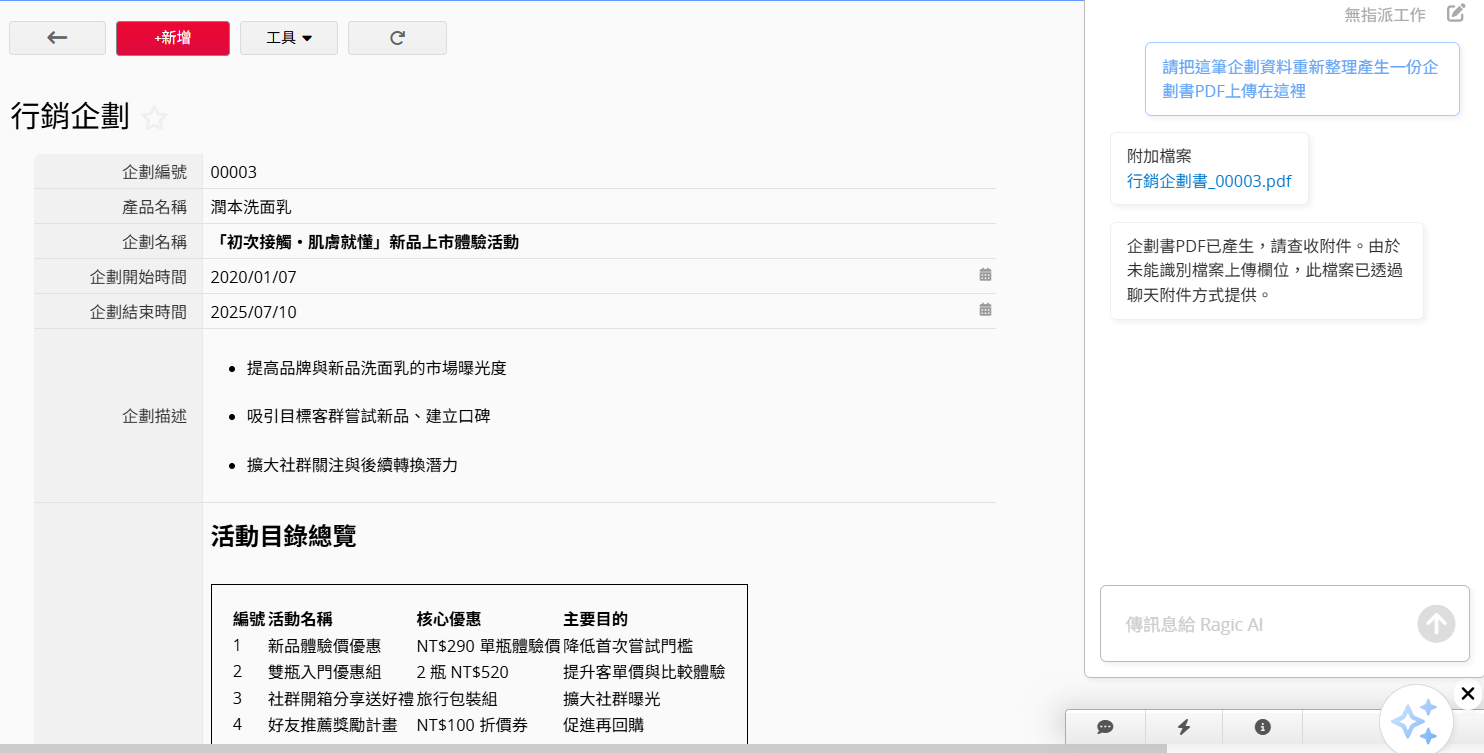
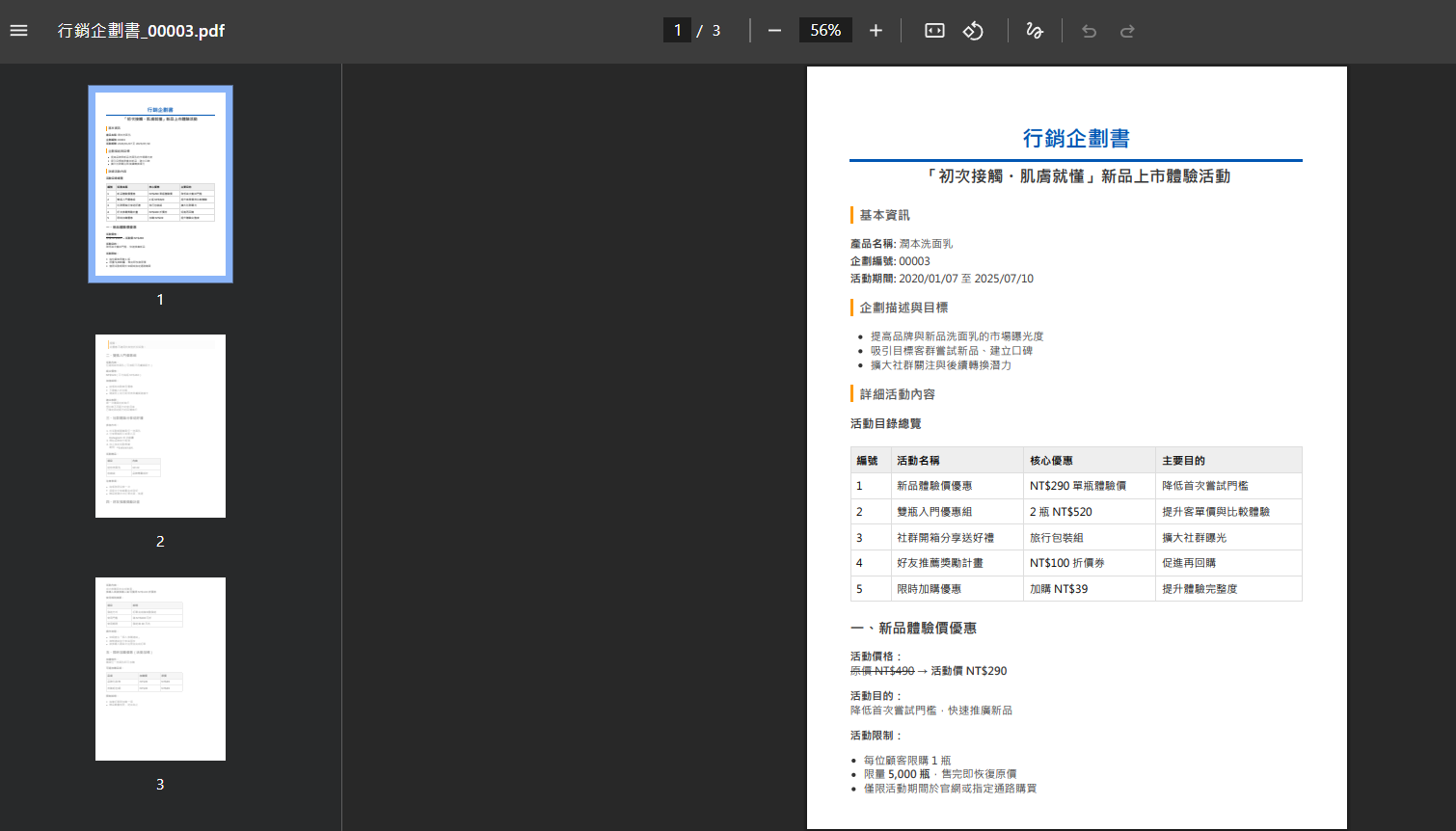
另外,也可以請 Ragic AI 直接產生與資料相關的 PDF 檔案,並上傳至此對話中,或寄送到你的使用者信箱。
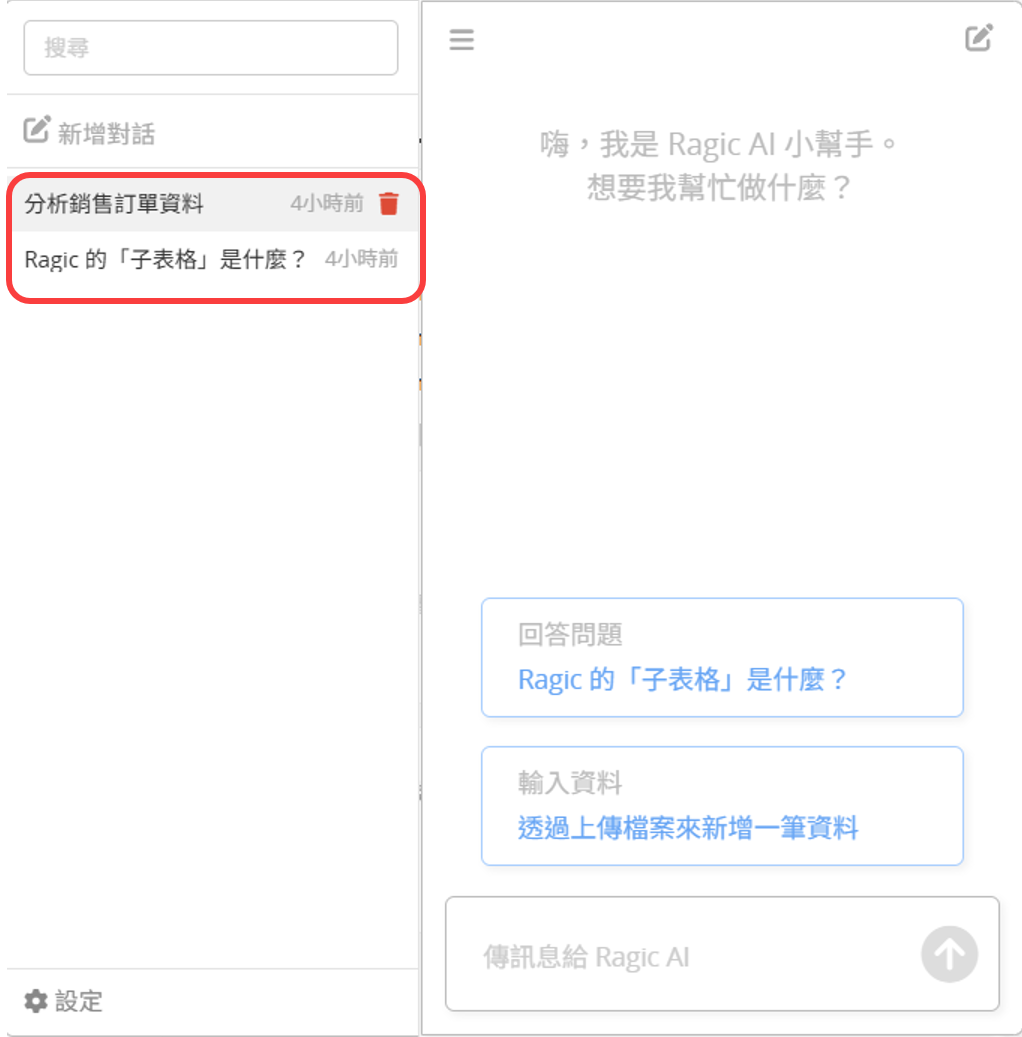
點擊左上角開啟選單後,即可查看與搜尋過去的對話紀錄。對話紀錄會依當時的內容自動命名,並可點擊右側的垃圾桶圖示刪除該筆紀錄。
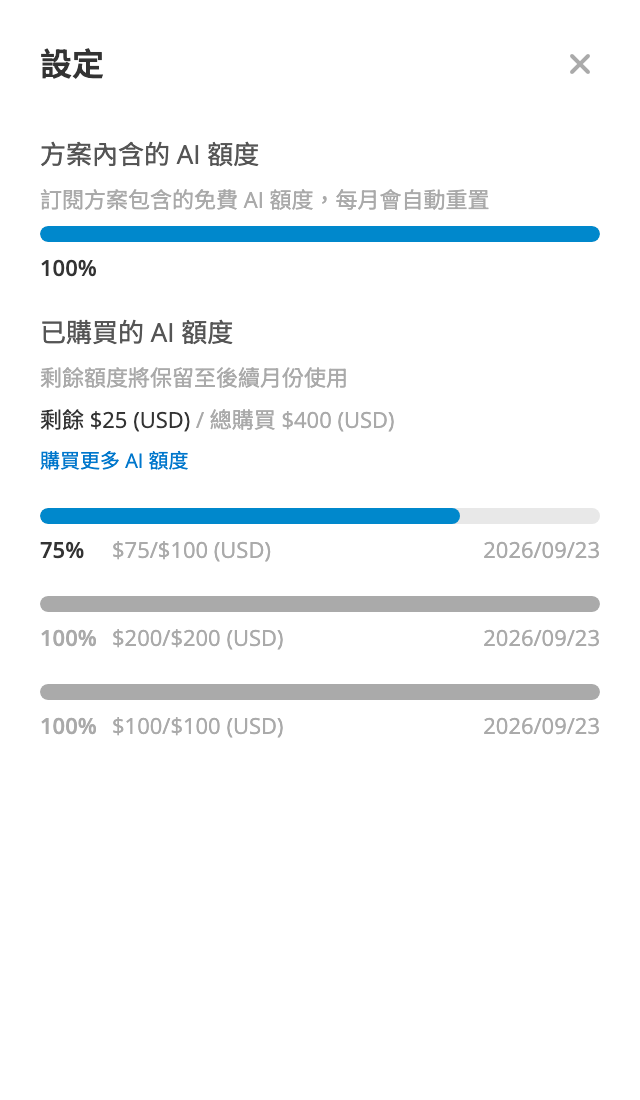
當使用 Ragic AI 功能時,系統會依據任務的工作量與複雜程度自動消耗 AI 額度。
在 Ragic AI 視窗中,可打開左上角的選單後點擊設定來查看目前 AI 額度使用狀況。
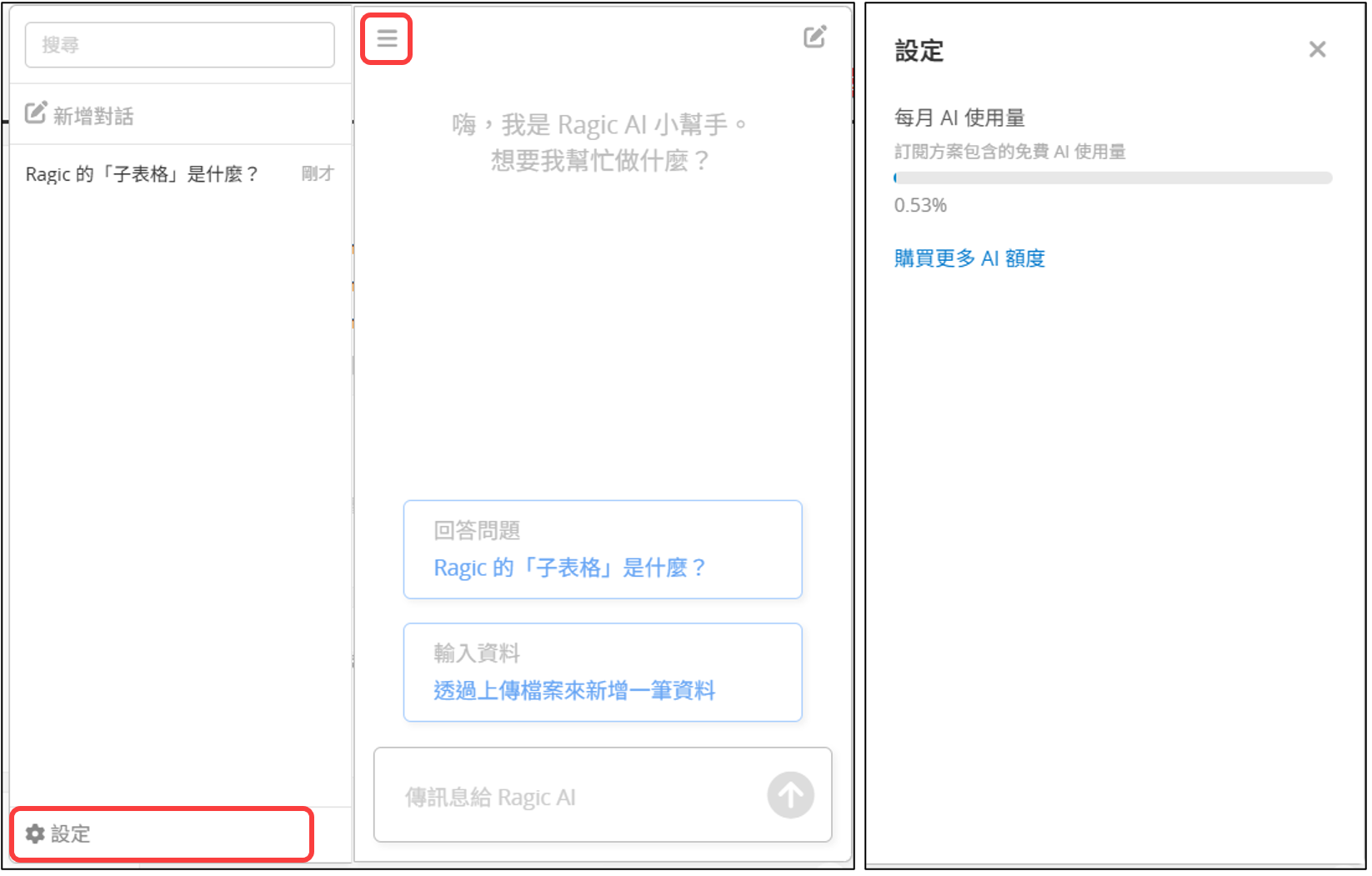
當額度用完時可以請系統管理者協助購買 AI 額度以便繼續使用 AI 功能,或等待下個月補充免費額度。
 感謝您的寶貴意見!
