 常见问题
常见问题
常见问题
常见问题
此功能目前还在规划中,预计会集成至条件式格式的功能,如有希望被加至功能上线通知名单,欢迎来信至 support@ragic.com 。
在功能上线之前,可暂时以如下方式代换:
范例:当销售订单的状态为“撤销”或“已出货”时,自动将该笔数据上锁,避免后续被修改。
步骤一:新增条件判断字段
新增一个自由输入字段,例如:“上锁检查”字段,并设置以下条件公式,判断该笔数据是否符合上锁条件,当符合条件时回传 Yes,否则回传 No:
IF(OR(A7.RAW="撤销",A7.RAW="已出货"), "Yes", "No")
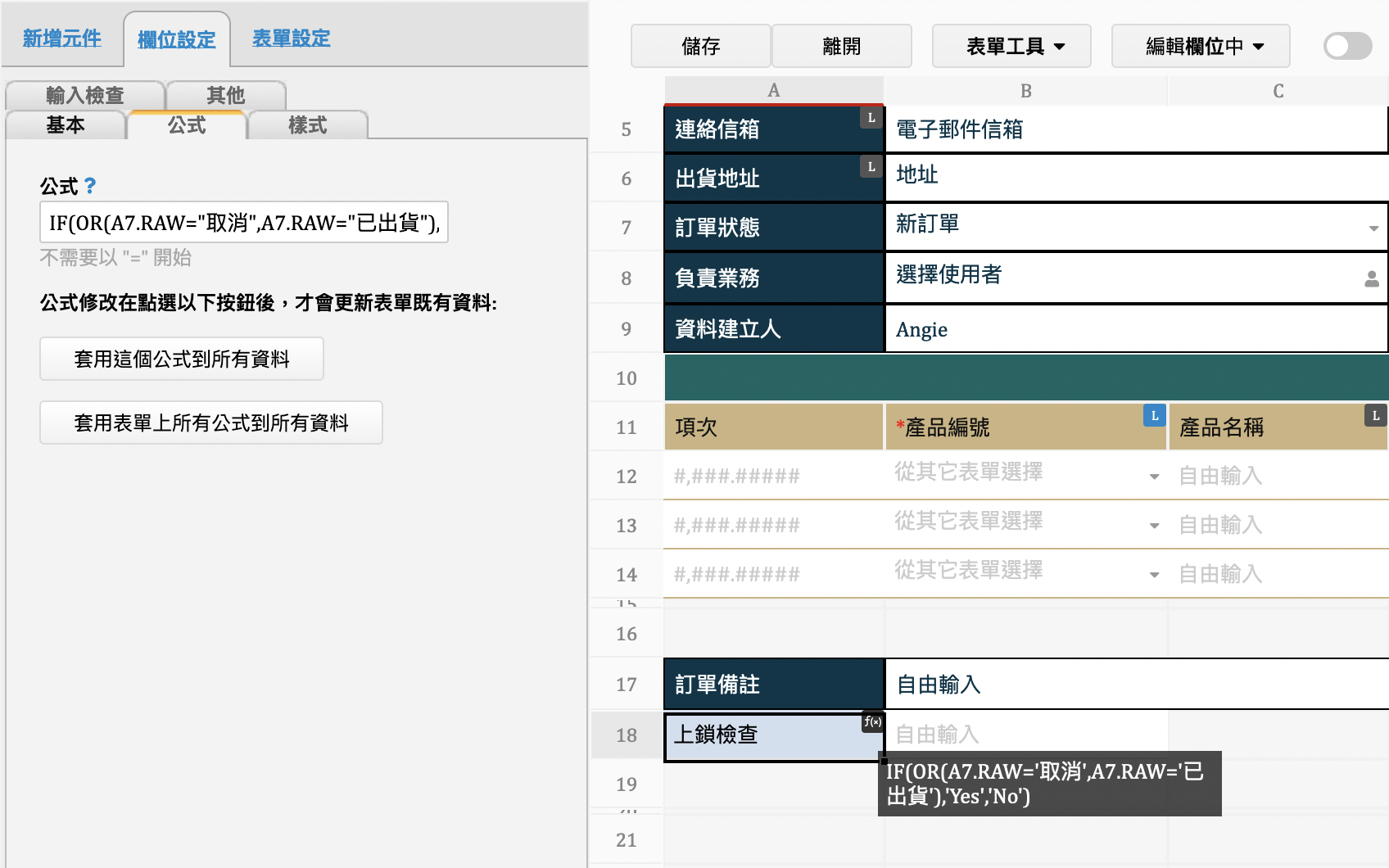
备注:如有需要可以隐藏该字段。
步骤二:获取字段 ID
进入表单设计模式,点击“上锁检查”字段,即可在左侧字段名称旁看到字段 ID(例如:1013362)。
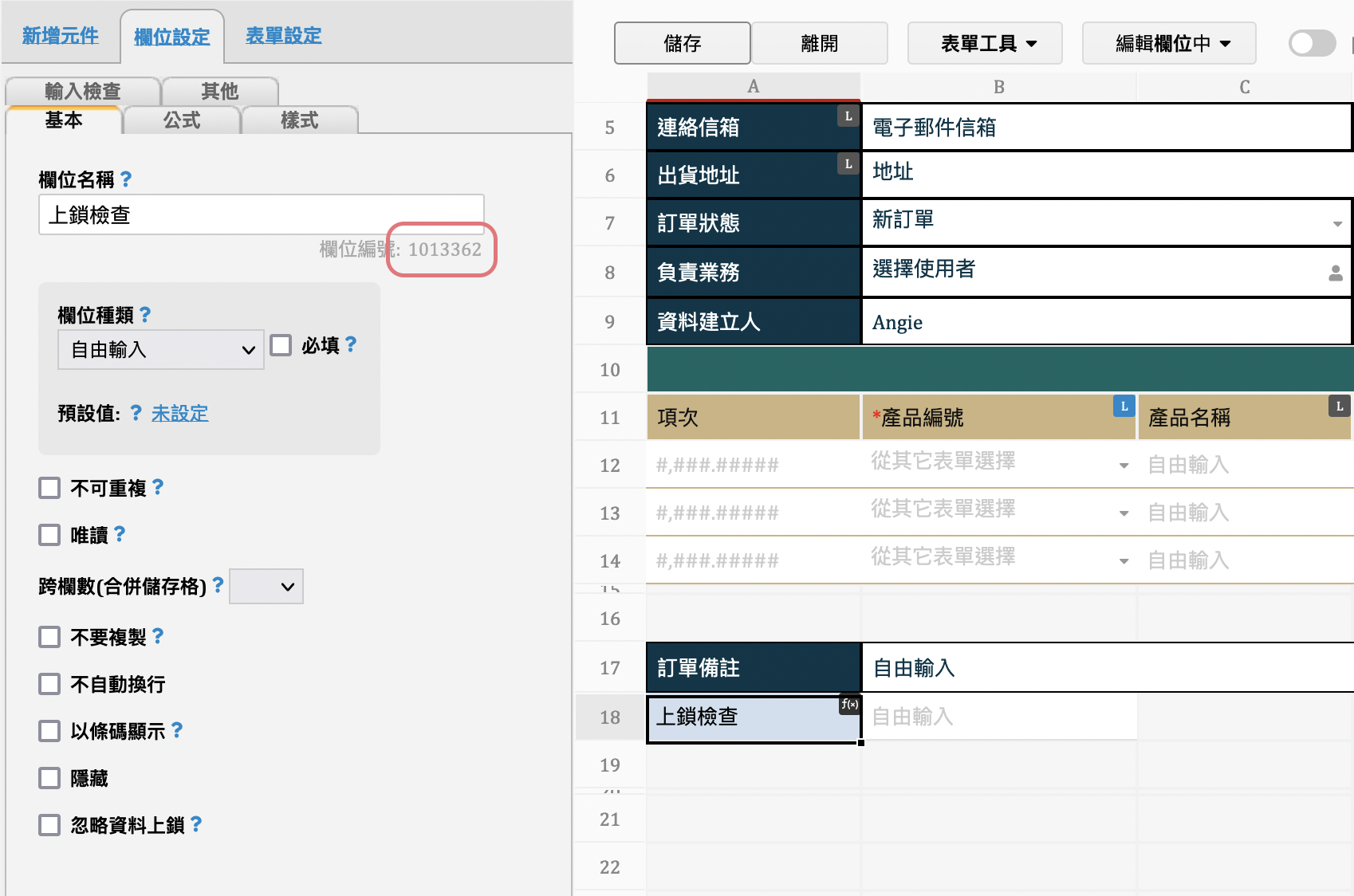
步骤三:设置 JavaScript Workflow
在表单名称上单击下右键,并选择 Javascript 工作流程,切换至该张表单的 Post-workflow。
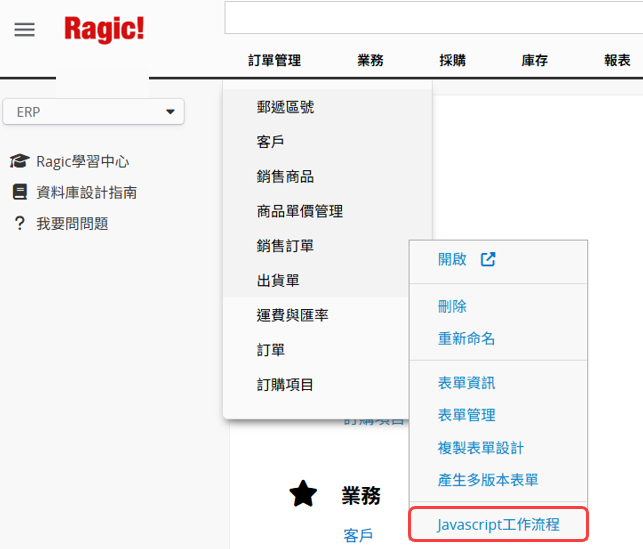
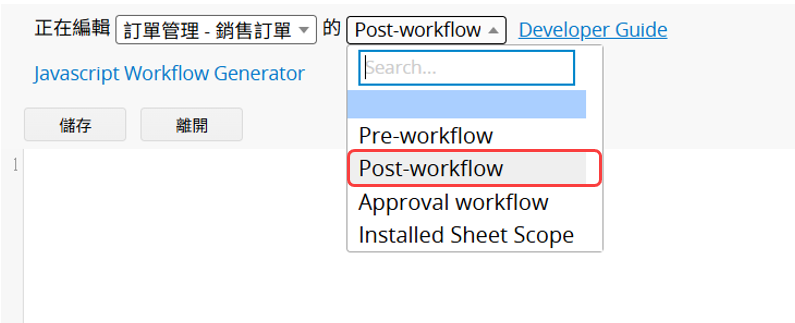
贴上以下程序代码:
var ENTRYLOCK_KEY = 字段 ID;
var entry=param.getUpdatedEntry();
var entrylockValue = entry.getFieldValue(ENTRYLOCK_KEY);
if (entrylockValue == "Yes"){
entry.lock();
}
请将 ENTRYLOCK_KEY 替换为刚才步骤二获取的字段 ID:
var ENTRYLOCK_KEY = 1013362;
var entry=param.getUpdatedEntry();
var entrylockValue = entry.getFieldValue(ENTRYLOCK_KEY);
if (entrylockValue == "Yes"){
entry.lock();
}
设置完成后,当用户手动编辑数据并保存时,若该笔数据的状态为“撤销”或“已出货”,就会自动将数据上锁,如有需要仍可以手动解除上锁再次编辑数据。
注意事项:
1. 目前该程序仅支持手动编辑数据后触发,若透过动作单击钮、公式重算或是列表页上的编辑则无法触发。
2. 透过该程序自动上锁后,上锁的纪录不会显示在历史编辑纪录中。
 感谢您的宝贵意见!
