 App 手冊
App 手冊
App 手冊
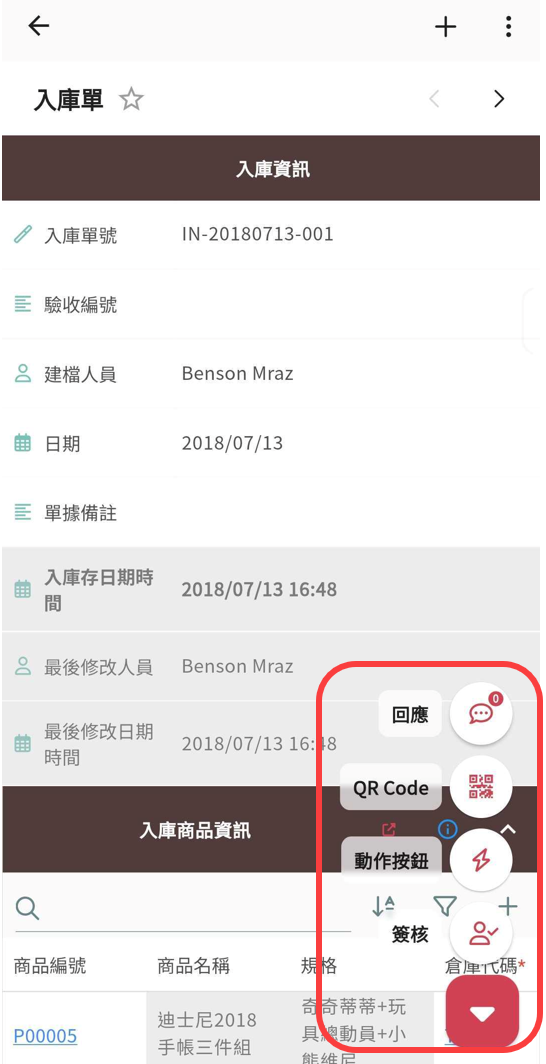
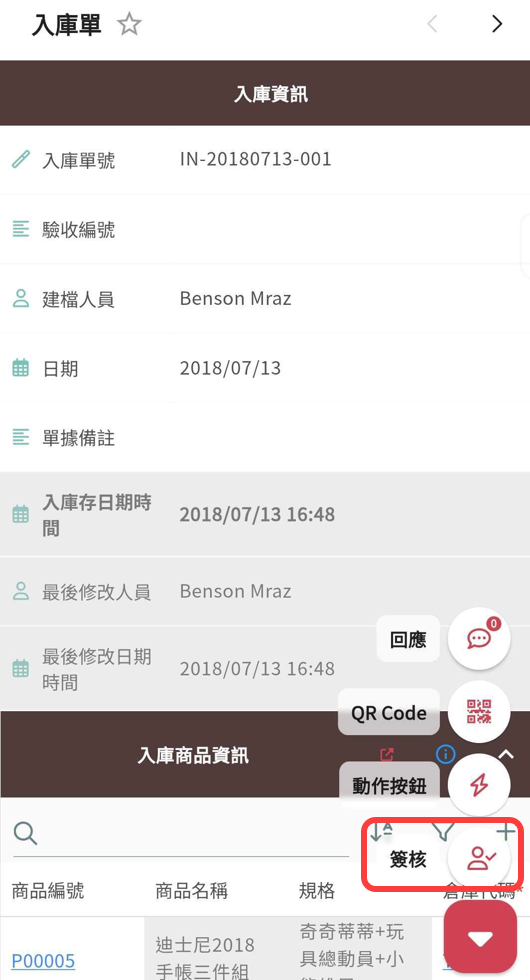
在表單頁右上角有兩個按鈕,分別是新增一筆資料及表單頁功能選單,右下角的三角形圖示則是工具選單,包含:
・回應
・QR code:用來分享這張表單(可以 QR code 或是網址形式分享給他人)
・動作按鈕
・簽核
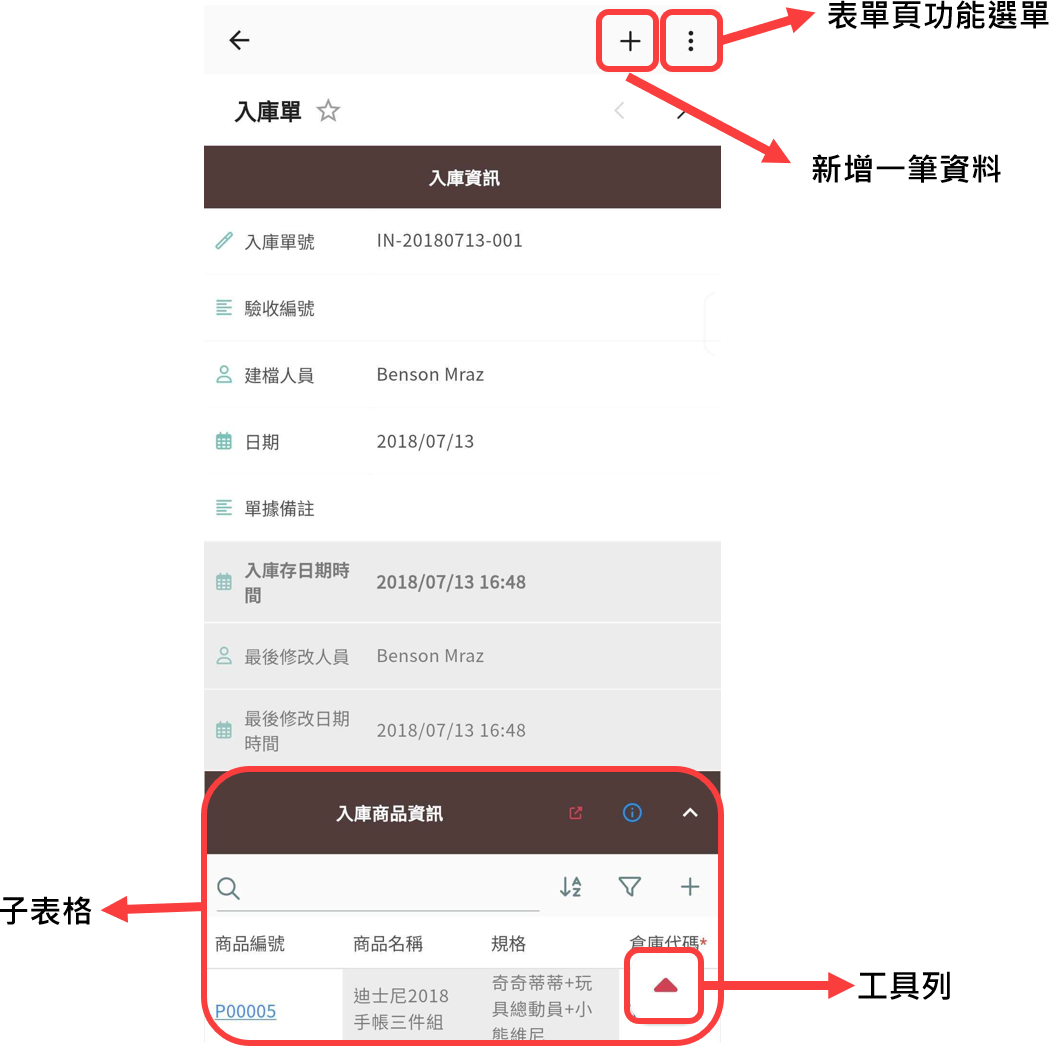
若表單中包含子表格,將固定顯示於表單頁的最下方。
・新增資料:可從列表頁或表單頁,點選「+」圖示來新增一筆資料。
・編輯資料:點擊欄位便可直接編輯欄位內容,App 一樣可以上傳附件或圖片。若需使用手機內的相片,請確認手機設定已開啟 Ragic App 的相片存取權限。
・刪除資料:如需刪除資料,請至表單頁,點選右上角的功能選單,再選擇「刪除這筆」即可完成操作。
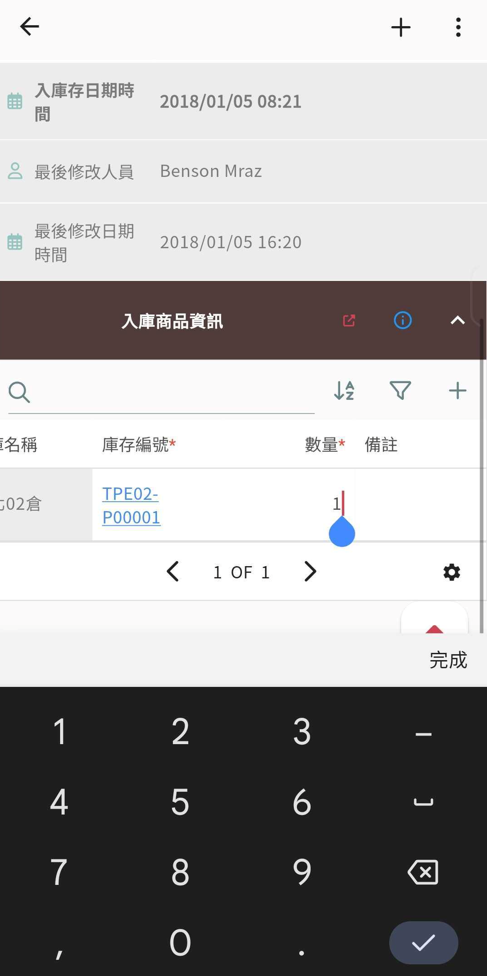
有以下 3 種方式可以編輯子表格資料:
1. 直接點擊子表格欄位編輯內容。
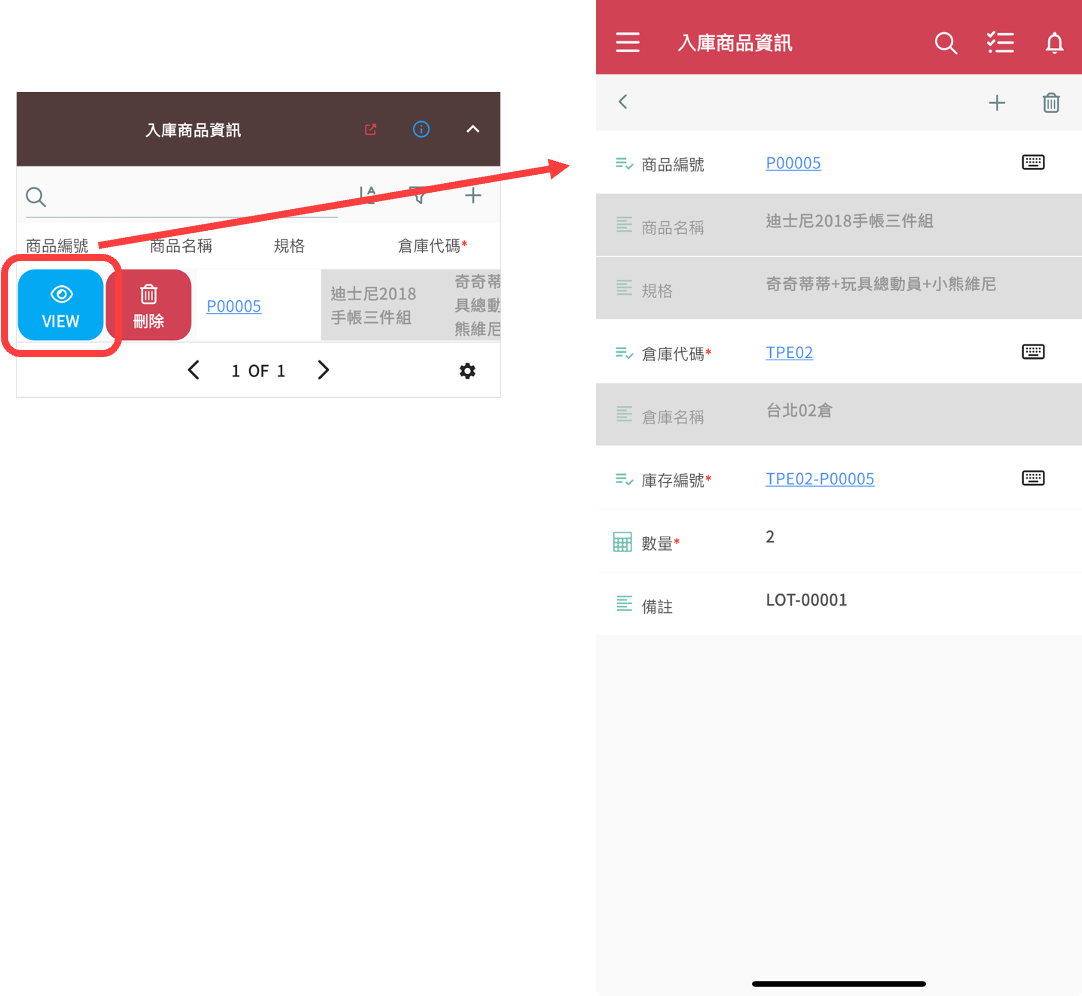
2. 向右滑動子表格列時,會看到「瀏覽 (VIEW)」 與「刪除」 的圖示。點擊「瀏覽 (VIEW)」的圖示後就會進入該筆子表格詳細資料頁面,可以在這個頁面編輯子表格資料。
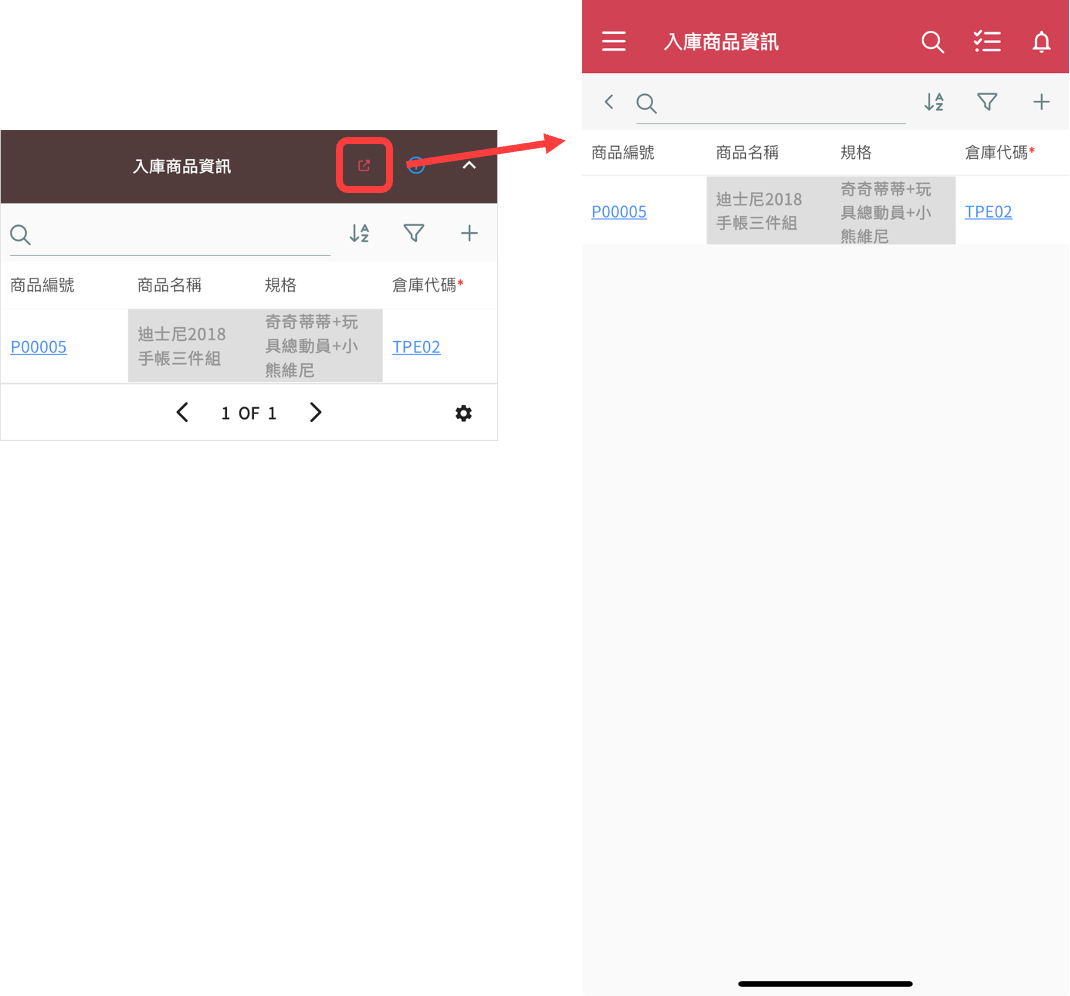
3. 為提升子表格的使用彈性,除了可直接在表單頁中新增、編輯或刪除資料外,也可點選子表格右上角紅色「進入」圖示,進入子表格的獨立頁,畫面將僅顯示該子表格的資料內容,操作上會更加專注,適合在子表格資料較多的時候來進行編輯。
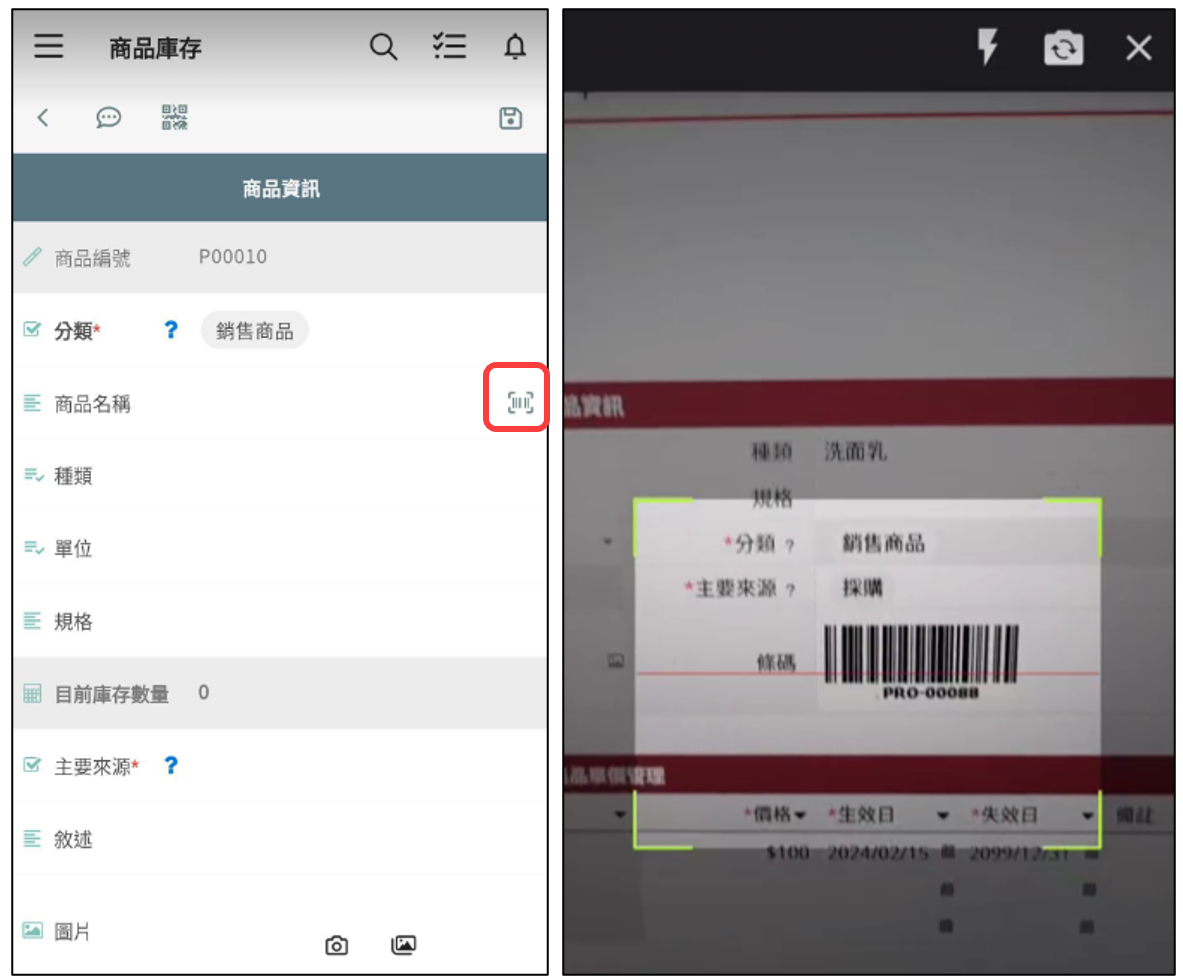
獨立欄位:點擊欄位後,右側會出現「掃描條碼」的圖示,點選後就可以透過掃描條碼的方式輸入資料。
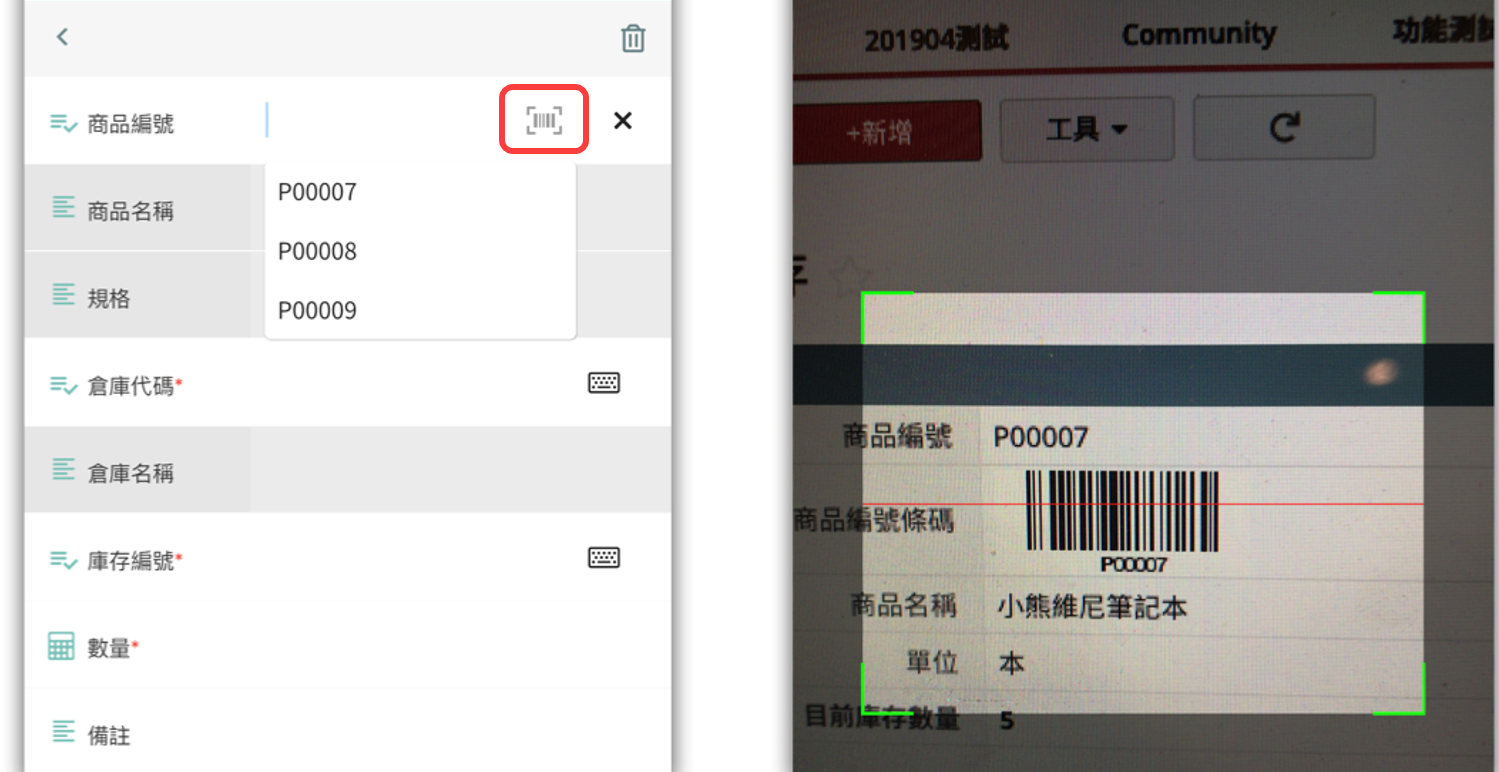
子表格欄位:向右滑動子表格列,點擊「瀏覽 (VIEW)」 的圖示後進入該列詳細資料頁面,接著選擇欄位就可以看到「掃描條碼」的圖示,便能透過掃描條碼的方式來輸入子表格資料了。
另外,當子表格的連結欄位有勾選子表格連選時,就可以連續掃描條碼來快速新增多列子表格資料。
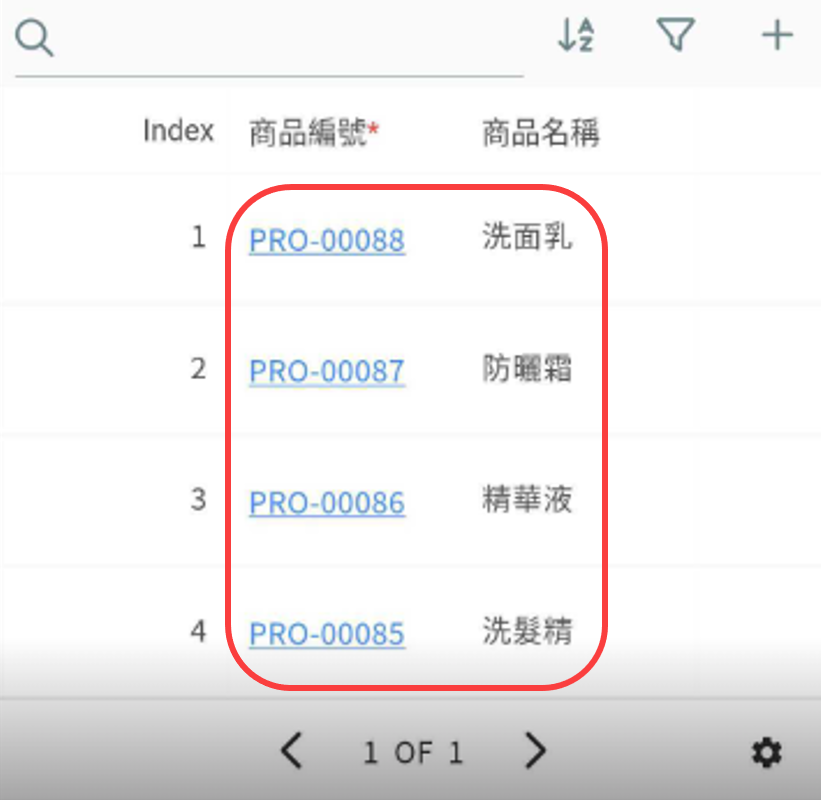
注意:這裡掃描的條碼是用來帶入欄位值,並無支援掃描動作條碼的功能。
可以點擊表單頁右下角的三角形圖示並選擇簽核來進入該筆資料的簽核頁面。
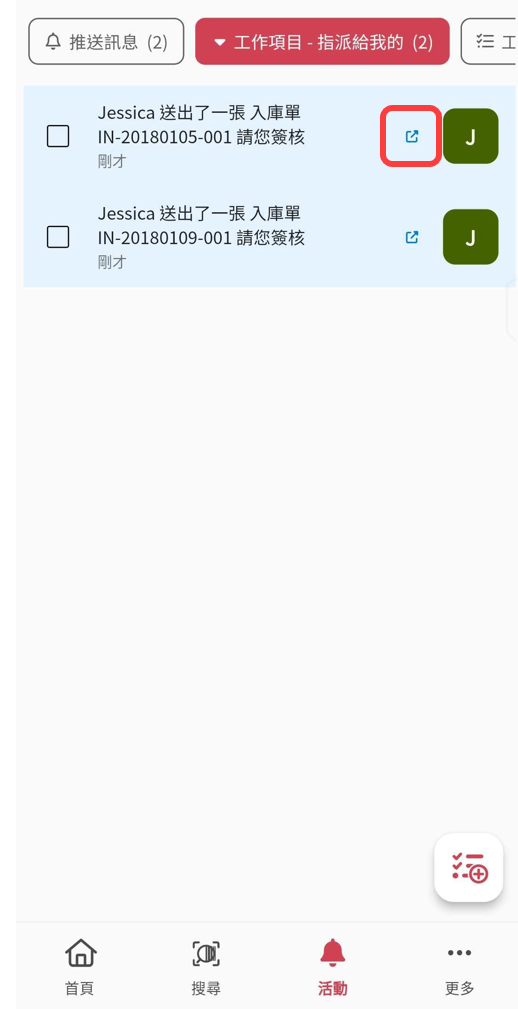
進入主頁功能列的活動→工作項目也可以看到所有目前待簽核的資料。點擊項目上的圖示就會出現簽核頁面。
接著就可以在簽核頁面完成簽核流程。

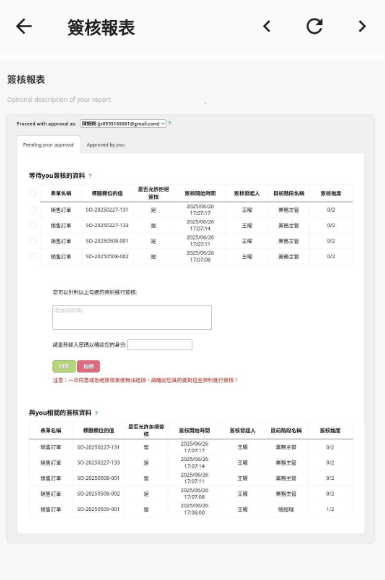
另外,從報表頁籤找到簽核報表,也能查看所有與自己相關或是代理人的簽核資料。如果無法找到簽核報表,請聯絡你們的系統管理者。
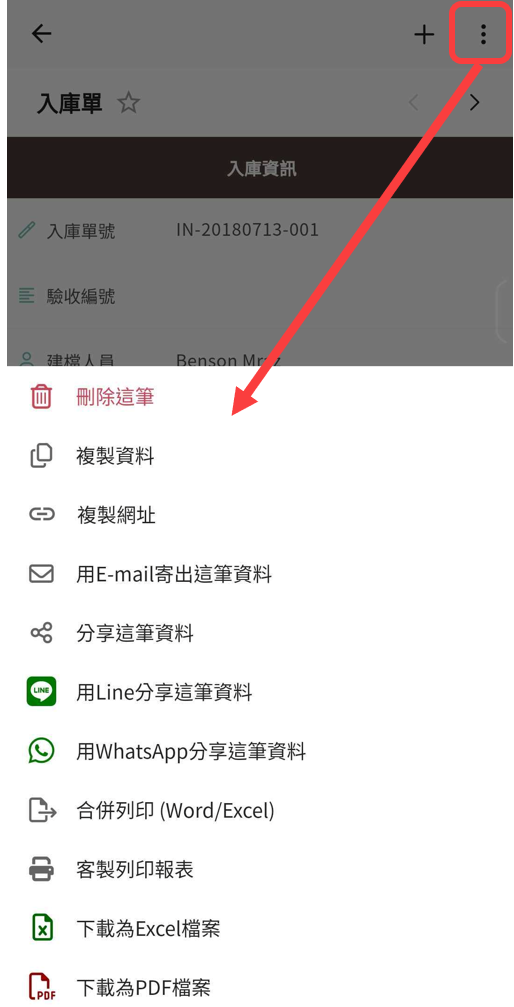
點選表單頁右上角的功能選單後,將依序顯示以下操作選項:
・刪除資料
・複製資料
・複製網址 :可直接複製該筆資料網址
・用 E-mail 寄出這筆資料:無支援套用子表格當下篩選、將信件儲存為範本等進階設定
・合併列印(Word / Excel):需先於網頁版完成設定後方可使用。
・下載為 Excel 檔案
・下載為 PDF 檔案
以上功能與網頁版中的概念一致,再請參考相關文件說明。
 感謝您的寶貴意見!
