 App 手冊
App 手冊
App 手冊
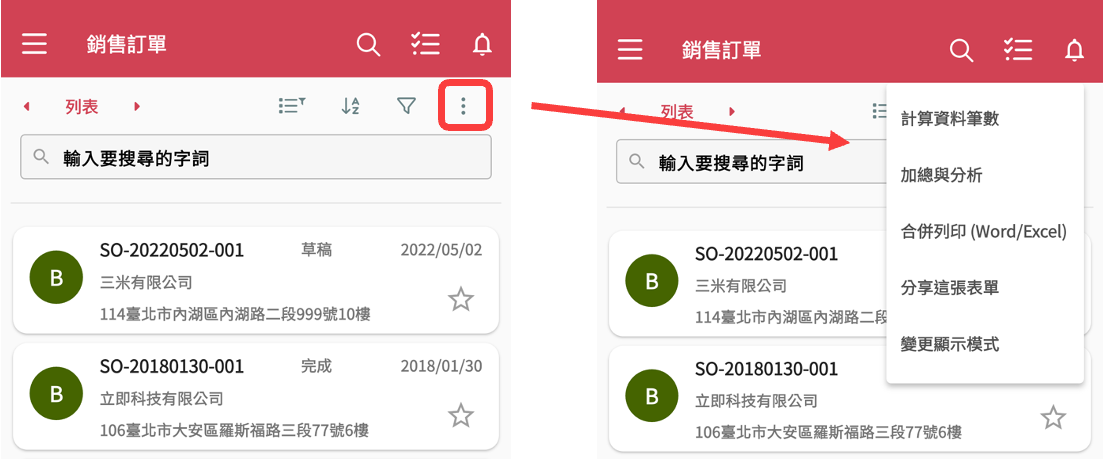
從首頁進入表單後,會首先看到列表頁。上方設有常用工具列,可用來變更顯示模式、篩選與排序資料;右上角則提供功能選單,可使用更多進階操作。
若需新增資料,只需點選右下角的「+」圖示即可建立新資料。
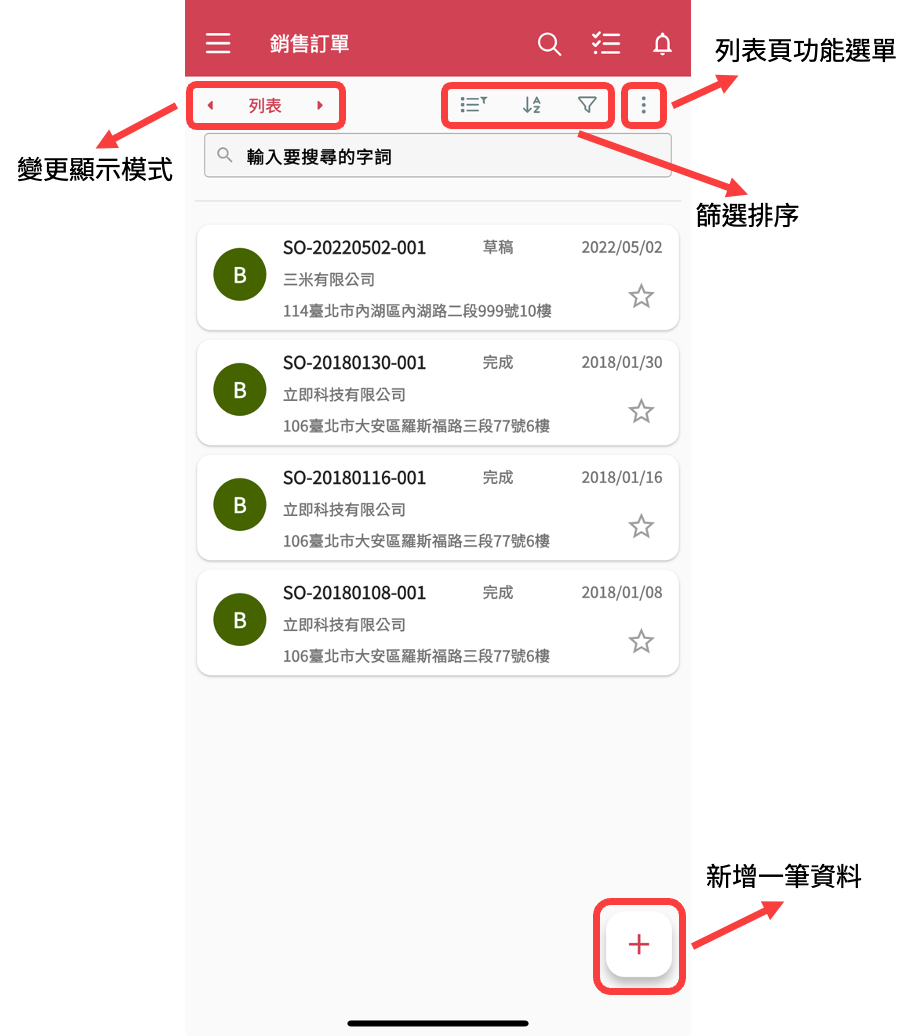
在 App 中檢視資料時,共有三種顯示模式可選擇:列表、表格與格線。
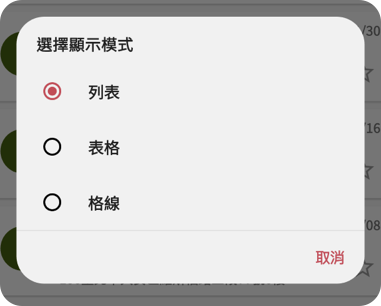
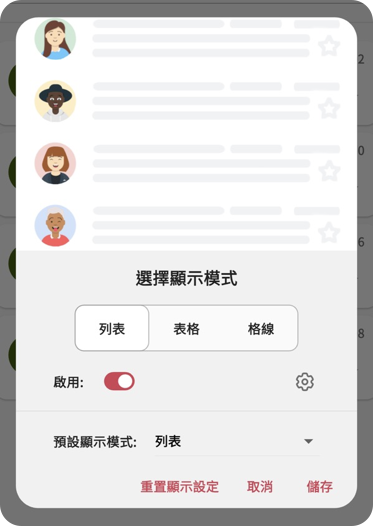
App 列表頁預設為「列表」模式,若希望變更為其他預設顯示模式,則需要透過右上角的「功能選單 > 變更顯示模式」來進行設定。
針對不同的顯示模式,有需要的話可以分別點選齒輪進入進階設定,調整顯示資料範圍的比例大小;並且選擇所需的預設顯示模式。
設定完後記得按下儲存,才會以最新設定顯示列表頁格式。
請特別留意,若在列表頁設定了條件式格式,需切換至「表格」模式,條件式格式才會生效。
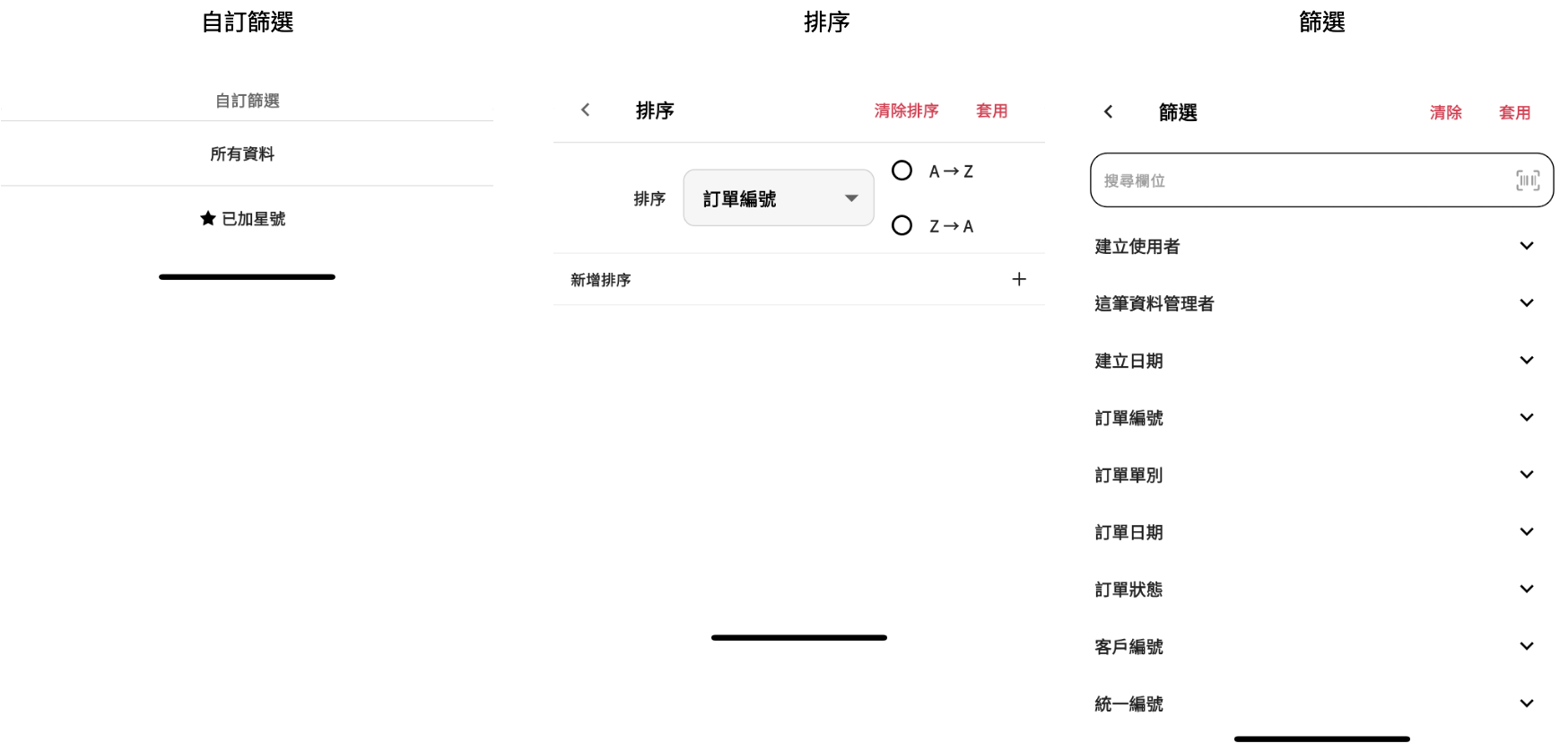
可選擇在網頁版事先儲存的自訂篩選條件,或直接在 App 中自行設定篩選與排序條件。不過需注意,在 App 所設定的條件無法儲存,僅供當下使用。
點選右上角的功能選單,可使用以下功能:
・計算資料筆數 :計算該表單整體筆數。若有套用篩選條件的情況下,會以篩選後結果進行計算。
・合併列印(Word / Excel):需先於網頁版完成設定後方可使用。
・分享這張表單:可選擇以 QR code 分享,或複製網址提供給其他使用者查看表單內容(需留意使用者是否具備資料存取權限)。
・變更顯示模式:針對列表頁顯示模式進行設定。
 感謝您的寶貴意見!
