 學習中心
學習中心
學習中心
學習中心
時常為了計算庫存而煩惱嗎?是否因為倉庫地點太多、商品太多而導致商品庫存數量資訊雜亂而無法即時掌握呢?或是你現在沒有任何準確的庫存記錄,以至於每次都需要再人工盤點一次庫存數量,耗時又耗力。
有了 Ragic 資料庫的庫存模組,讓你輕鬆掌握商品庫存,不僅倉庫庫存資訊一目了然,出庫入庫的流程記錄也能夠清楚地紀錄在資料庫中。
我們現在的進銷存管理模組是由分開的三個模組:訂單管理、庫存、採購所組成的,如果只需要使用其中一個模組的功能,也可以安裝單一模組。
還沒有註冊過 Ragic 帳號的話,可以直接點此連結來註冊及單獨安裝「庫存管理」範本,或點此連結安裝整個「進銷存管理」模組。Ragic 在取得你的同意前不會要求付任何使用費用,請不用擔心。
若已經是 Ragic 用戶,可以在應用商店的「組合餐」類別中找到「進銷存管理」模組並點擊「取得」來下載。
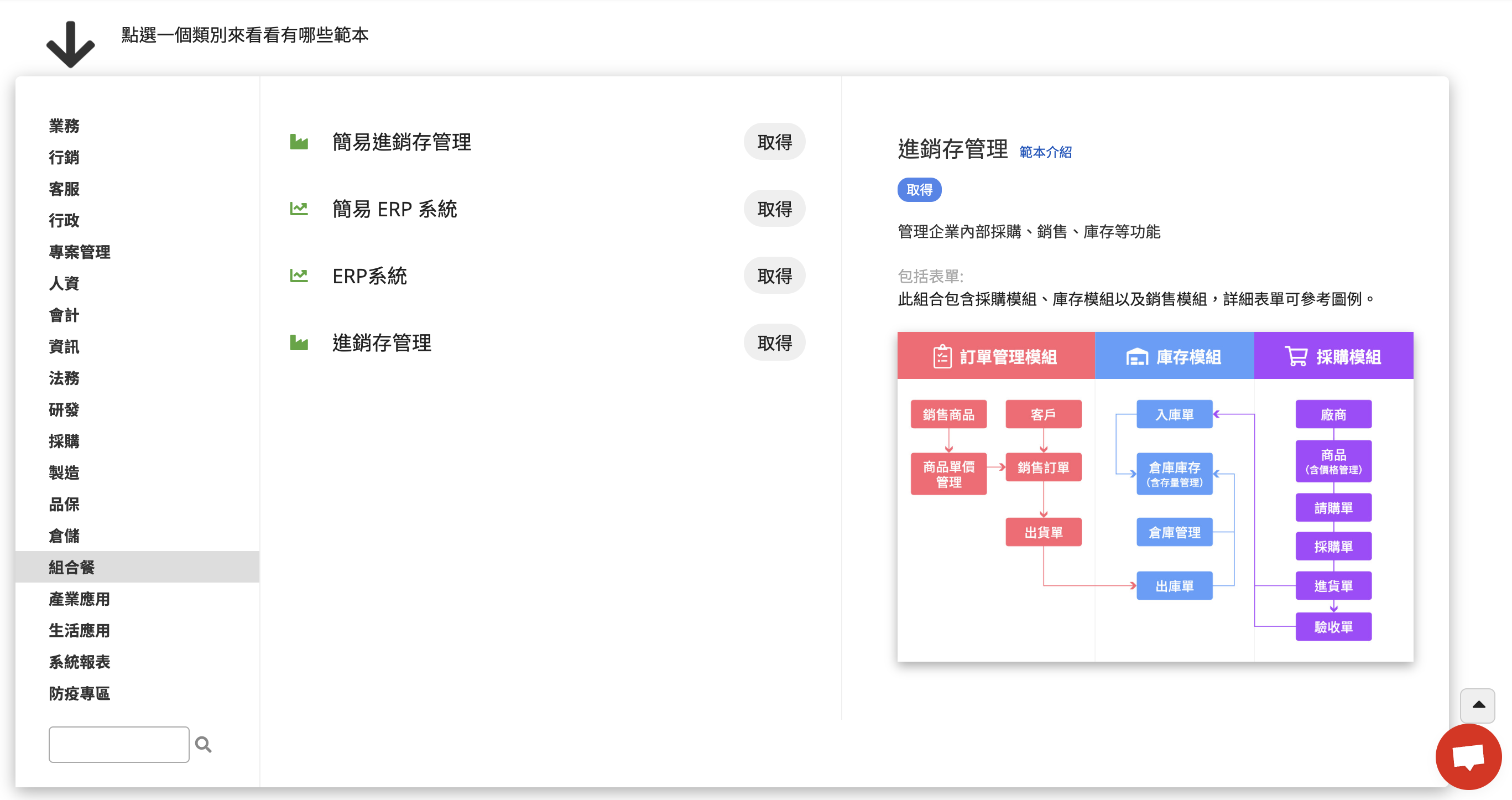
關於庫存模組的使用流程,請參考以下說明:
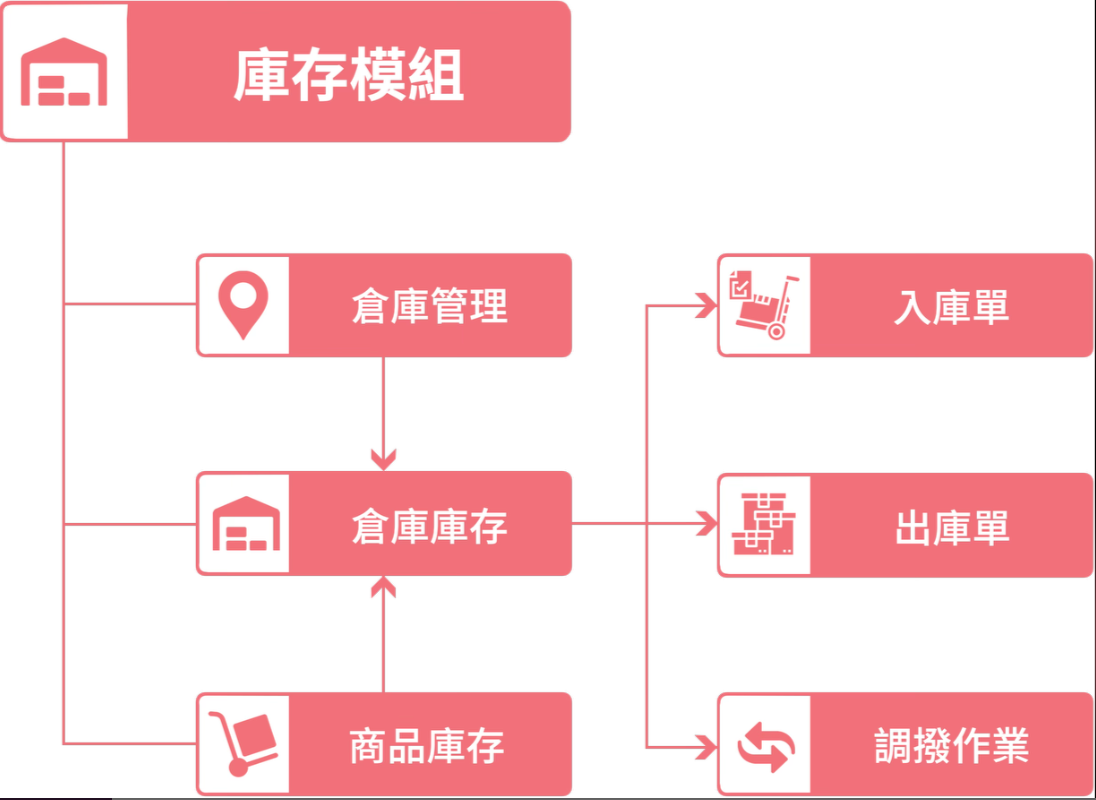
庫存模組主要用來管理商品的庫存,從倉庫地點的管理到商品在每個倉庫地點的庫存數量管理,以及庫存變更相關工作流程的表單,如出庫單、入庫單及調撥作業。
模組中共有 6 張表單,此模組所包含的表單及其資料建立流程,請參考下方流程圖:
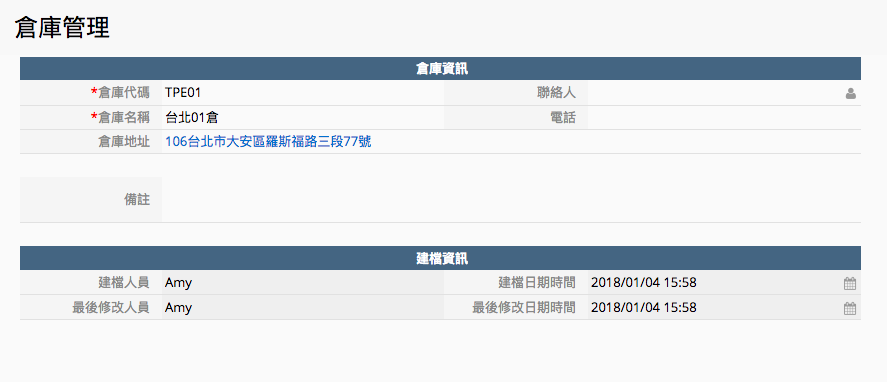
「倉庫管理」表單用來管理不同倉庫的資訊,倉庫代碼為獨特值,並且和倉庫名稱都是必填欄位。
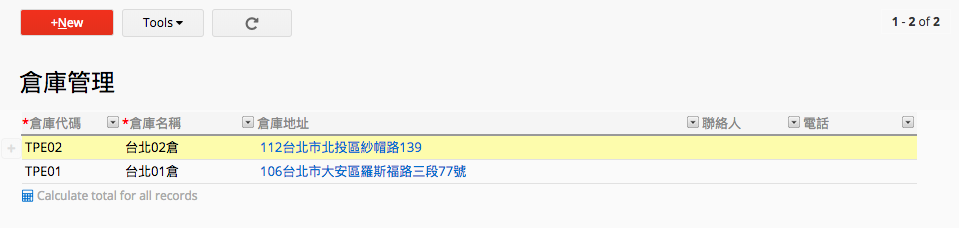
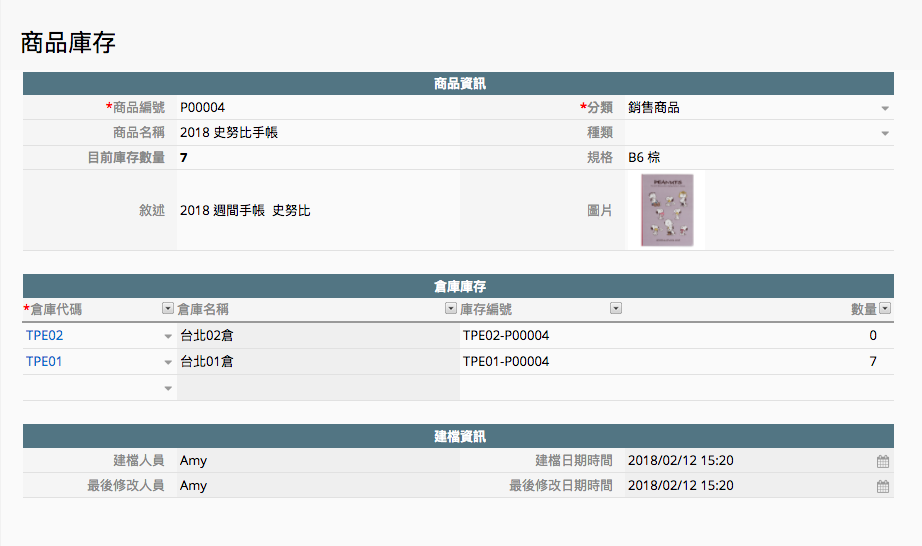
庫存模組中的商品庫存分為兩個層級,一個是「商品庫存」,以商品為主體;一個是「倉庫庫存」,以一個商品在一個倉庫地點的存量為主體。(例如一個商品會存放在多個倉庫地點。)
「商品庫存」這張表單其實跟訂單管理模組裡面的「銷售商品」及採購管理模組裡面的「採購商品」為多版本工作表,意即他們共享資料來源。也就是說,當你在「商品庫存」表單中新增一筆新的資料,該資料也會同步出現在「銷售商品」及「採購商品」表單中。
不同於「銷售商品」表單,在「商品庫存」表單中的子表格,是用於管理該項商品在各倉庫中的庫存數量。而各個倉庫庫存的加總就是此商品目前的總庫存數量啦!
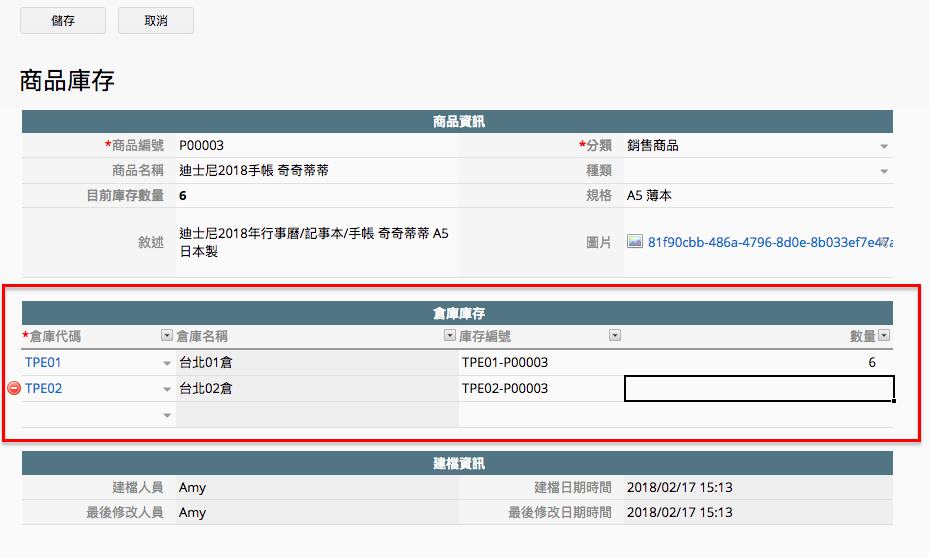
商品的倉庫庫存可以直接在子表格裡新增,選擇倉庫代碼後,會自動帶入倉庫名稱,並產生庫存編號(倉庫代碼-商品編號),最後記得輸入倉庫庫存的數量。
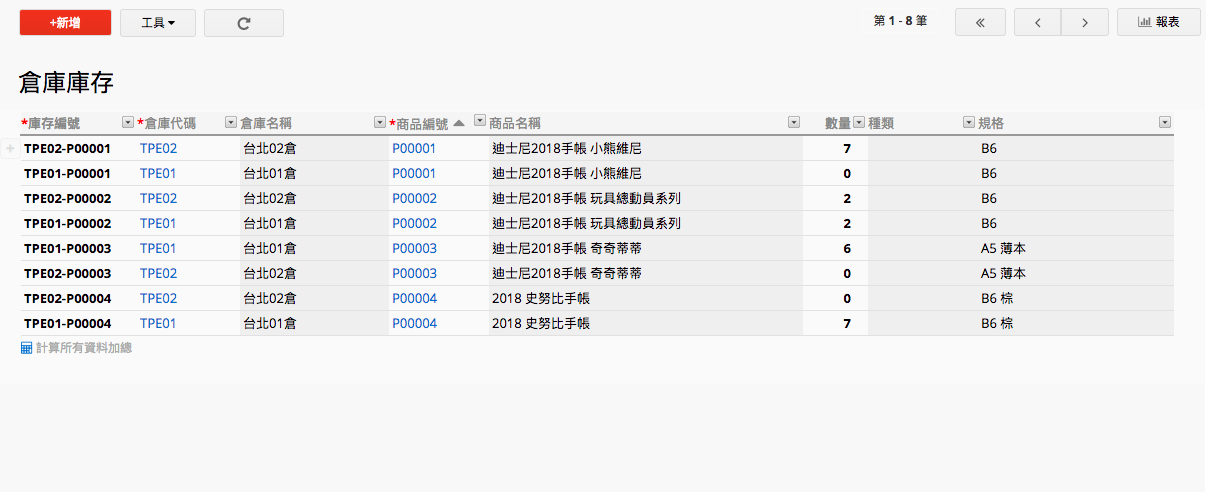
用來記錄一個商品在一個倉庫地點有多少庫存,目前庫存編號為倉庫代碼-商品編號,為這張表單的獨特值。
這張表單是從「商品庫存」表單中的子表格產生出來的,所以這張表單與「商品庫存」表單中的子表格是連結的,商品庫存表單中的一筆子表格資料為這張表單上的一筆資料。
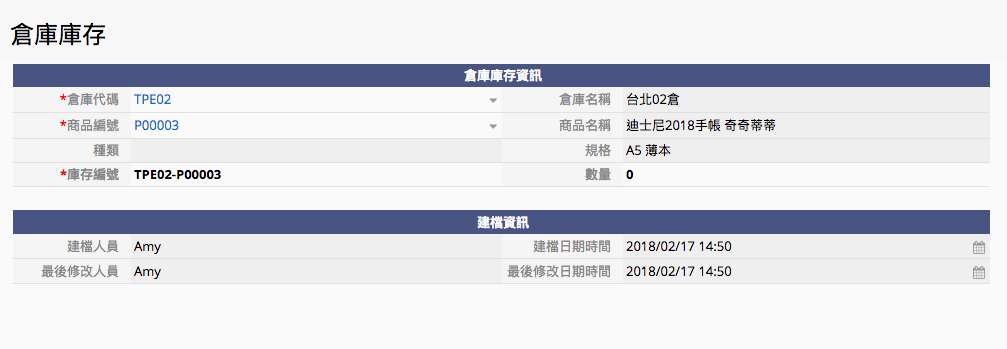
除了從「商品庫存」表單中的「倉庫庫存」子表格來新增資料以外,也可以直接從這張表單新增。
倉庫代碼:與「倉庫管理」表單連結,選擇後會自動帶入倉庫名稱。
商品編號:與「商品庫存」表單連結,選擇後會自動帶入商品名稱、種類及規格。
庫存編號:套用公式自動帶出,為倉庫代碼-商品編號。
數量:填入庫存數量。
資料可以從「訂單管理」模組中的「出貨單」執行資料拋轉建立,或是直接手動建立一筆資料。在「出庫商品資訊」子表格中選擇倉庫代碼來決定商品要從哪個倉庫出庫後,再選擇庫存編號,並確認出庫的數量。
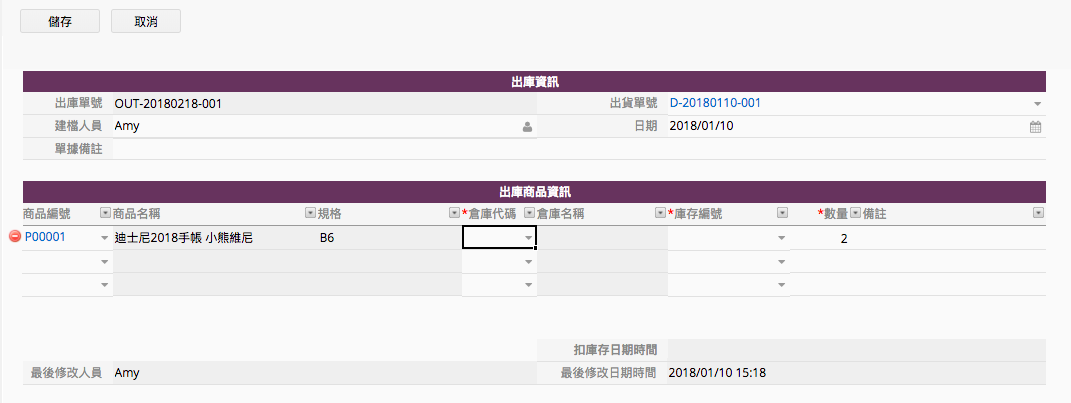
「出庫單」資料建立完成後,開始簽核流程,資料簽核完成後就可以按下「扣庫存」動作按鈕,相關的「商品倉庫庫存」數量就會減少,系統也會幫你記錄扣庫存日期時間。
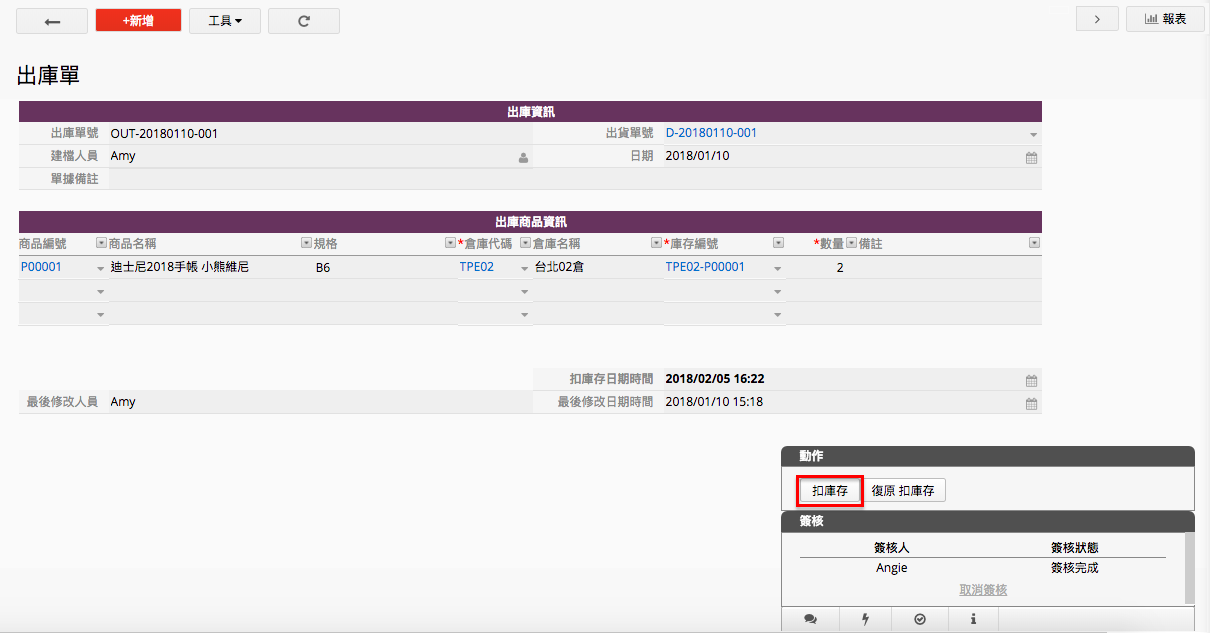
為了避免「扣庫存」按鈕重複執行導致的庫存錯誤,執行後整筆「出庫單」資料會自動上鎖。如需刪除資料或是修改資料內容,都請先點擊「復原 扣庫存」按鈕來解鎖資料才能進一步操作喔。
資料可以從「採購」模組中的「驗收作業」執行資料拋轉建立,或是直接手動建立一筆資料。在「入庫商品資訊」子表格中選擇倉庫代碼來決定商品要存入到哪個倉庫,再選擇庫存編號,並確認入庫的數量。
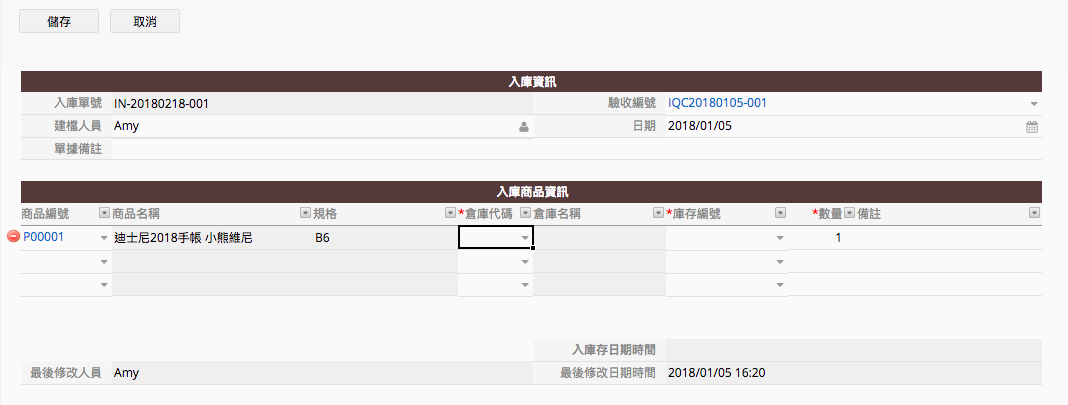
「入庫單」資料建立完成後,開始簽核流程,資料簽核完成後就可以按下「入庫存」動作按鈕,相關的「商品倉庫庫存」數量就會增加,系統也會幫你記錄入庫存日期時間。
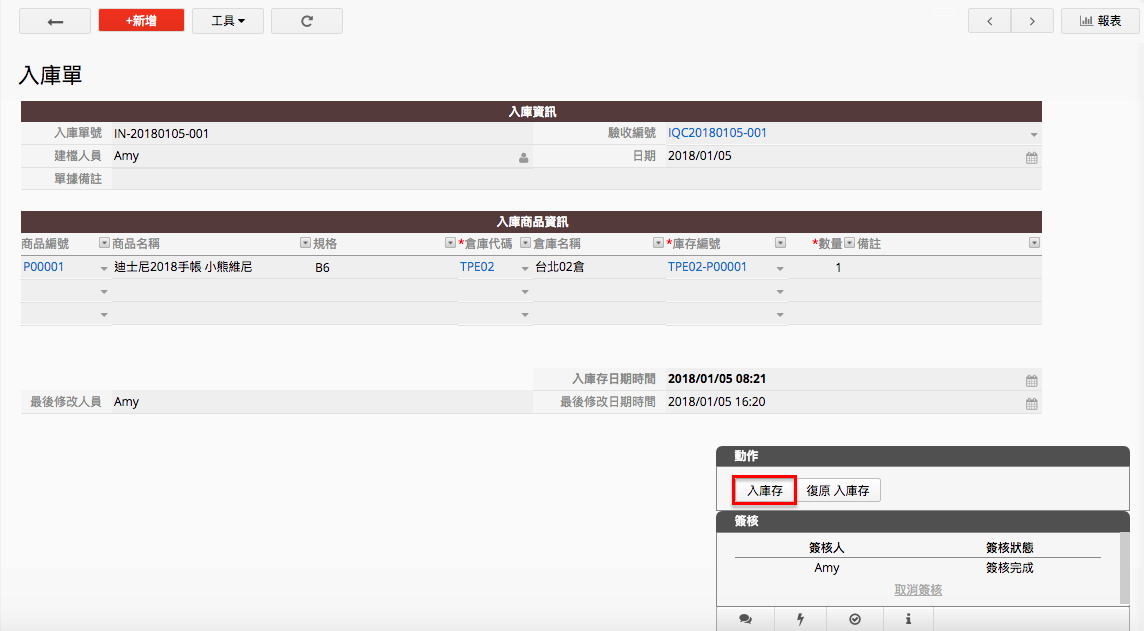
為了避免「入庫存」按鈕重複執行導致的庫存錯誤,執行後整筆「出庫單」資料會自動上鎖。如需刪除資料或是修改資料內容,都請先點擊「復原 入庫存」按鈕來解鎖資料才能進一步操作喔。
「調撥作業」表單讓你進行商品「倉庫庫存」調撥轉倉的動作,可以一次針對多個商品倉庫庫存做轉倉的動作。
新增一筆「調撥作業」的資料時,在「調撥內容」子表格中:
庫存編號:選擇要調撥商品的庫存編號,就會自動載入商品名稱、規格、轉出倉庫代號及轉出倉庫名稱。
數量:填入要轉出的庫存數量。
轉入倉庫代號:選擇後,轉入倉庫代號名稱會自動帶入。
備註:庫存編號為一個商品在一個倉庫地點的編號,因此在這邊直接選擇庫存編號就能知道商品是要從哪個倉庫轉出。
這邊要注意的是,要轉入的倉庫代號若是一開始沒有所屬的庫存編號,是無法成功進行轉入的,因為系統是要從「倉庫庫存」資料中找到相關的庫存編號來進行庫存數量上的增減。
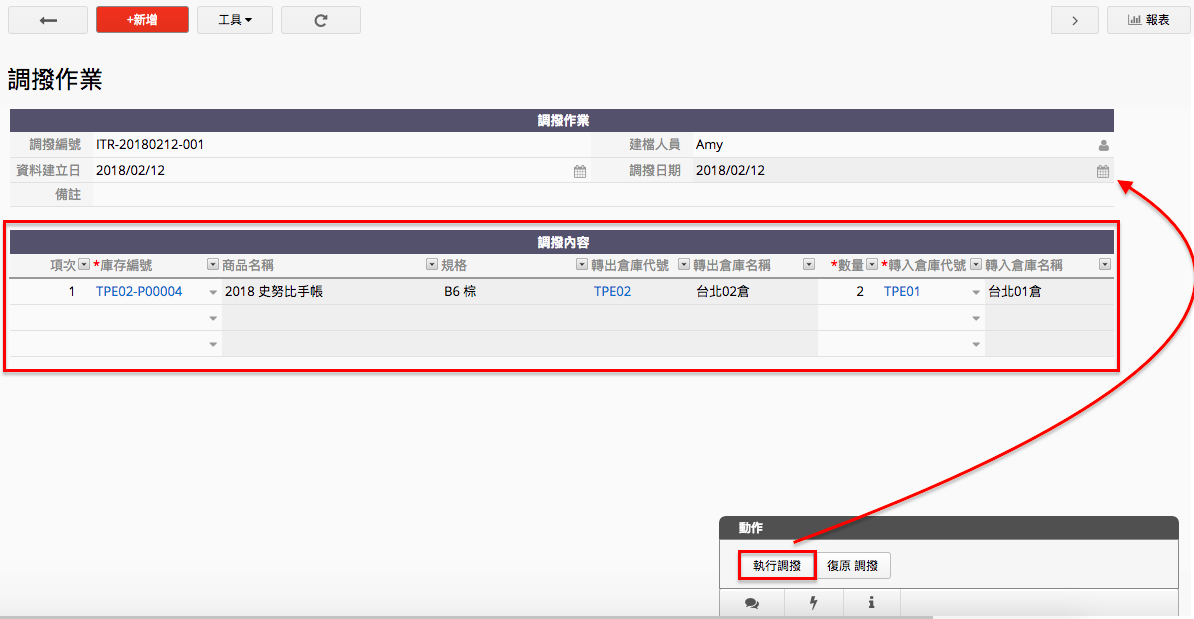
資料新增完畢之後,點選「執行調撥」動作按鈕,系統就會幫你將轉出的庫存編號之庫存數量減去,並在轉入的倉庫,找到相關的商品庫存編號進行數量上的增加。調撥日期即為執行調撥動作的日期。
為了避免「執行調撥」按鈕重複操作導致的庫存錯誤,執行後整筆「調撥作業」資料會自動上鎖。如需刪除資料或是修改資料內容,都請先點擊「復原 調撥」按鈕來解鎖資料才能進一步操作喔。
看完本文還是覺得不夠了解「庫存管理」模組嗎?這裡附上搭配圖片的教學投影片,幫助你消化吸收。
 感謝您的寶貴意見!
