 學習中心
學習中心
如果你想把自己書架上的藏書整理成一份方便查找的清單,或是幫公司、學校建立內部的圖書資料庫,方便大家查找和借閱,光是要手動整理書籍的基本資料,一筆筆把書名、作者、出版社這些資料輸到表格裡面,就可能會花上不少時間。書籍一多,更是一項大工程。
其實,這些資料不一定要從頭輸入。因為書籍有個共通的身分證:ISBN,網路上已經有人把這些書目資料依照 ISBN 整理好,讓人可以依照 ISBN 查到資料了,例如 Google Books 或 Open Library 這樣的線上圖書資料庫。不過,要能夠在輸入 ISBN 後,自動把對應的書目資料填入自己的表單,通常會需要透過 API 串接。會寫程式的人可以自己串接,不會寫程式的人往往還是得要手動複製貼上資料。
為了減少這些重複的操作,我們在先前的文章中介紹過另一種方法:利用書籍管理 App 掃 ISBN 取得書籍資料後,將資料匯出成 Excel 或 CSV 書籍清單,之後可以進一步匯入到 Ragic 進行更彈性的管理。
現在,隨著 AI 工具的發展,API 串接也變得更容易了。這篇文章會教你如何不用寫程式,透過 Ragic AI Agent 呼叫 Google Books API,讓你在輸入或掃描 ISBN 後,自動將查到的書籍資料帶入表單的對應欄位,省下一筆筆輸入或複製貼上的時間,更快建立書籍清單。
另外,我們選擇 Google Books 來示範的原因,是因為不少 Open Library 的中文書目會以羅馬拼音呈現書名、作者等資訊。相較之下,Google Books 回傳的資料較符合中文書籍建檔需求,因此選用 Google Books API 作為資料來源。

如果你還沒有 Ragic 帳號,請先完成註冊。註冊後即可先使用免費版;若想更完整體驗與測試功能,也可以申請 30 天專業版免費試用,且不需要輸入信用卡資訊。在取得你的同意前,Ragic 不會要求支付任何使用費用,請放心體驗。更多方案與費用說明,請參考價目表。
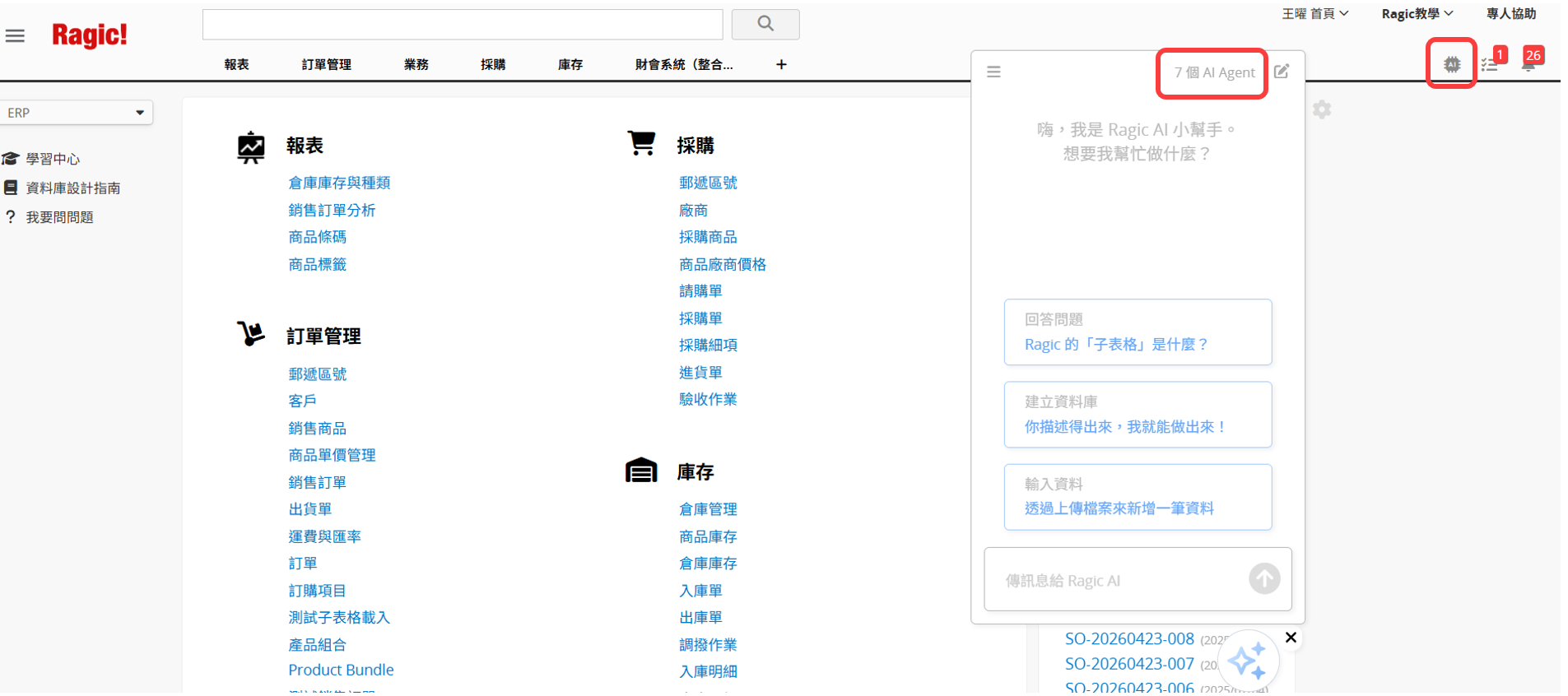
登入後,點擊右上角的  圖示開啟 AI 視窗,再點擊 AI Agent。
在開始使用 AI Agent 前,請先了解以下幾點:
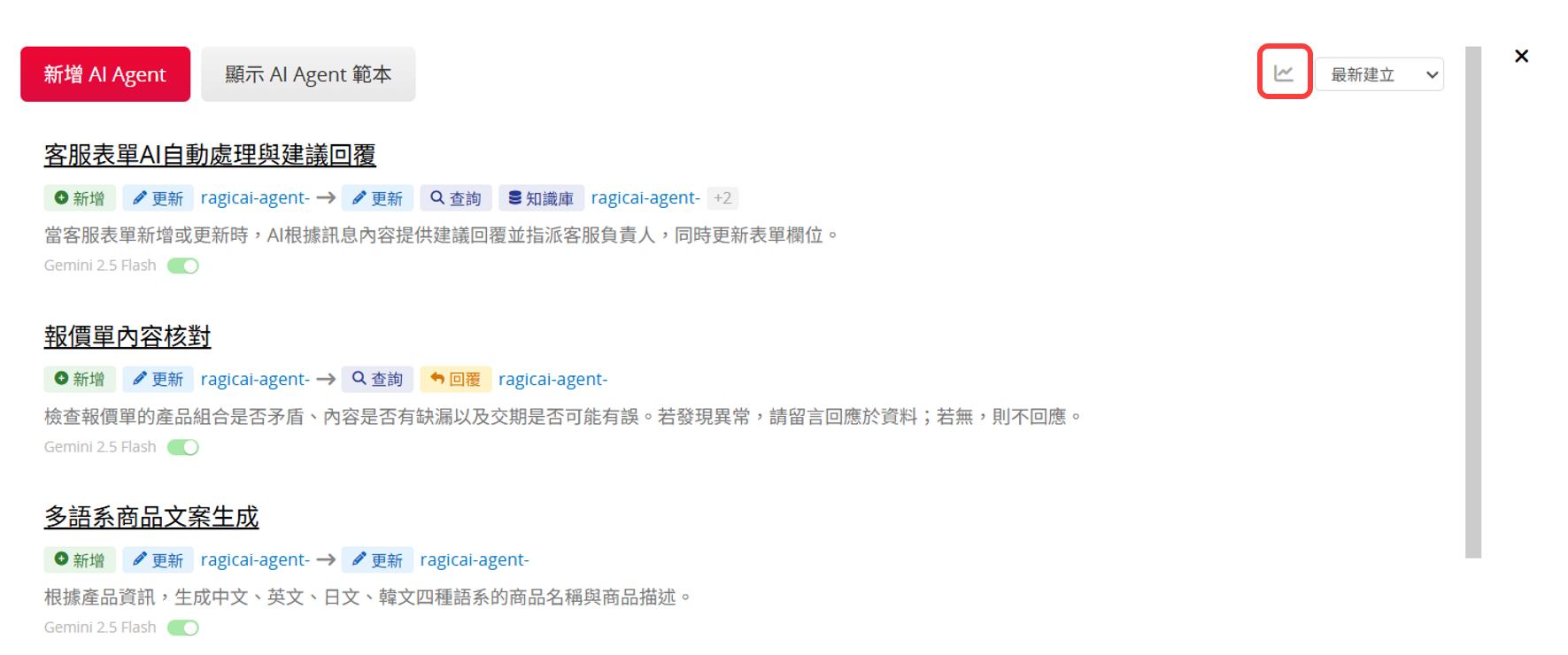
詳細說明請參考這篇文章。
本篇將使用 Ragic 的「圖書館借還書系統」來示範,並在其中的「書籍清單」表單上建立 AI Agent。如果你還沒有書籍管理表單,可以先安裝這個模組,跟著以下步驟操作。
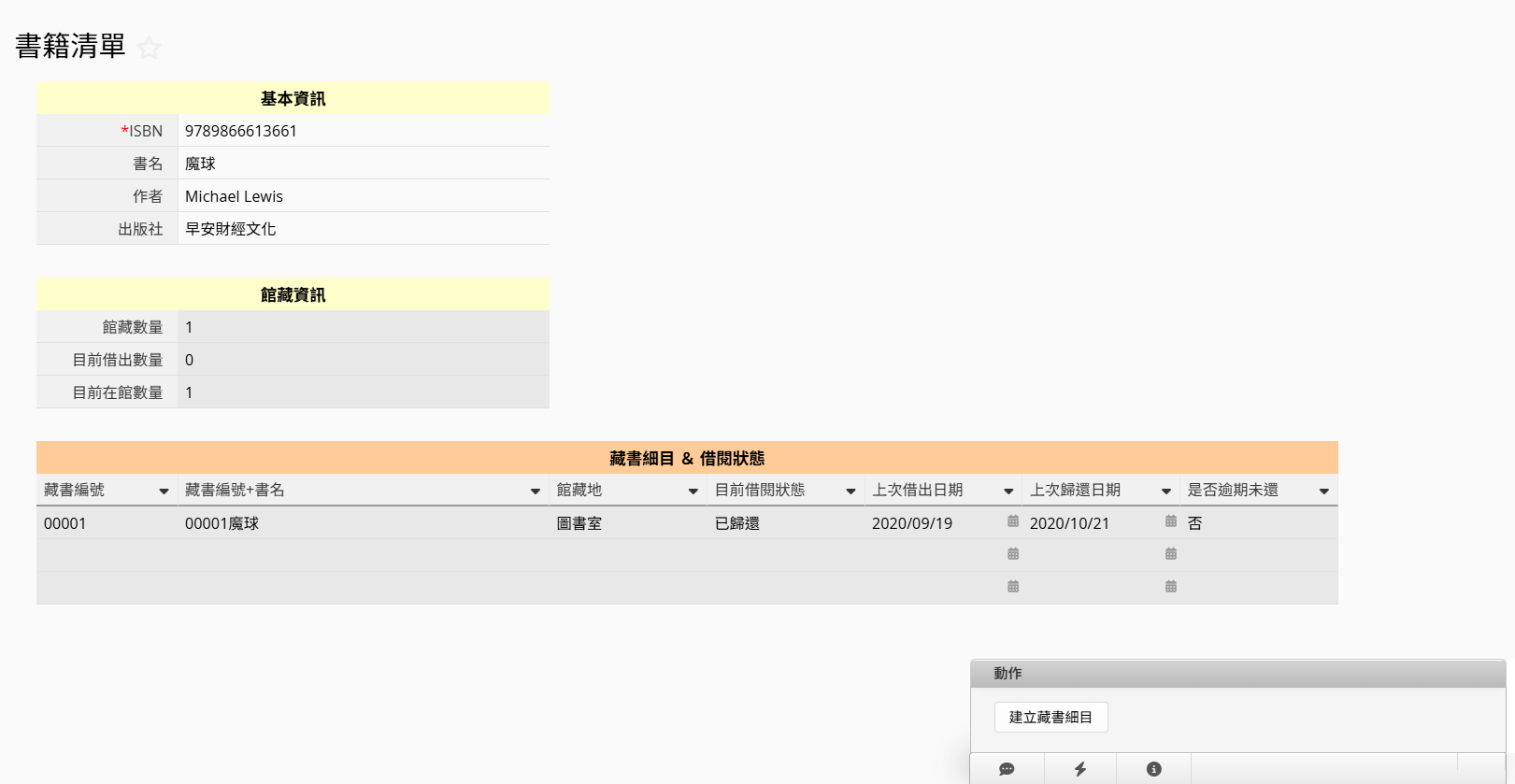
如果你已經有自己的書籍管理表單,也可以直接在該表單上建立 Agent,依照實際欄位調整設定。若想自行設計書籍管理表單,可以參考這篇教學來建立自己的表單,再加入自動查詢書籍資料的功能。
由於在我們的測試中,如果沒有提供自己的 API Key,在用 Google Books API 查詢書籍資料時,都會顯示超過額度而失敗。因此,在開始設定 AI Agent 前,請先免費申請一組自己的 Google Books API Key。這個 API Key 可以讓你在 24 小時內進行 1000 次的查詢。以下就來看看怎麼申請吧!
1. 登入 Google Cloud Console。如果之前沒有登入過,可以直接使用自己的 Google 帳號密碼登入。
2. 進入 Google Cloud 管理 API 和服務,點選左側「憑證」,進入憑證畫面後,點選畫面上方的「建立憑證>API 金鑰」。
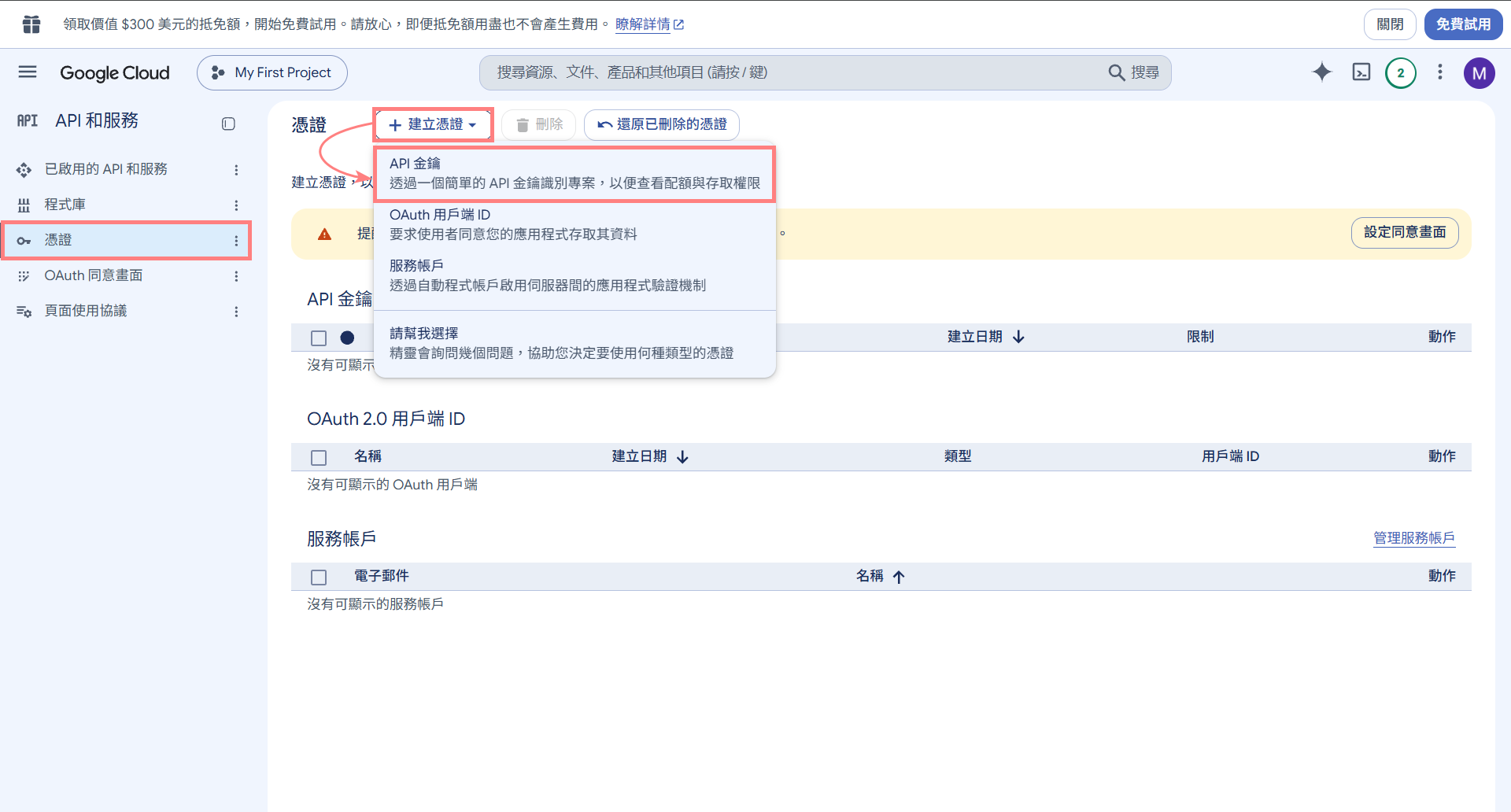
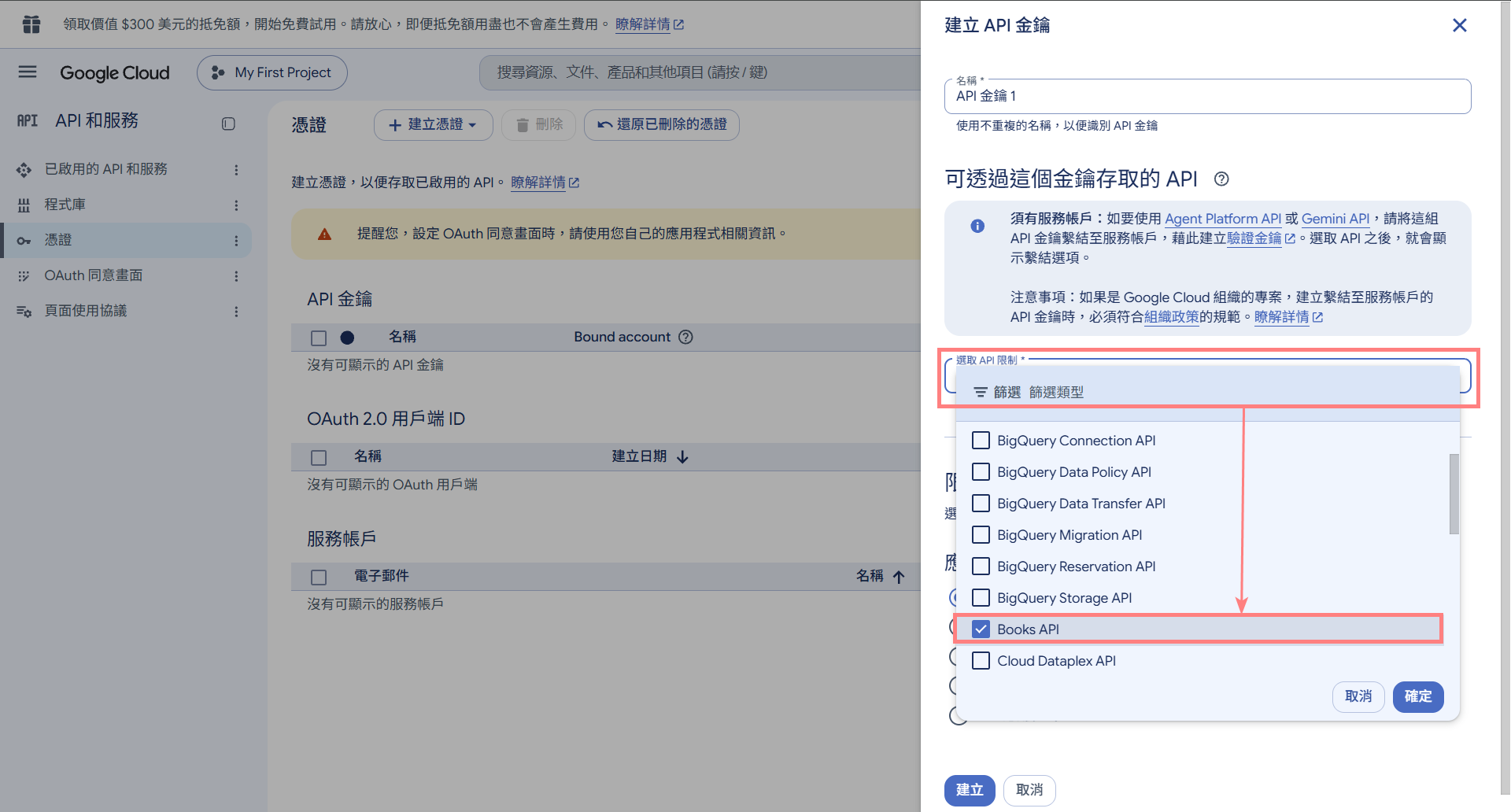
3. 在右側彈出的金鑰設定畫面中,將「API 限制」設為僅允許「Books API」。
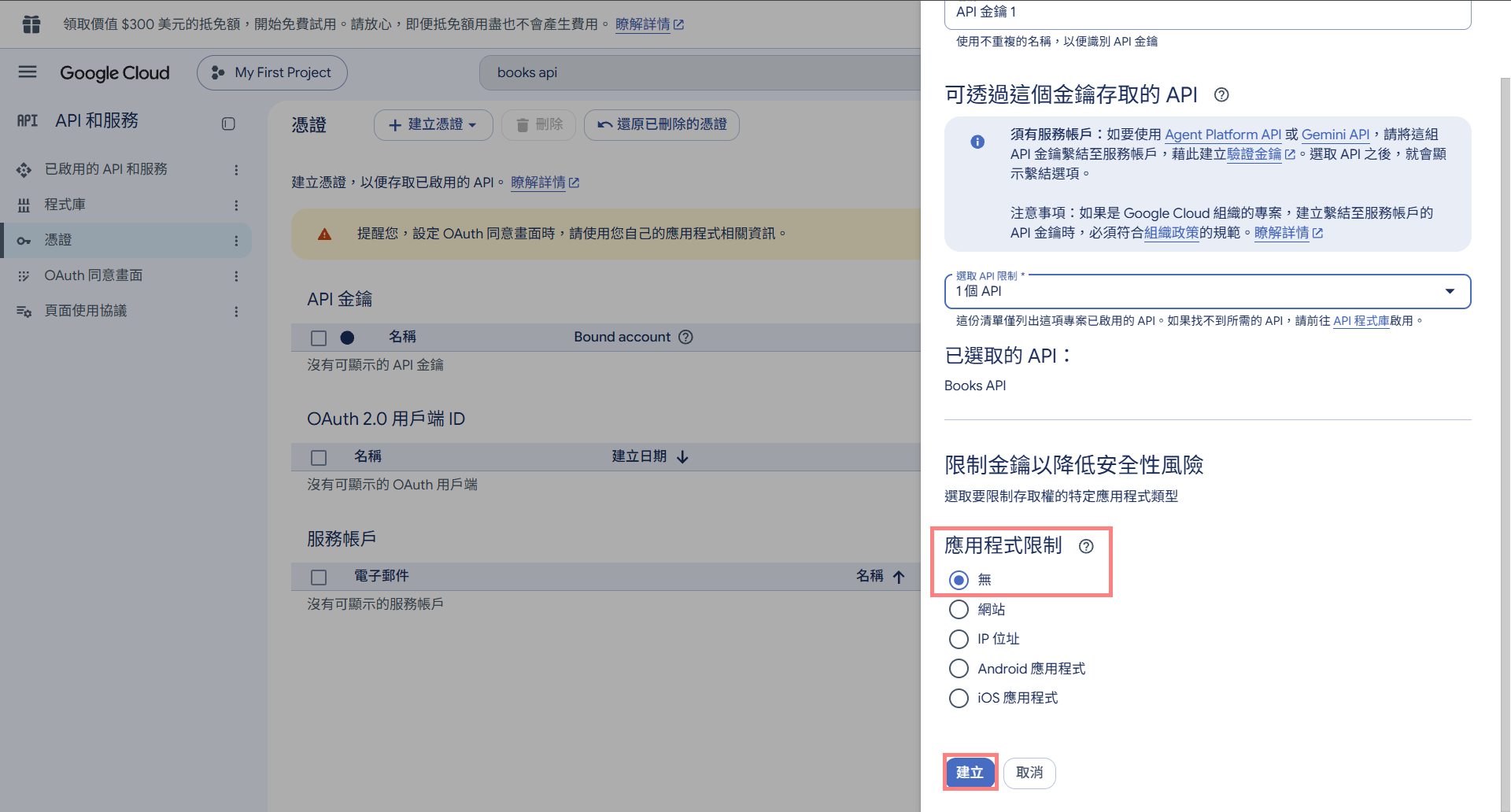
「應用程式限制」選擇「無」,也就是不另外限制呼叫來源的網站或 IP 位址,再按下「確定」。
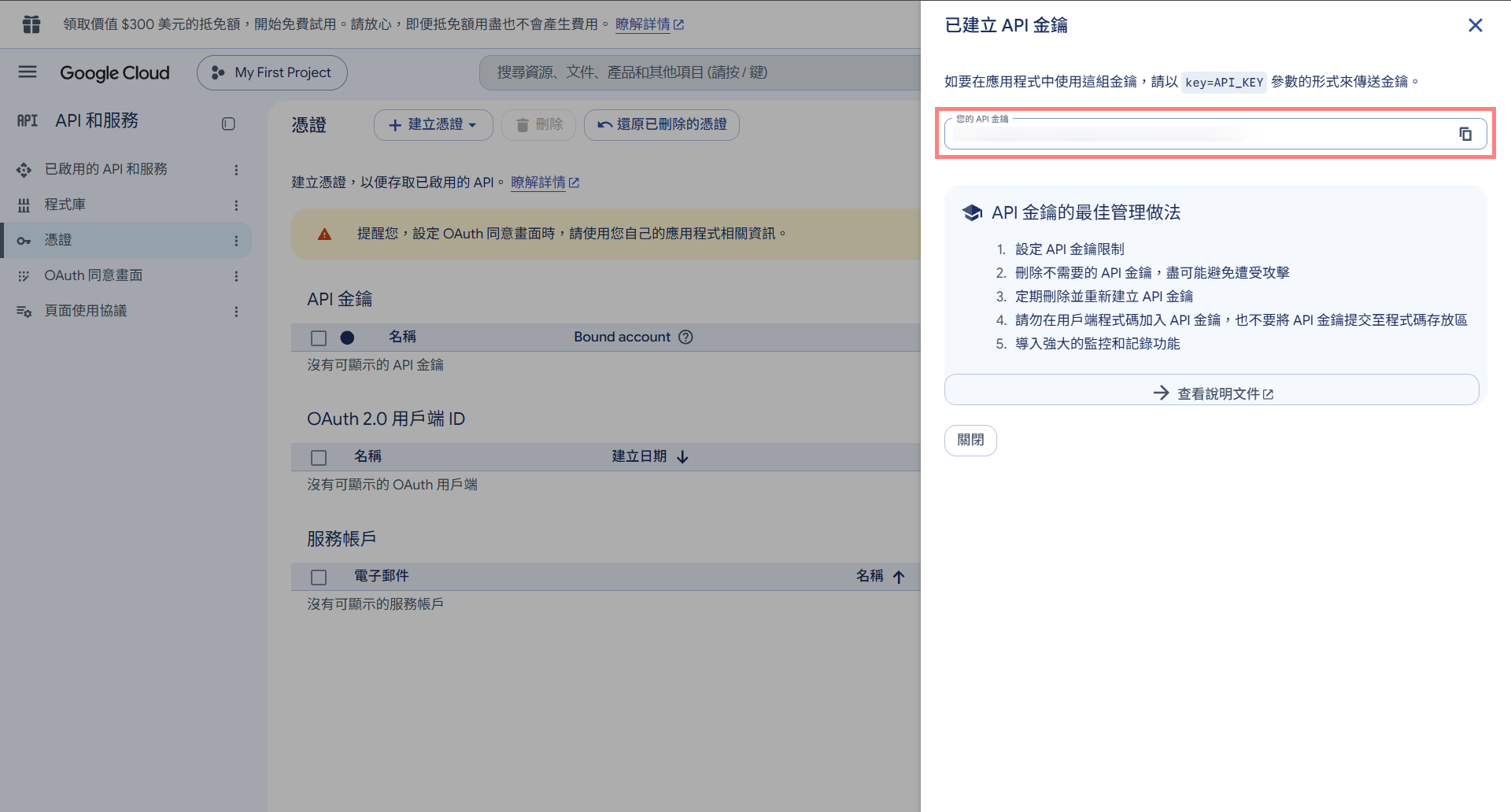
完成設定並建立金鑰後,複製畫面顯示的 API Key,後續設定 Agent 時會用到。
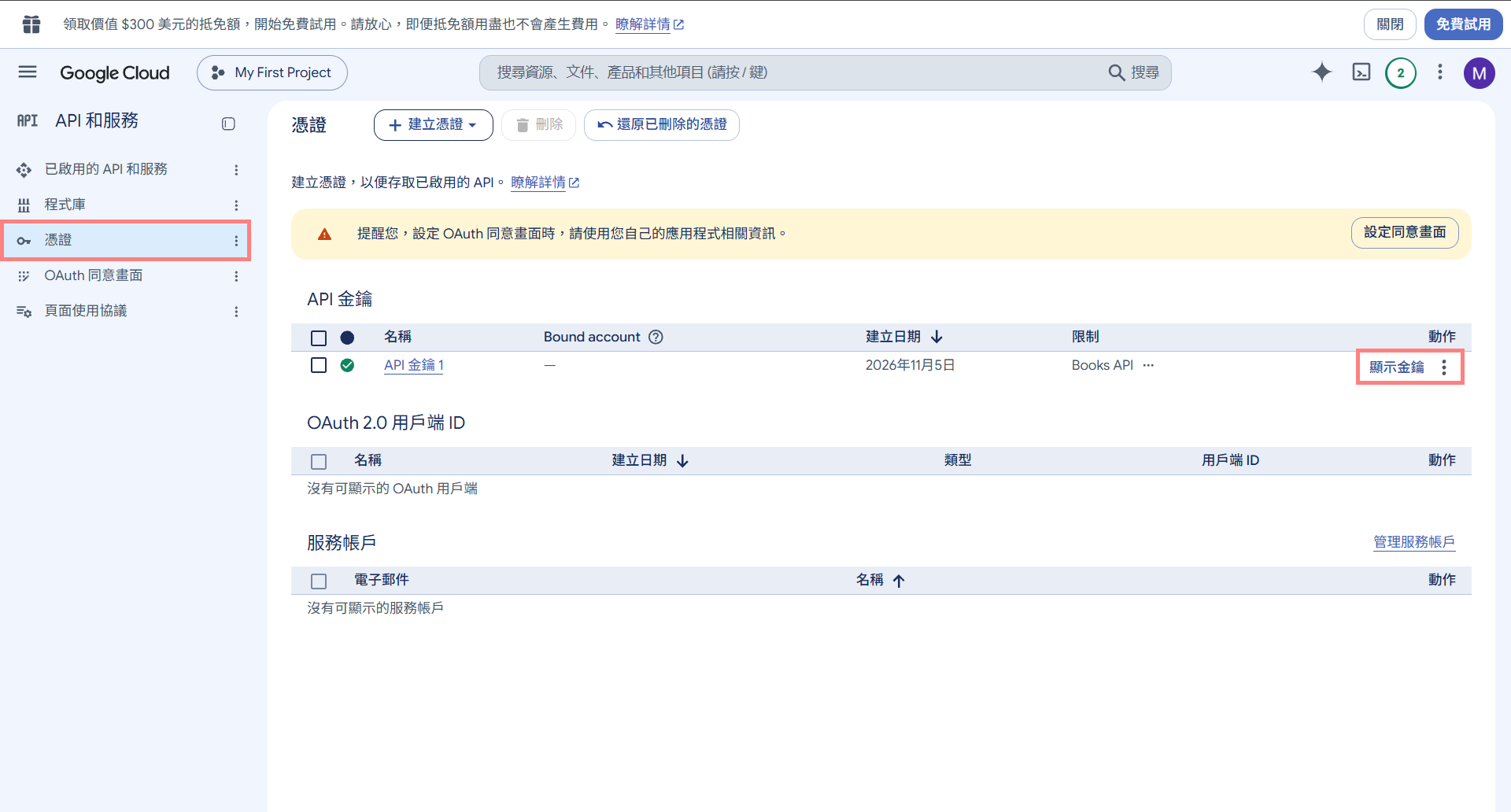
4. 日後若需要再次查看 API Key,可以回到同一個專案的「API 和服務>憑證」,在「API 金鑰」清單中找到該筆金鑰,點選「顯示金鑰」查看。
提醒: API Key 請妥善保管,不要分享給他人或公開放在網路上,以免他人使用你的查詢額度。若不慎公開,請回到 Google Cloud Console 建立新金鑰,同步更新下方 Agent 指令中的兩處設定,並刪除已公開的舊金鑰。
1. 建立 AI Agent 時,將「AI Agent 類型」設為「自動填寫欄位」,觸發表單選擇「借還書系統-書籍清單」。如果使用的是自己的書籍管理表單,請選擇對應的表單。
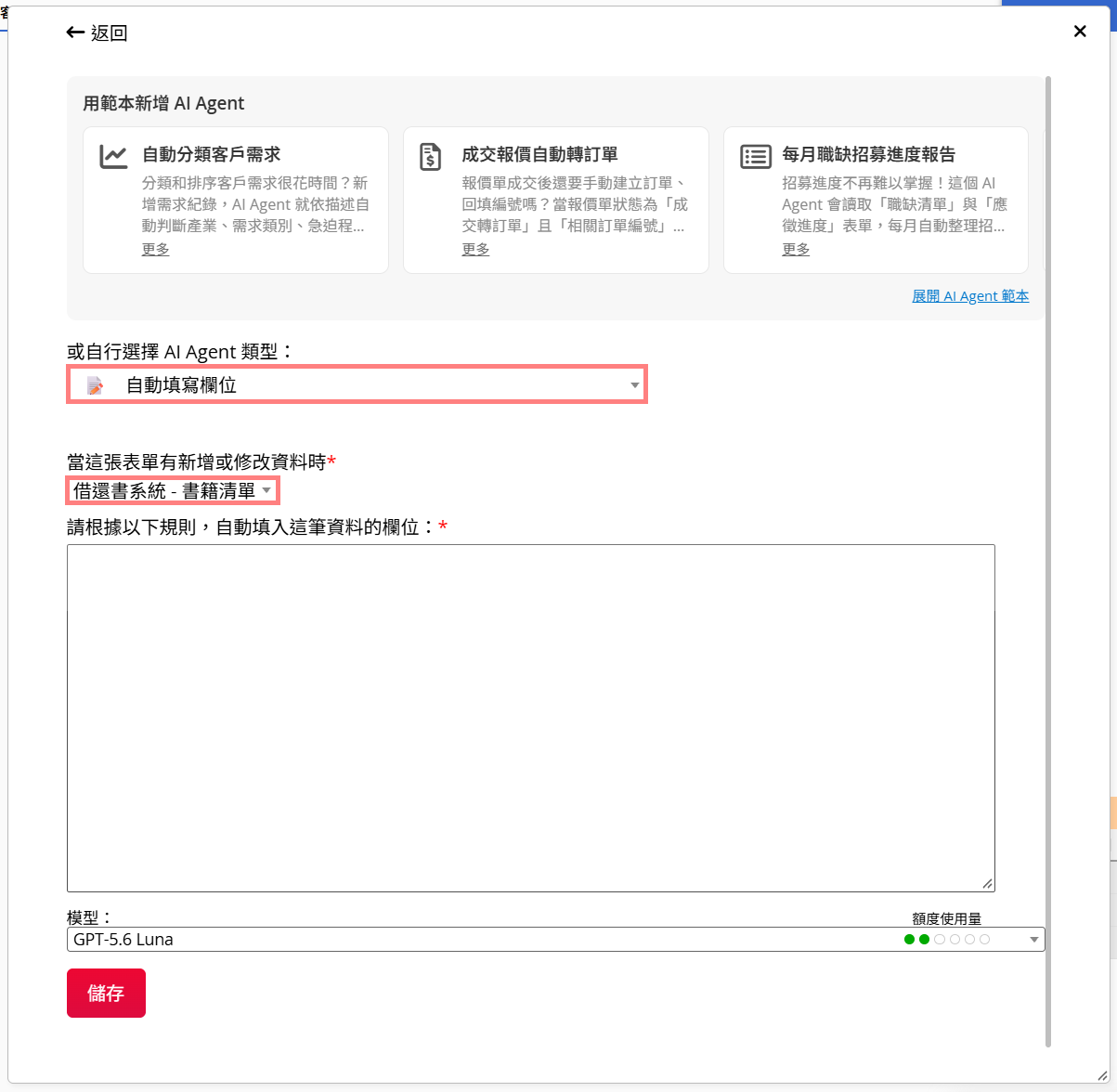
2. 將以下指令複製到「Agent 指令」中,並將兩處 [你的 API Key] 替換成前一步取得的 Google Books API Key,再儲存 Agent。
這份指令會先依照 ISBN 搜尋書目,再查詢該筆書目的詳細資料,補充出版社等資訊。若查無資料或查詢失敗,則會在「書名」欄位顯示提示。相關的錯誤訊息代表的意思以及處理方式,請見下方「查不到資料或出現錯誤訊息提示時怎麼辦?」
指令如下:
當「ISBN」欄位有值且「書名」欄位為空時,請依照以下步驟執行:

首先呼叫 Google Books 搜尋 API:
https://www.googleapis.com/books/v1/volumes?q=isbn:[ISBN欄位的值]&key=[你的 API Key]

如果這次呼叫的 HTTP 狀態或回傳 JSON 的 error.code 明確為 429,請在「書名」填入「Google Books 查詢受配額限制,請檢查 API Key 與配額」,儲存後停止執行。
只有實際回應明確出現 429 時才使用這段提示,不可因為查不到資料、欄位缺漏或其他錯誤而推測是配額限制。

如果成功回傳的 totalItems 為 0,或 items 是空陣列,請在「書名」填入「查無此書籍資料」,儲存後停止執行。

如果搜尋呼叫失敗,或沒有取得可讀取的回應,請在「書名」填入「Google Books 查詢失敗,請稍後重試」,儲存後停止執行。

如果回傳的 items 有資料,繼續以下步驟:

從 items 陣列中,優先選擇 volumeInfo.title 包含非拉丁字元(如中文、日文、韓文)的那筆資料;若所有結果都是拉丁字母,則使用 items[0]。
記錄選定項目的 id,作為後續詳細查詢使用。

取得選定項目的 volumeInfo,暫存以下資料:
- 書名:volumeInfo.title。
- 作者:優先使用選定項目的 volumeInfo.authors;若為空,再從其他 items 中找 authors 不為空且包含非拉丁字元的資料;若作者資料都使用拉丁字母,則使用找到的非空作者資料。多位作者以逗號連接。
- 出版社:volumeInfo.publisher,若沒有則暫時留空。

取得 id 後,呼叫 Google Books 詳細資料 API:
https://www.googleapis.com/books/v1/volumes/[上面取得的id]?key=[你的 API Key]

從詳細資料的 volumeInfo.publisher 取得出版社;若有值,使用這個值,否則保留搜尋結果中的出版社。

如果詳細資料 API 呼叫失敗(包括 429),不重試,直接使用搜尋階段已取得的資料,不要把已取得的書名改成錯誤提示。

最後填入以下欄位並儲存:
- 書名
- 作者
- 出版社

如果某個欄位沒有資料,該欄位保持空白即可,不需填入任何文字,也不要自行猜測或編造。
3. 開啟剛建立的 Agent,在「動作」中加入「呼叫外部網址」,讓 Agent 能依照指令呼叫 Google Books API,並儲存設定。
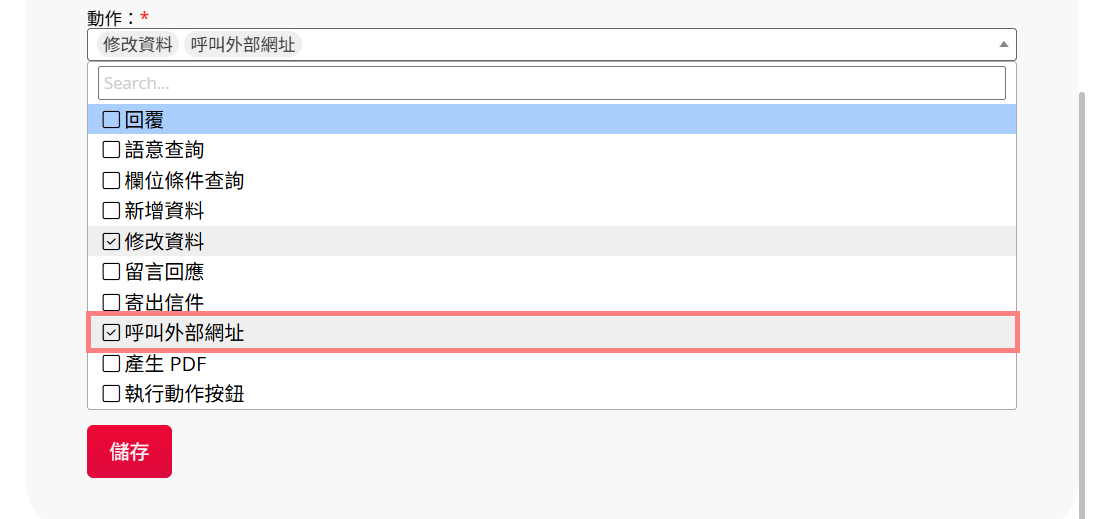
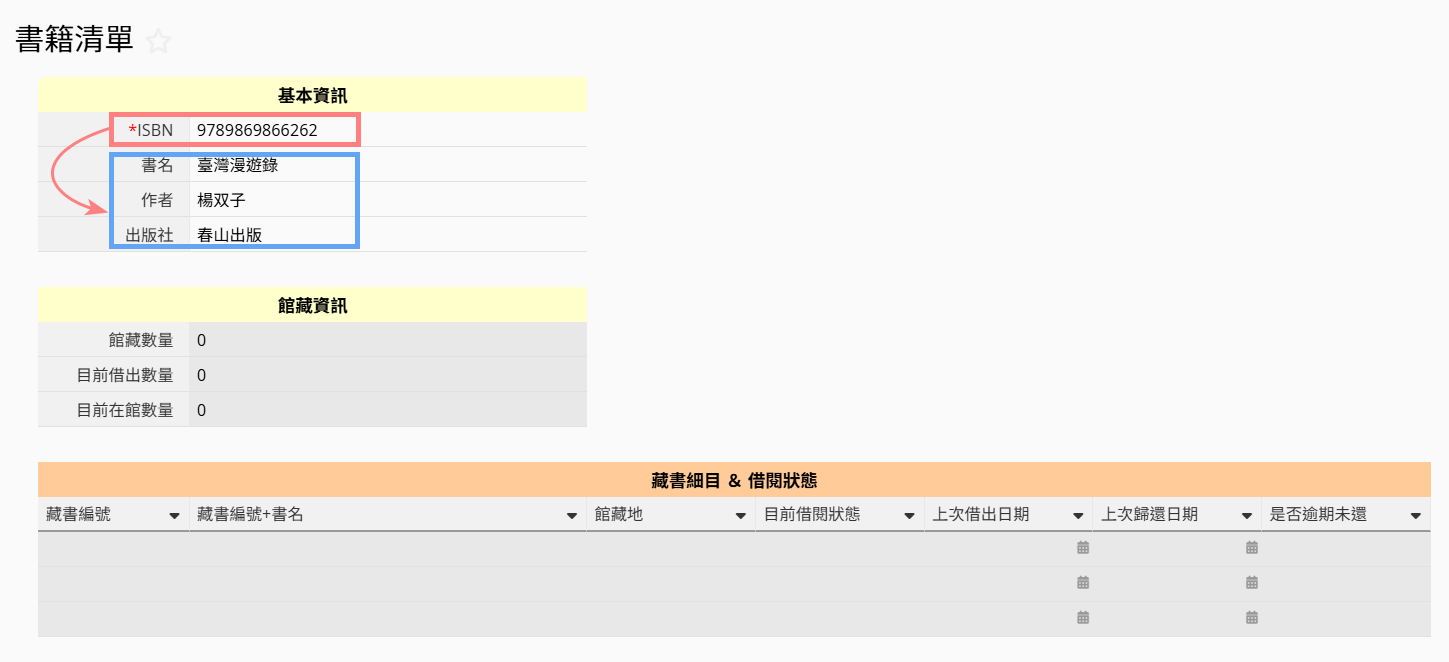
4. 設定完成後,未來只要輸入 ISBN,Agent 就會自動查詢,將取得的書名、作者與出版社帶入對應欄位。
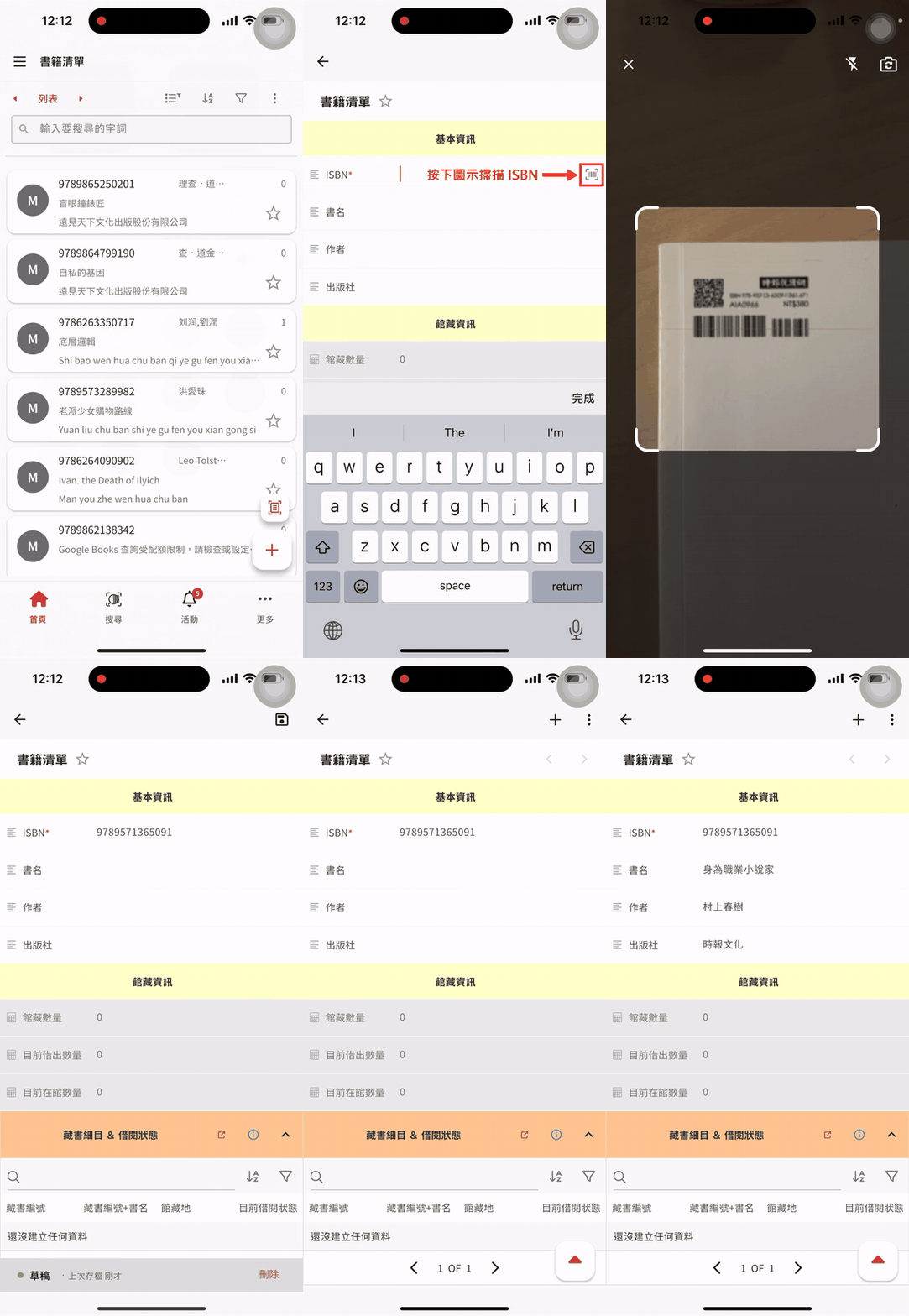
你也可以打開 Ragic App 的書籍清單,直接掃描 ISBN 來建立書目資料。
在前面基本教學提供的 Agent 指令中,我們針對搜尋失敗或查無資料的情況,設定了顯示在「書名」欄位的提示訊息。若你使用的是這份指令,可以參考下表了解各項提示的意思與處理方式。關於其他 Google Cloud API 的錯誤訊息,也可以參考這份官方文件。
| 錯誤代碼或訊息 | 代表什麼? | 設定 Agent 回應訊息 | 可以怎麼處理? |
|---|---|---|---|
| error.code 為 429 | 查詢次數和頻率超過配額(24 小時內超過 1000 次,或 1 分鐘內超過 100 次) | Google Books 查詢受配額限制,請檢查 API Key 與配額 | 查看 Google Cloud Console 中「API 和服務」中 Books API 的「配額與系統限制」。若每日額度已用完,需等額度重設後再查詢。 |
| totalItems 為 0 或 items 為空 | 查詢後沒有找到對應書目,可能是: (1) ISBN 輸入錯誤 (2) Google Books 未收錄該書的資料 |
查無此書籍資料 | 確認 ISBN 是否正確。若確認無誤仍抓不到資料,請改為手動建檔。 |
| 其他錯誤或無法讀取回應 | 查詢未能正常完成,可能是 Google Books 服務暫時異常或連線失敗。 | Google Books 查詢失敗,請稍後重試 | 稍後重試,也可參考第三方監測網站 FreeAPI.watch,查看 Google Books API 是否出現服務異常。若顯示正常但仍無法查詢,可以先手動填入書籍資料。 |
除了書名、作者與出版社,你也可以在書籍管理表單中加入封面圖、簡介、出版日期等欄位,讓 AI Agent 一併帶入 Google Books API 提供的資訊。
如果你還想帶入頁數、Google Books 評分,或 Google 平台上的銷售狀態等其他資訊,可以參考 Google Books API 官方欄位文件,依照需求新增表單欄位,並調整 Agent 指令。
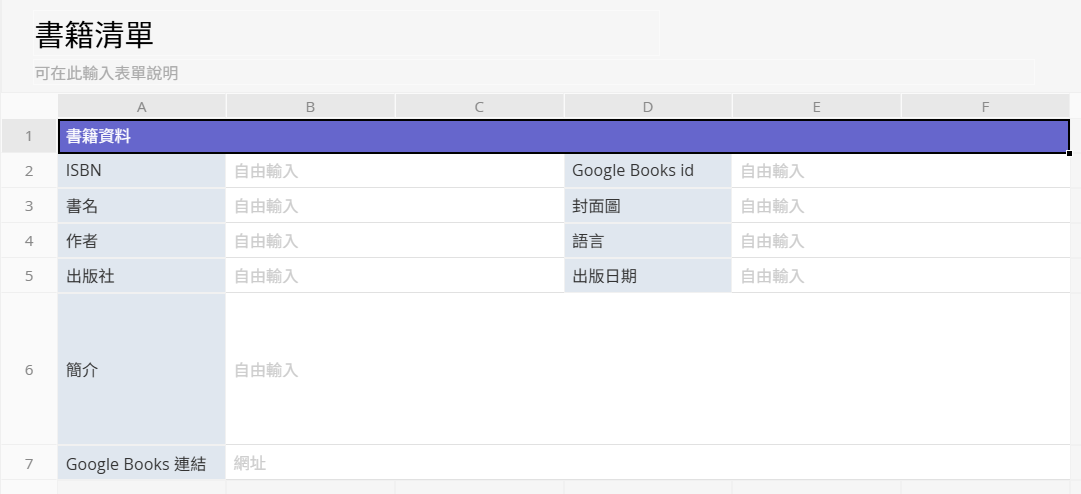
1. 如果你已經有自己的書籍管理表單,可以依照需求加入「Google Books ID」、「封面圖」、「語言」、「出版日期」、「簡介」與「Google Books 連結」等欄位。也可以建立一張類似下圖的「書籍清單」。
2. 新增一個「自動填寫欄位」類型的 Agent,觸發表單選擇剛準備好的「書籍清單」。如果該表單已經有用來查詢書籍資料的 Agent,直接修改原本的指令即可。
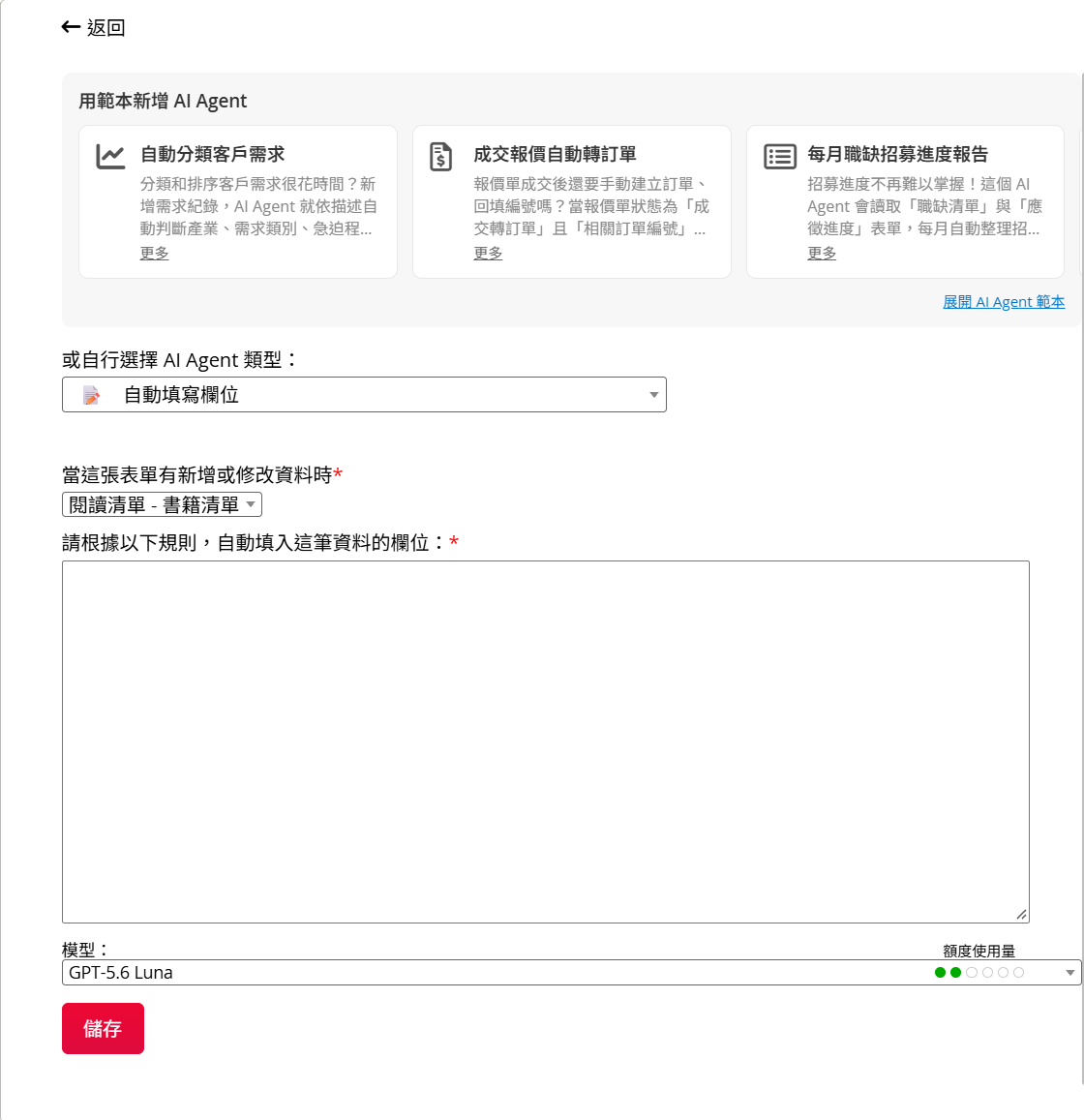
將以下內容貼入「Agent 指令」,並將兩處 [你的 API Key] 替換成自己的 Google Books API Key。指令中的欄位名稱也請依照實際表單調整。
 當「ISBN」欄位有值且「書名」欄位為空時,請依照以下步驟執行:

首先呼叫 Google Books 搜尋 API:
https://www.googleapis.com/books/v1/volumes?q=isbn:[ISBN欄位的值]&key=[你的 API Key]

從回傳的 items 陣列中,優先選擇 title 包含非拉丁字元(如中文、日文、韓文)
的那筆資料;若所有結果都是拉丁字母,則使用 items[0]。
記錄選定項目的 id 欄位值,作為後續詳細查詢使用。

取得選定項目的 volumeInfo 暫存以下資料:
- Google Books id: id
- 書名:volumeInfo.title
- 作者:優先使用與書名相同語系的那筆 items 資料中的 volumeInfo.authors;
若選定的書名資料中 authors 欄位為空,則從其他 items 中找 authors 不為空
且包含非拉丁字元的版本;若所有版本的 authors 都是拉丁字母則直接使用。
多位作者以逗號連接。
- 出版日期:volumeInfo.publishedDate
- 語言:volumeInfo.language(填入原始代碼即可)
- 簡介:volumeInfo.description(取前200字)
- 封面圖網址:volumeInfo.imageLinks.thumbnail(若無則略過)
- Google Books link:將書名和 Google Books id 組合成以下格式的網址:
https://www.google.com.tw/books/edition/[書名(英文空格用底線取代,中文直接填入)]/[id的值]
例如書名是 Orlando、id 是 a6hH3GGYm_4C,則填入:
https://www.google.com.tw/books/edition/Orlando/a6hH3GGYm_4C

取得 id 後,立即呼叫 Google Books 詳細資料 API,不可跳過:
https://www.googleapis.com/books/v1/volumes/[上面取得的id]?key=[你的 API Key]

從詳細資料取得:
- 出版社:volumeInfo.publisher
- 若搜尋結果沒有簡介,也從這裡補充:volumeInfo.description(取前200字)

兩個 API 都呼叫完畢後,才可以填入以下欄位並儲存:
- 書名
- 作者
- 出版社
- 出版日期
- 語言:根據以下對照表轉換:
en → 英語、zh-TW → 繁體中文、zh-CN → 簡體中文、
ja → 日語、fr → 法語、de → 德語、es → 西班牙語、ko → 韓語、
若遇到不認識的代碼則直接填入原始代碼。
- 簡介
- 封面圖:將封面圖網址包入 [img] 標籤後填入:
[img]封面圖網址[/img]
若封面圖網址不存在則略過。

如果兩個 API 都查無此書,請在書名欄位填入「查無此書籍資料」。
如果某個欄位沒有資料,該欄位保持空白即可,不需填入任何文字。
完成後儲存 Agent,並確認「動作」中已加入「呼叫外部網址」。
3. 設定完成並儲存後,之後輸入或掃描 ISBN 後,Agent 就會查詢書目,除了自動抓取基本資料,也會把封面圖、語言、出版日期、簡介、Google Books 連結等資訊填入對應欄位。
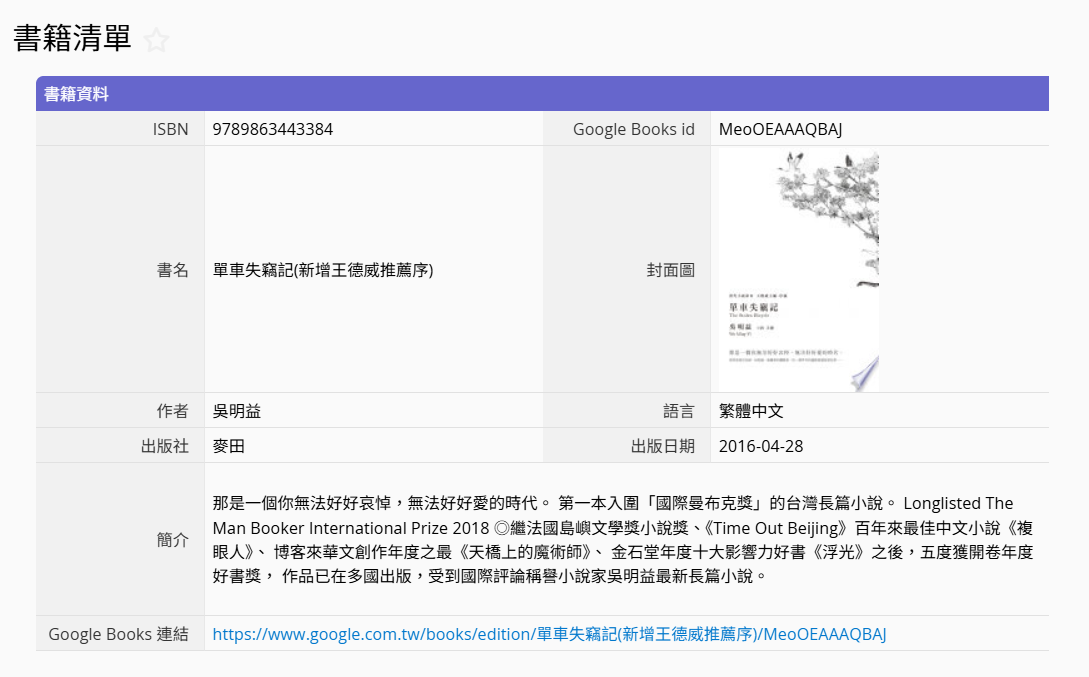
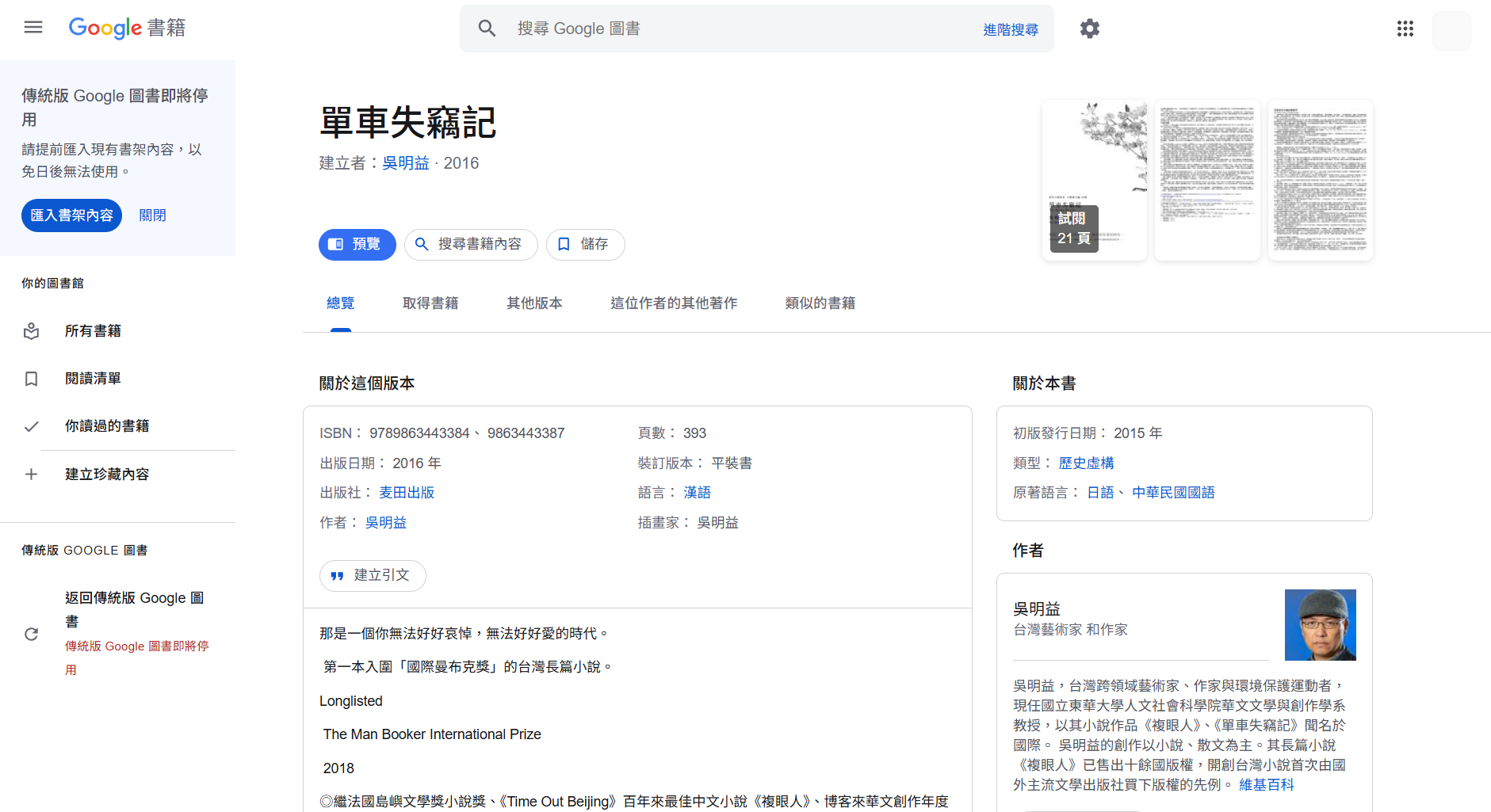
點選「Google Books 連結」,即可開啟該書的介紹頁面,查看或核對書籍資訊。
 感謝您的寶貴意見!