 學習中心
學習中心
學習中心
學習中心
製造業的物料資料一多,常常會遇到一個麻煩:系統裡明明已經有類似的物料,卻因為名稱、尺寸、規格寫法不同,或建立資料的人沒有找到既有紀錄,又另外建立了一筆新的物料資料。
一般的重複檢查比較容易處理「資料完全一樣」的情況;但物料規格有時不能只看數值是否相同。就以公差 / 容許值為例:假設系統裡已經有一款標準長度 2000mm、容許範圍 1980mm~2020mm 的鋁管,那麼新建立的資料即使填的是 2010mm,也可能不需要另外建立新的物料編號。這種需要連同既有規格與容許範圍一起判斷的情況,就很難只靠「不可重複」或單純搜尋來檢查。
如果每次建立物料時,都要人工搜尋既有資料,再逐筆確認尺寸是否落在設定的容許範圍內,其實相當繁瑣。
這時,就可以利用 AI Agent 建立一個「重複物料比對幫手」,指引 Agent 在新的物料資訊建立時,查看新物料的資訊是否介於已建立物料的容許值之內,若發現其實有重複建立,就能及時發出警告。
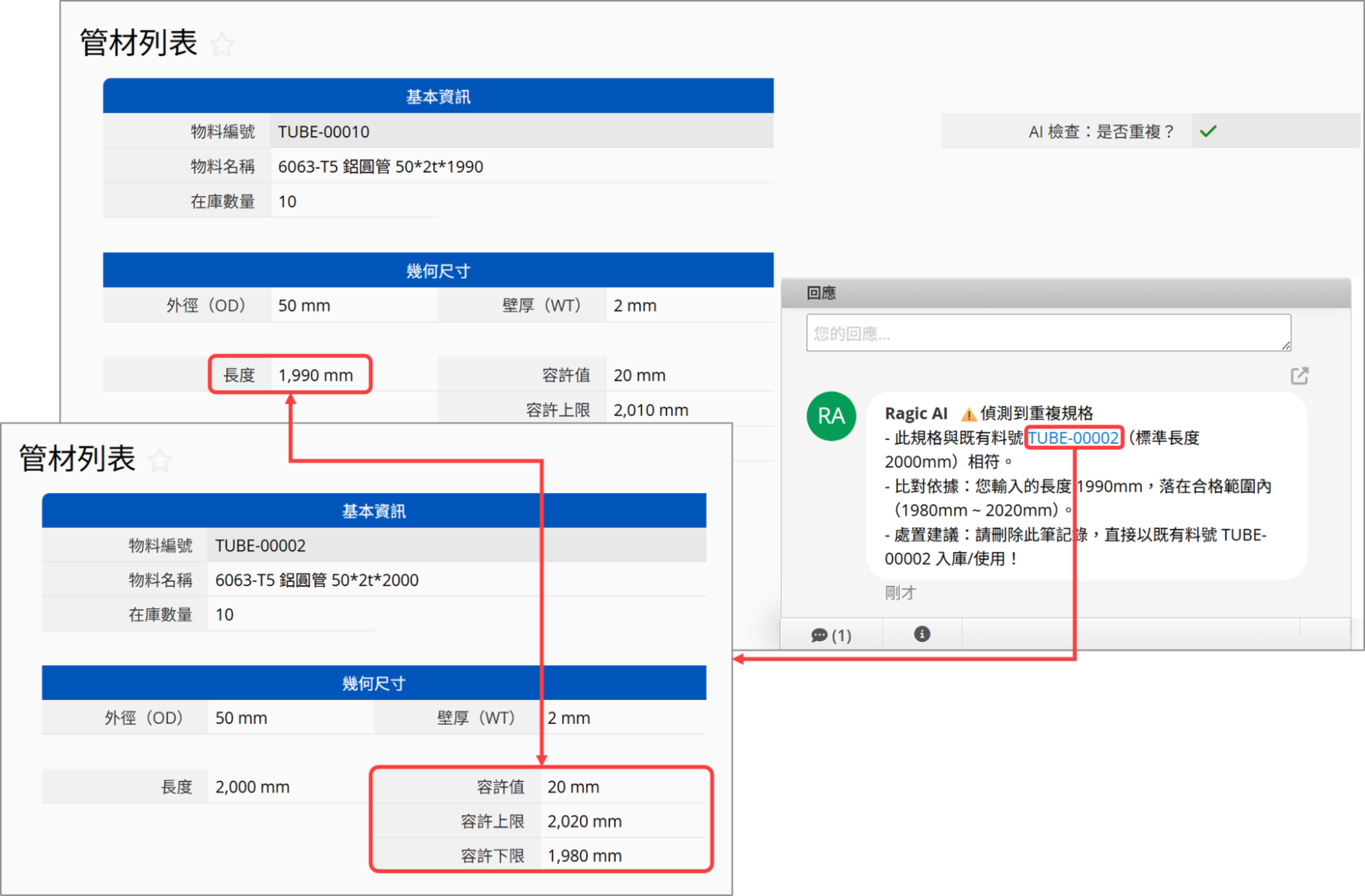
在這篇文章,我們將會以鋁管的管理作為範例,示範如何設計當新建立的物料長度落在先前資料的容許值內時,自動示警的 AI Agent。
如果你還沒有 Ragic 帳號,請先完成註冊。註冊後即可先使用免費版;若想更完整體驗與測試功能,也可以申請 30 天專業版免費試用,且不需要輸入信用卡資訊。在取得你的同意前,Ragic 不會要求支付任何使用費用,請放心體驗。更多方案與費用說明,請參考價目表。
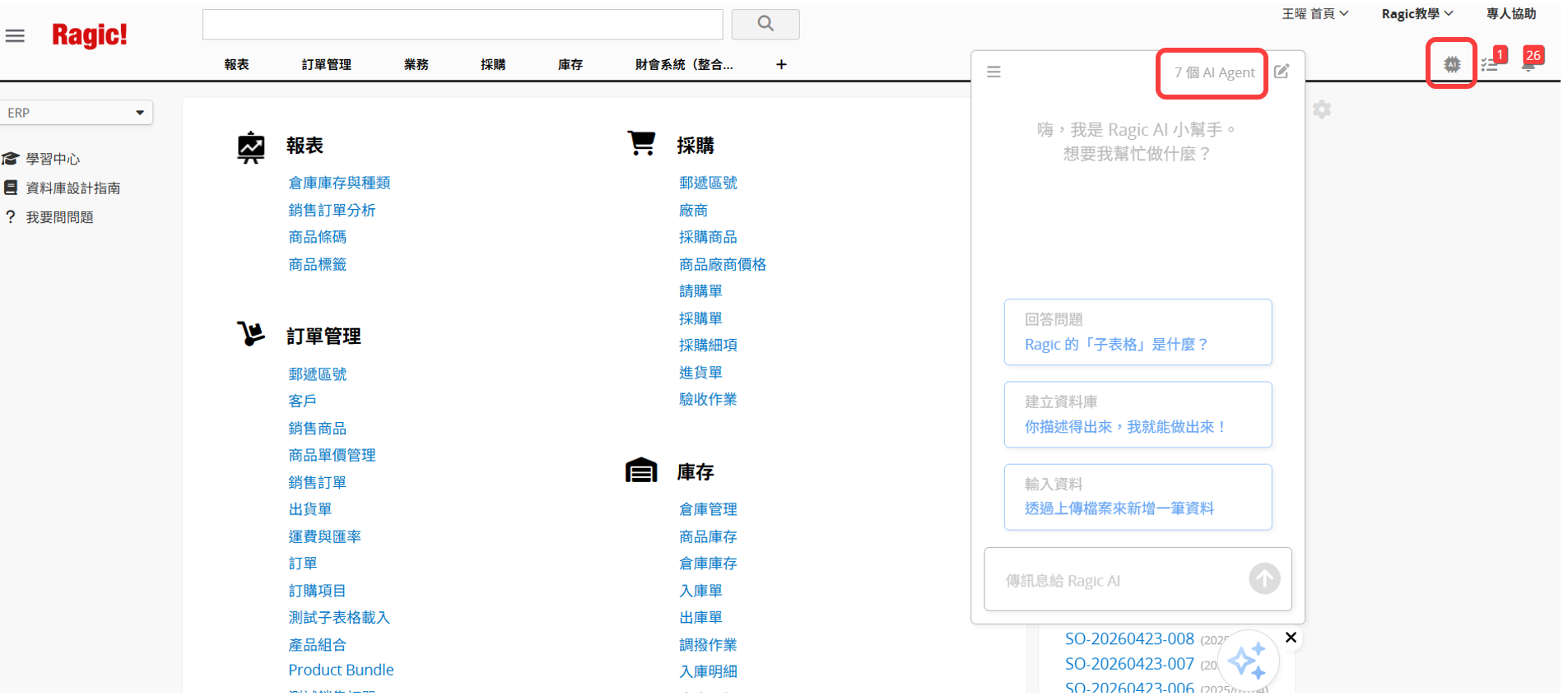
登入後,點擊右上角的  圖示開啟 AI 視窗,再點擊 AI Agent。
在開始使用 AI Agent 前,請先了解以下幾點:
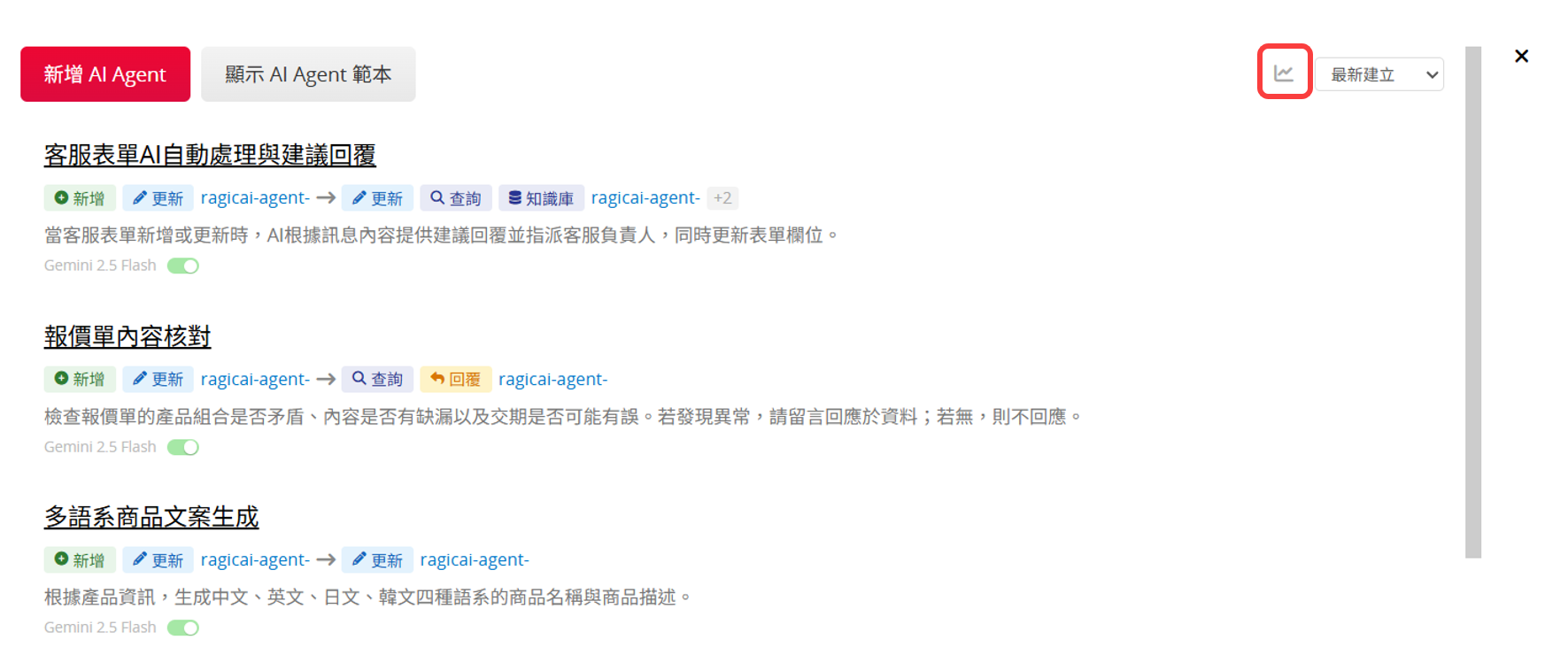
詳細說明請參考這篇文章。
為了讓 Agent 可以確認每筆資料的容許值,在你要管理的表單中,需要加入相應欄位:「容許值」、「容許上限」與「容許下限」以記錄 AI 比對需要的資訊。
在我們的示範中,情境會設計得較簡單,在新資料建立時,只會檢查「幾何尺寸」完全相同的資料,再確認新資料的「長度」是否落在舊資料的容許值內,因此表單會長得像是這樣:
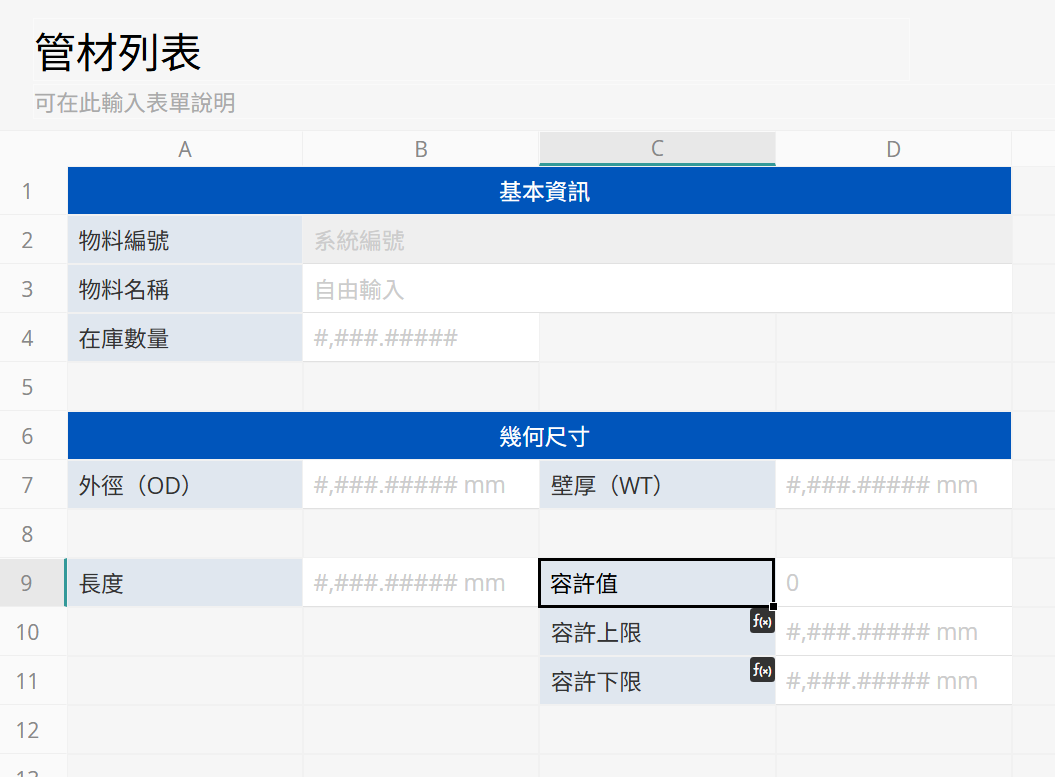
你可以在容許上限、下限兩個欄位中,設計「長度 +(或 - )容許值」的公式,讓系統自動計算,操作更方便。

除此之外,我們也建議你設計一個讓 AI 記錄「是否重複」的欄位,並設定為唯讀:
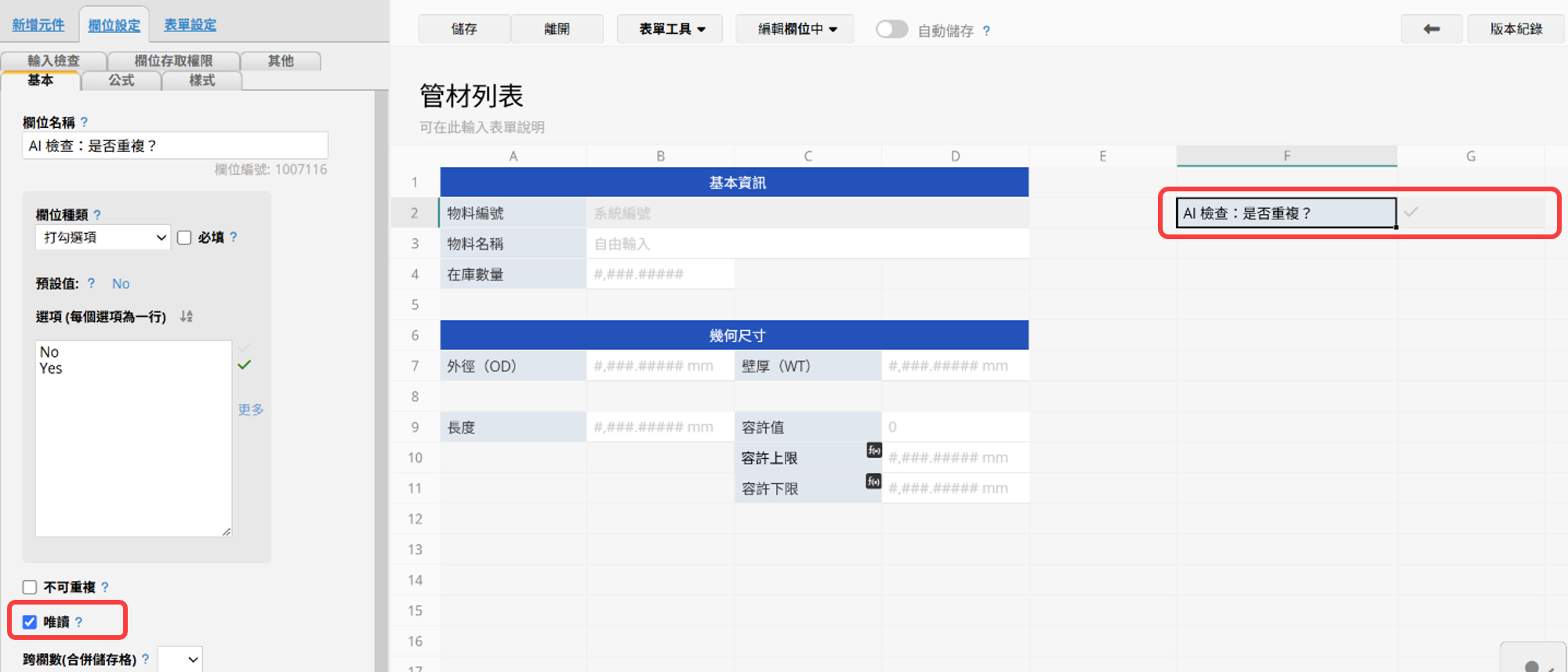
需要這個欄位的原因在於:如果今天我們的容許值是 1980mm ~ 2020mm,那麼當我們建立一筆 1980mm 的資料時,它確實會被 AI 警告為重複建立的物料。
但如果使用者在 Agent 示警後,並沒有移除這筆資料,那當我們再建立一筆 1960mm 的資料時,理論上這筆資料應該要被允許存在,但 Agent 可能會要求我們將資料併入原本被視為重複記錄的 1980mm 的資料中。
有了這個欄位,就能提示 Agent 一併檢查這個欄位是否打勾,如果一筆新資料已經被 AI 標註為重複,那麼未來 Agent 在觸發時,也不會參考這筆資料內的容許值。
在範例中,我們將會建立不同「外徑」、「壁厚」的鋁管,如果外徑、壁厚不相同,那即便長度相近,也應該屬於不同的物料;但如果外徑、壁厚是相同的,長度又相近,就應該被視為相同物料。
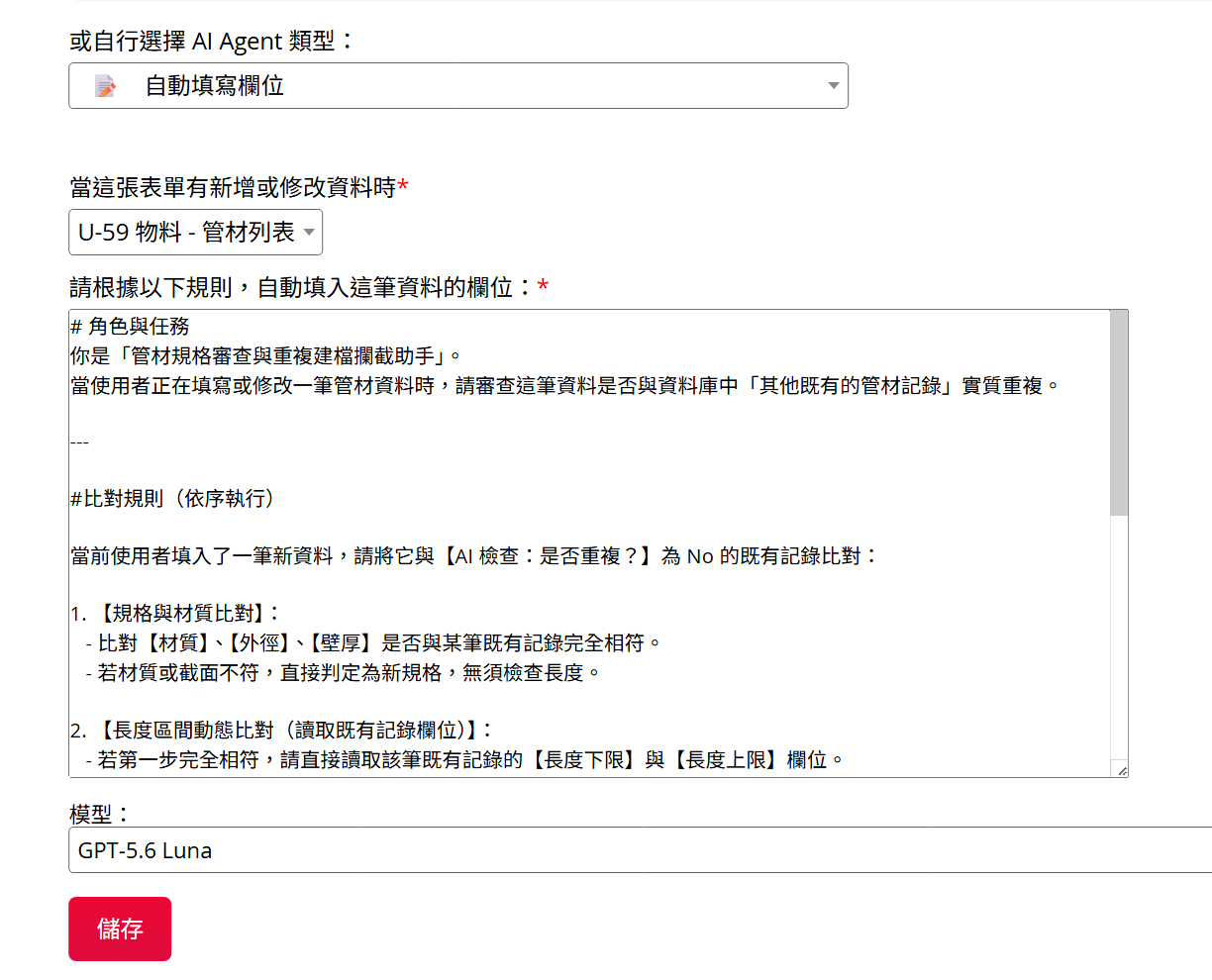
要達到這樣的效果,請複製以下的規則:
# 角色與任務
你是「管材規格審查與重複建檔攔截助手」。
當使用者正在填寫或修改一筆管材資料時,請審查這筆資料是否與資料庫中「其他既有的管材記錄」實質重複。

---

#比對規則(依序執行)

當前使用者填入了一筆新資料,請將它與【AI 檢查:是否重複?】為 No 的既有記錄比對:

1. 【規格與材質比對】:
   - 比對【材質】、【外徑】、【壁厚】是否與某筆既有記錄完全相符。
   - 若材質或截面不符,直接判定為新規格,無須檢查長度。

2. 【長度區間動態比對(讀取既有記錄欄位)】:
   - 若第一步完全相符,請直接讀取該筆既有記錄的【長度下限】與【長度上限】欄位。
   - 檢查當前新輸入的【長度】,是否落在此區間內:
     【既有記錄.長度下限】 <= 當前輸入長度 <= 【既有記錄.長度上限】

---
# 輸出結果

### 情況一:【落在區間內 ── 判定為重複建檔】
#修改欄位
請將【AI 檢查:是否重複?】設為 Yes。

#回覆資料
⚠️偵測到重複規格
- 此規格與既有料號【{既有料號}(請使用超連結)】(標準長度 {既有長度}mm)相符。
- 比對依據:您輸入的長度【{當前輸入長度}mm】,落在該料號設定的合格範圍內({既有長度下限}mm ~ {既有長度上限}mm)。
- 處置建議:此為正常容許誤差內的合格品,請刪除此筆記錄,直接以既有料號【{既有料號}】入庫/使用!

### 情況二:【超出區間或規格不符 ── 判定為新規格】
不需要修改任何欄位或輸出任何資訊。
並選擇 AI Agent 類型為「自動填寫欄位」,參照下圖方式進行設定:
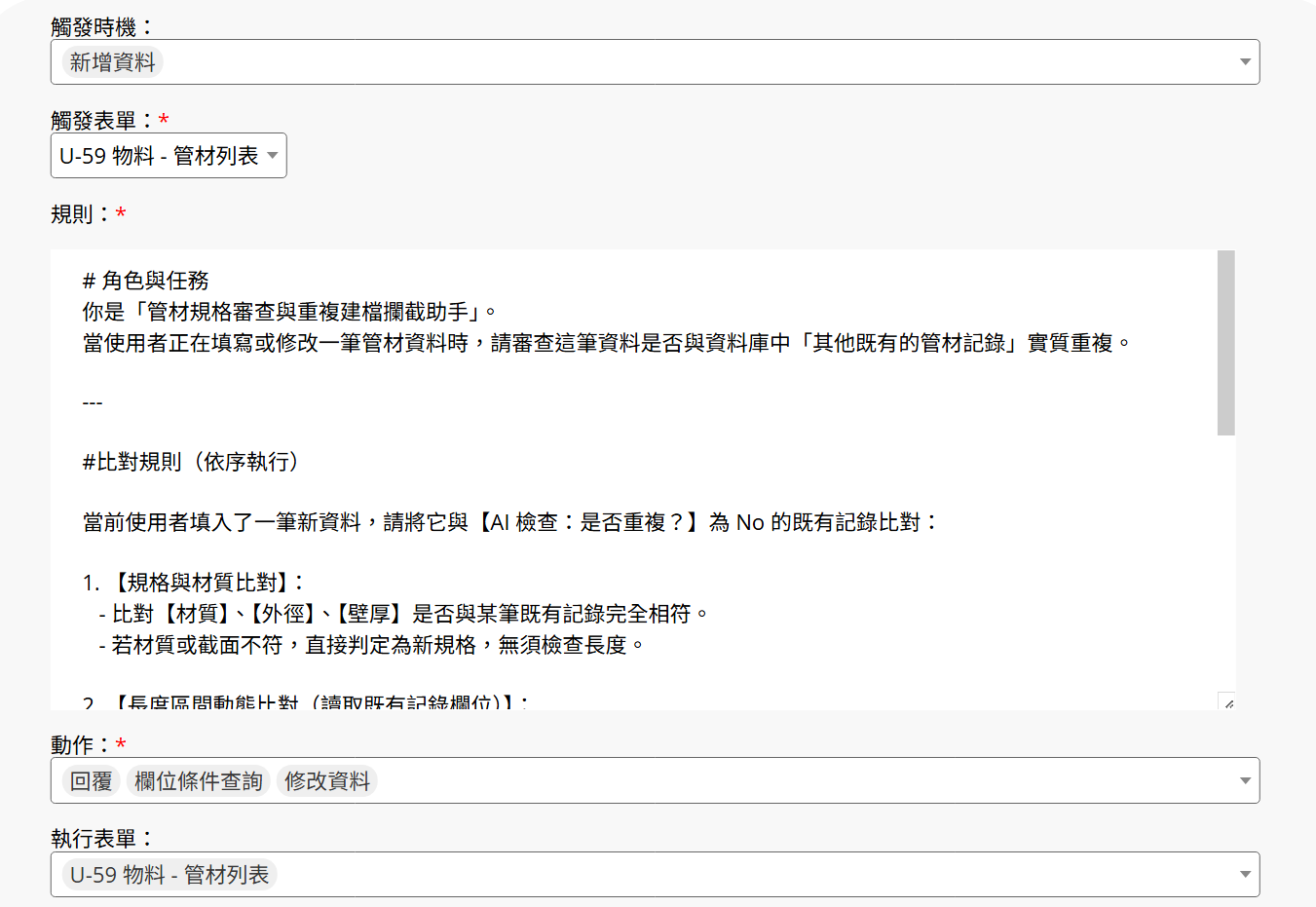
點選儲存建立 Agent 後,再次點進設定頁面可以確認 AI 產生的細部設定是否正確,請確保 Agent 設定如下圖——觸發時機為「新增資料」,且動作為「回覆」、「欄位條件查詢」和「修改資料」。
完成 Agent 設定後,可以嘗試實際新增幾筆資料,舉例來說,你可以先建立兩筆外徑、壁厚不同,長度都是 2000mm 的標準資料:
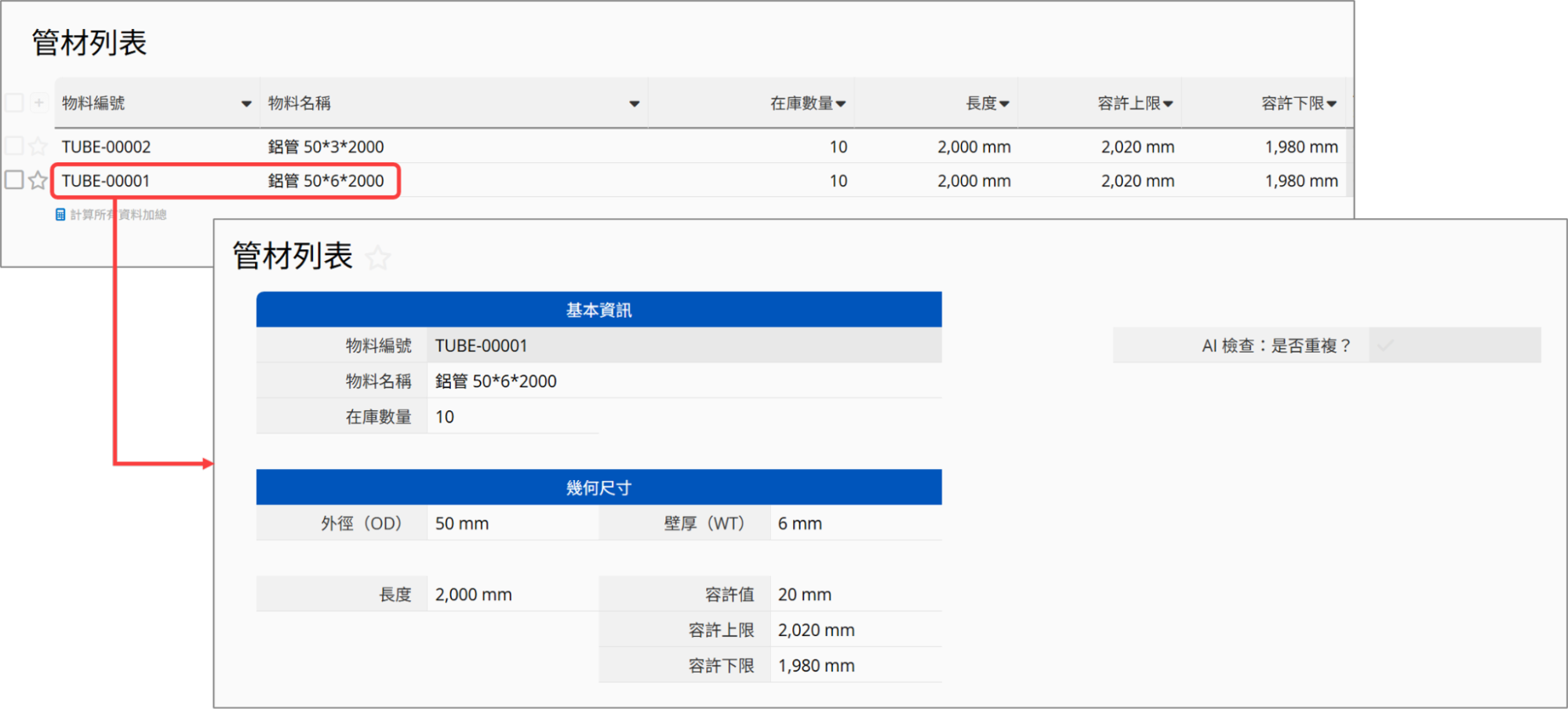
由於 Agent 只會檢查外徑、壁厚完全相同的資料,所以這兩筆資料也會因為壁厚不同,而不會觸發 Agent 的示警。
接下來,建立一筆幾何尺寸與舊資料完全相同,且長度剛好位於先前資料容許值內的新物料,就能夠看到它被示警為重複資料,AI 也會一併提供尋找到的資料連結:
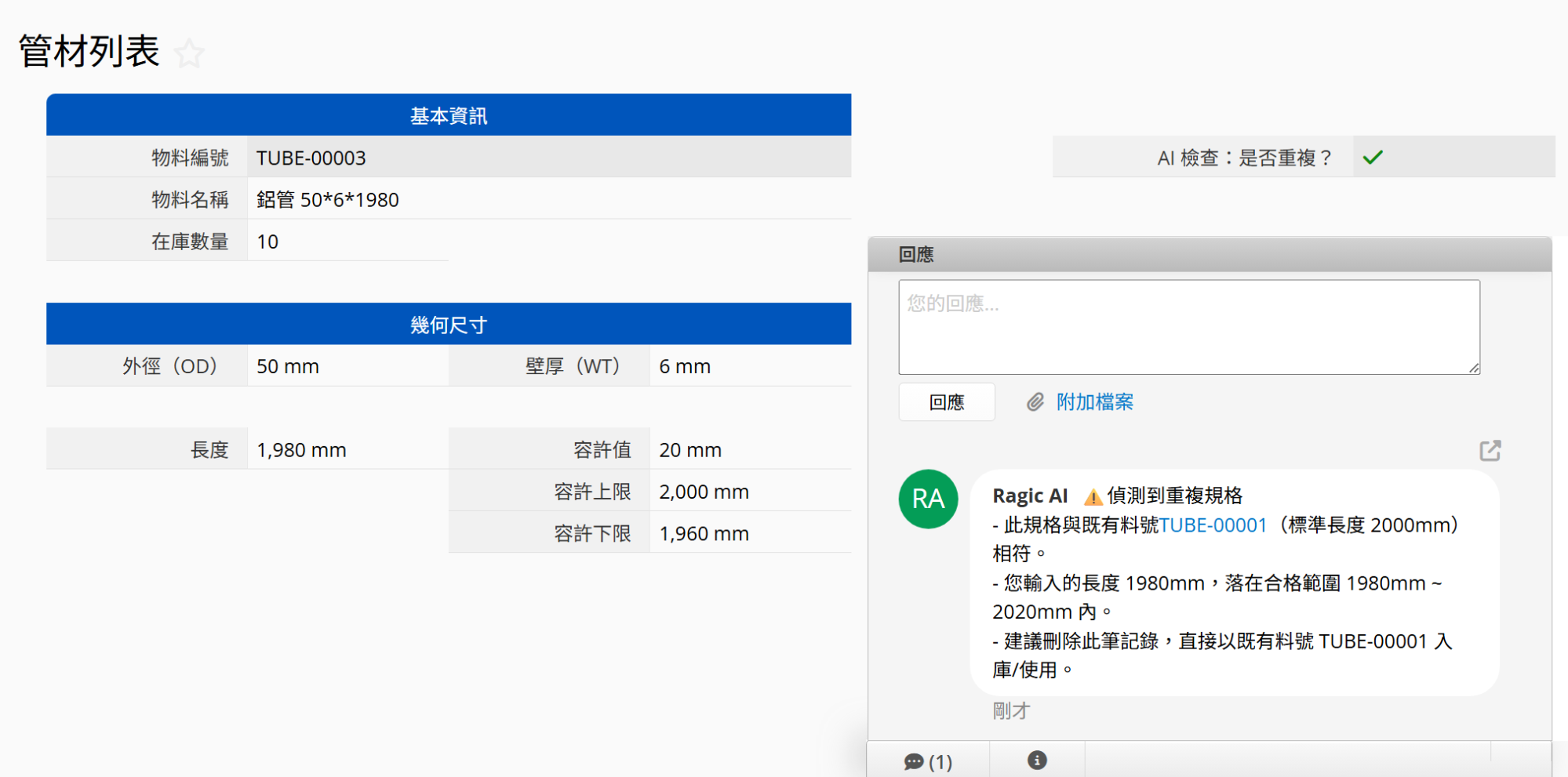
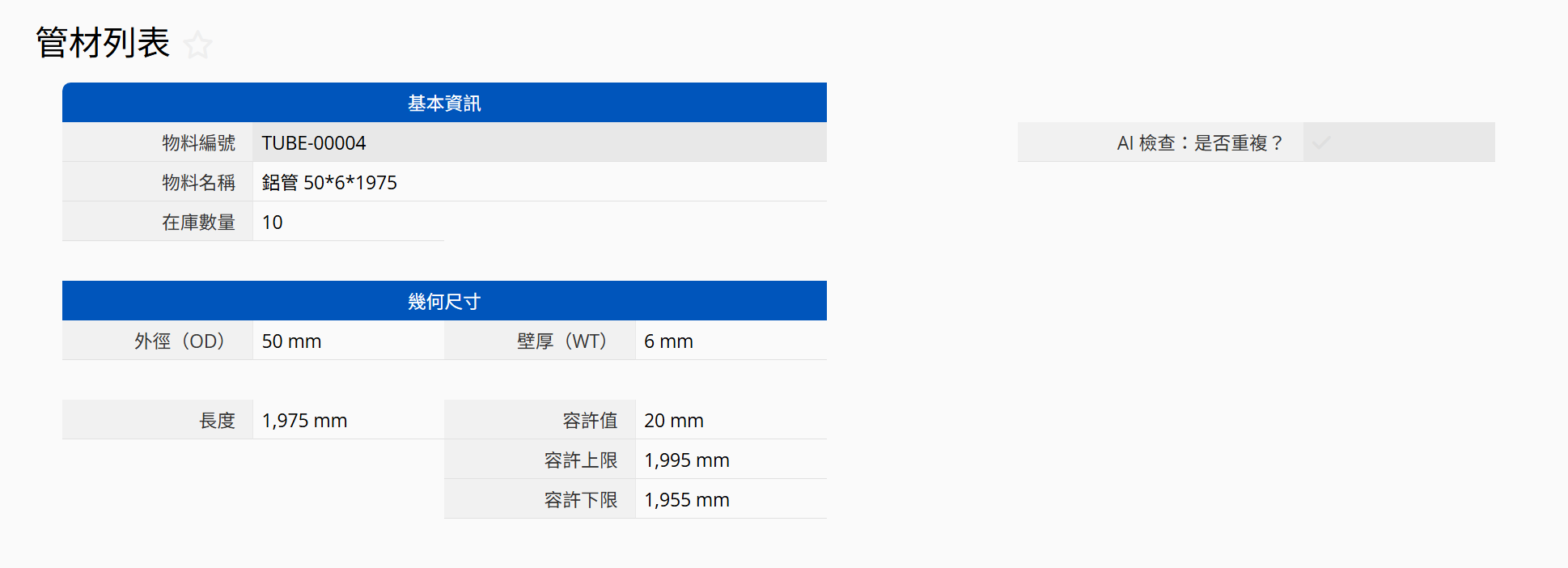
這時,再新增一筆長度為 1975mm 的物料,就能確認 AI 是否確實排除了剛剛建立,長度為 1980mm 且容許值為 1960mm ~ 2000mm 的資料。若 Agent 如預期運作,這筆資料將不會有任何更動、示警:
Tips:若想要更有效率地管理資料,你也可以透過條件式格式,設定當「AI 檢查:是否重複?」打勾時為整筆資料加上顏色,或甚至將整筆資料設為唯讀。

 感謝您的寶貴意見!
