 學習中心
學習中心
學習中心
學習中心
在 Ragic,有多種方式可以將資料客製化傳送給他人,例如寄出自訂 Email。如果你的客戶比較習慣用手機跟 LINE 接收這些通知,則可以試試看支援簡訊與 LINE 的傳送即時訊息功能。
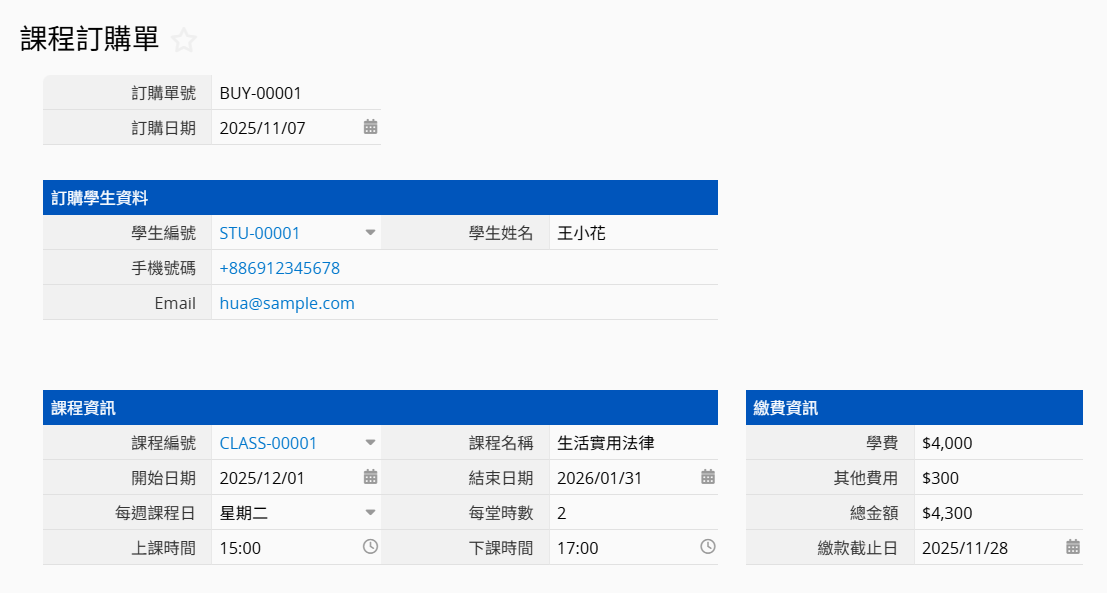
以「發送繳費通知」這個需求為例,你可能會有一個像是這樣的「課程訂購單」,記錄哪位學生要買哪些課程,並計算這些課程的總金額與繳費期限。
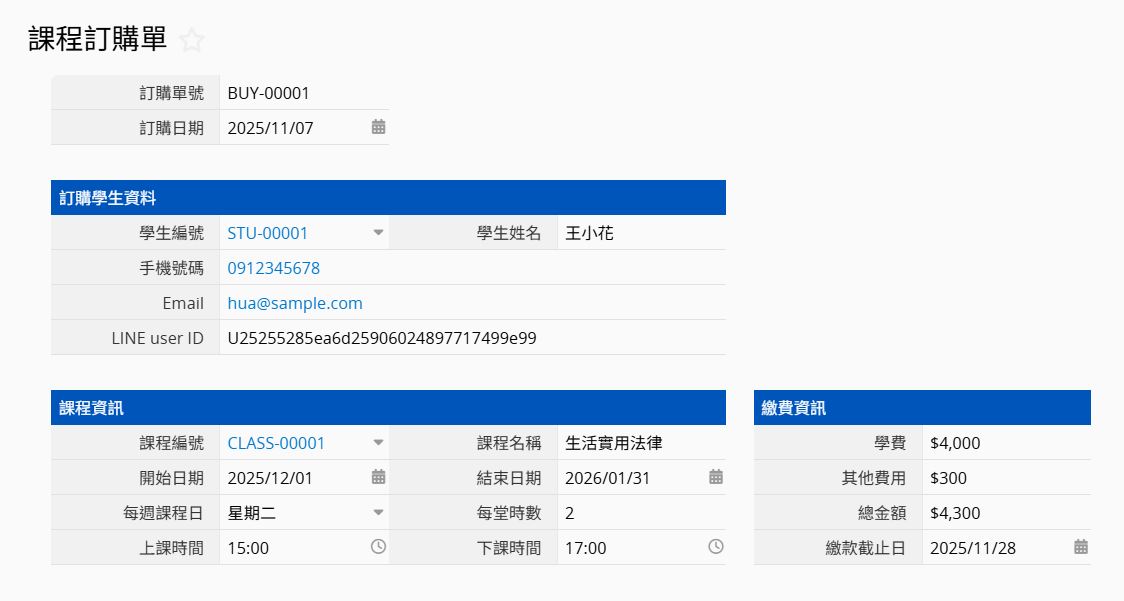
這時,你可以只按個按鈕,就把這位學生要繳多少錢、什麼時候要繳的資訊,直接傳到對方的手機號碼或 LINE 上:
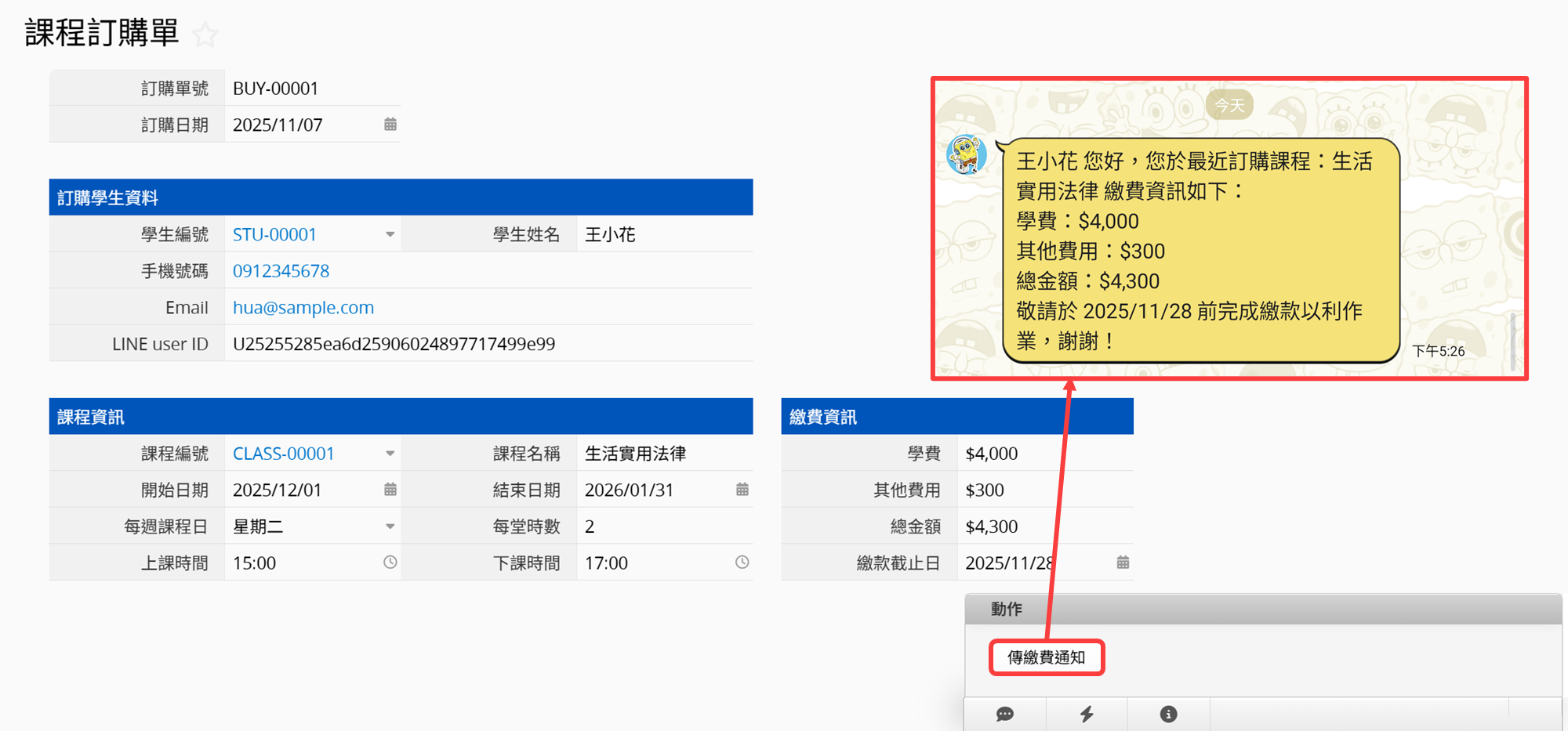
如果需要一次通知許多人,也可以用批次執行的方式,一秒送出所有訊息,相信會讓你在作業時更方便。
在這篇文章,我們將會以「補習班要寄送繳費通知」分別示範如果要利用傳送即時訊息功能,用 LINE 或簡訊發送繳費通知的話,可以如何設計流程。
由於「自動化串接傳送 LINE 訊息」的功能需要透過 LINE 官方帳號(LINE OA)才能執行,開始設定前,請確認你要發訊息的 LINE 帳號是官方帳號,而非私人帳號。
為了使用傳送即時訊息,我們應該要有一張發送對象的名單,以我們示範的例子來說,就會有像是這樣的一張學生名單表:
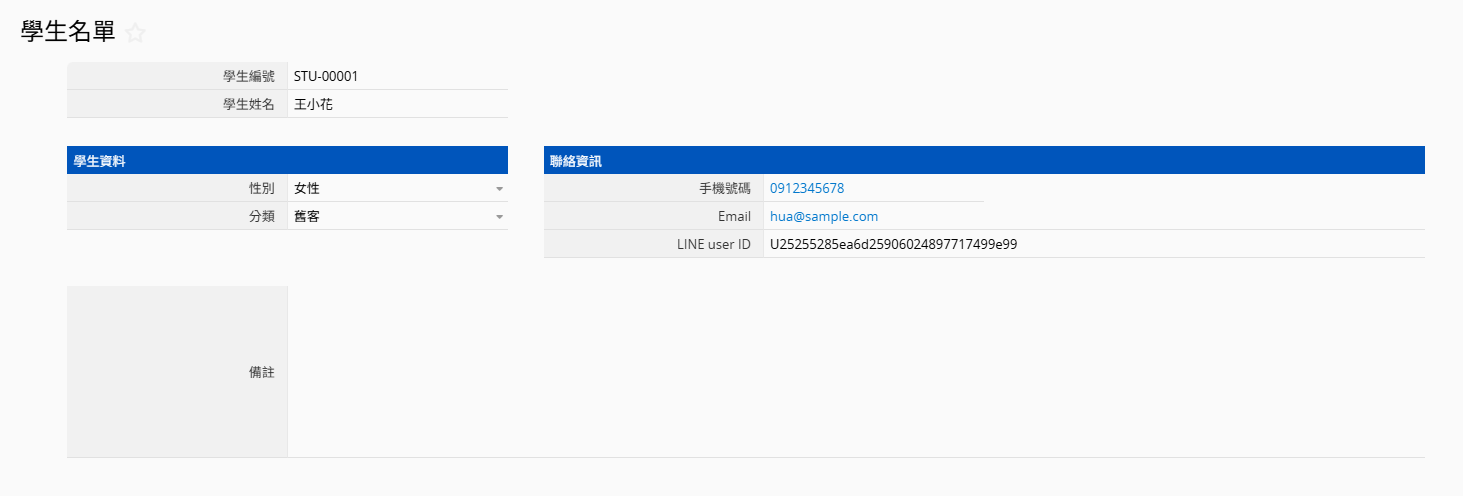
表單裡的「LINE user ID」就是為了讓系統知道,每一則訊息是要發到哪一個 LINE 帳號的必要資訊。你可以參考這篇文章的教學,了解如何取得客戶或學生的 user ID。
知道「要發給誰」之後,我們就要來準備「要發什麼」了,通常要發繳費通知的話,我們會在類似訂單、繳費單的表單操作,也就是說,它會有一些訂購物品的細項、需要繳多少費用、什麼時候要繳費……這些資訊。
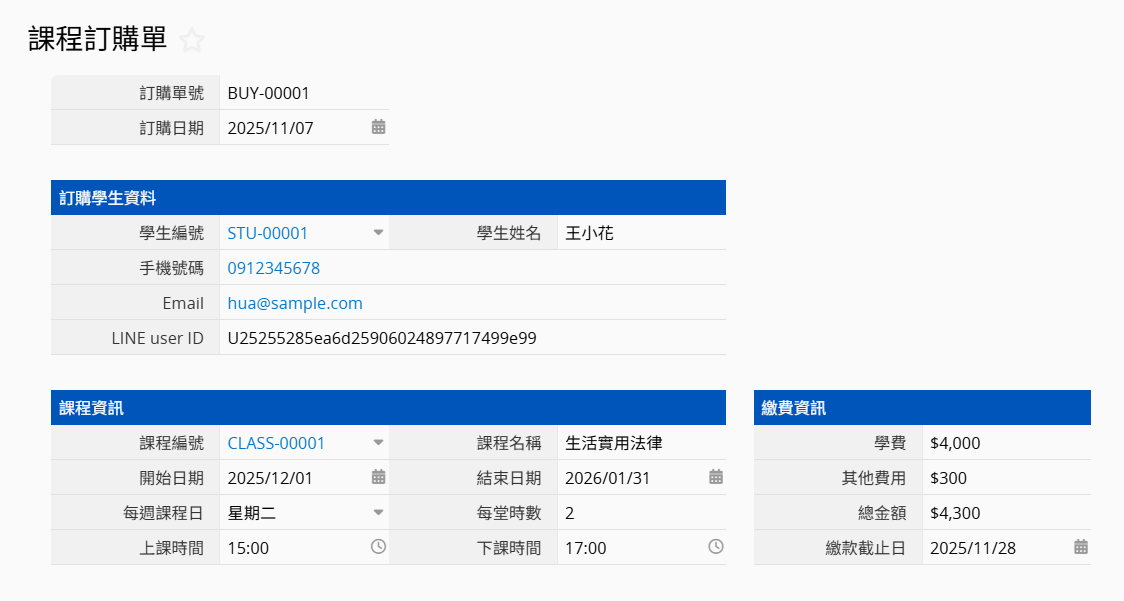
我們將會用類似課程管理模組中的「課程訂購單」作為範例,它將會透過連結與載入,取得上一步學生名單裡的學生資訊,並且另外記錄著學生訂購的課程內容、費用與截止日,看起來會像這樣:
將發送的「對象」與「內容」兩張表單都準備完成之後,就可以設計最重要的功能:傳送即時訊息了!你可以在設計模式的表單工具中找到這項功能。在這裡,我們將示範以 LINE 的純文字傳送訊息。
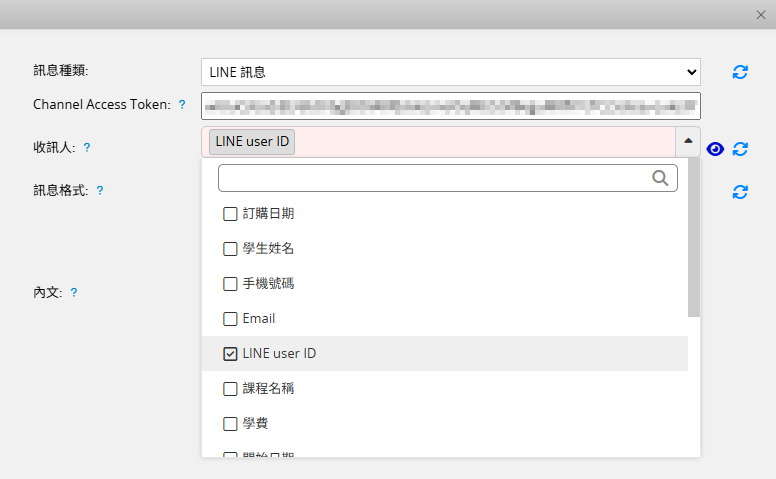
為了讓 Ragic 能夠用 LINE 送出訊息,你需要提供 LINE 官方帳號的 Channel access token,以及傳送對象的 user ID。你可以參考這篇文章,了解如何取得你的 Channel access token。另外,我們在這張表單中已經記錄了學生的 user ID,因此只需要選擇「LINE user ID」這個欄位即可:
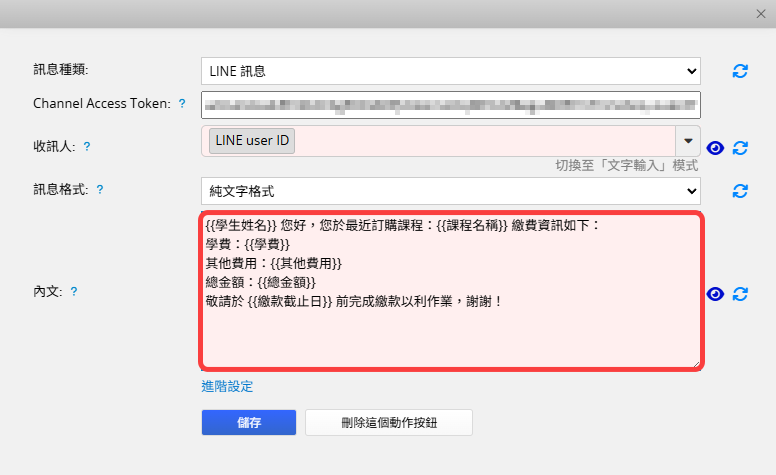
接下來,設定要傳送的訊息內容吧!在傳送即時訊息中,你可以透過輸入參數,讓系統能夠自動帶入欄位的值,你可以將內文設定成這樣:
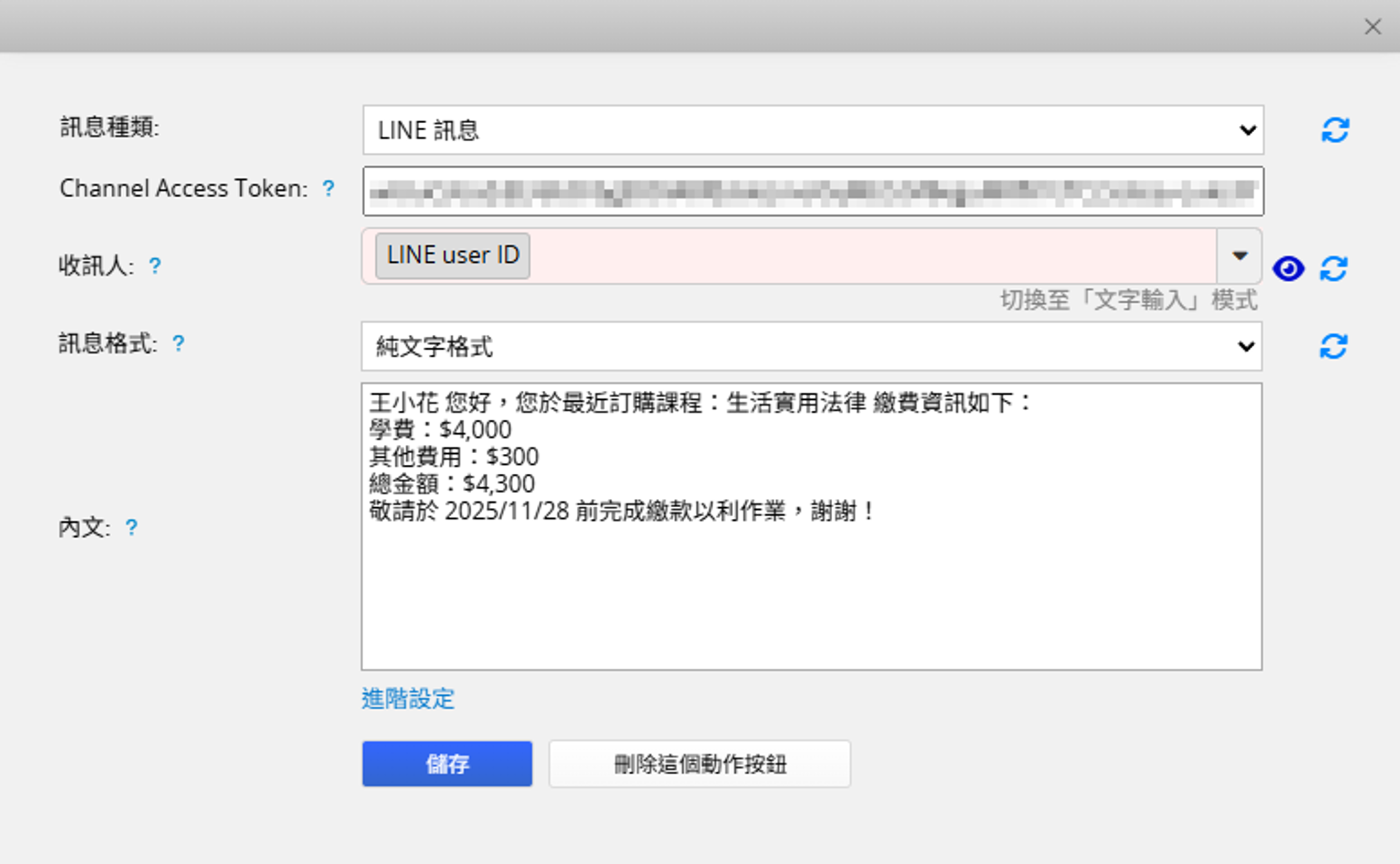
完成編輯後,按下右邊的眼睛圖示就能預覽實際送出訊息的樣子了。
確定設計沒問題後,就可以儲存按鈕囉!
其實使用簡訊傳送繳費通知的邏輯與 LINE 的方式非常相似,我們同樣需要各有一張「發送對象」與「發送內容」的表單。
唯一的差別在於,由於不需要取得 LINE 的相關資訊,需要做的前置作業簡單很多——在你的發送對象名單裡,只要知道傳送對象,例如學生本人或是家長的手機號碼就可以了。
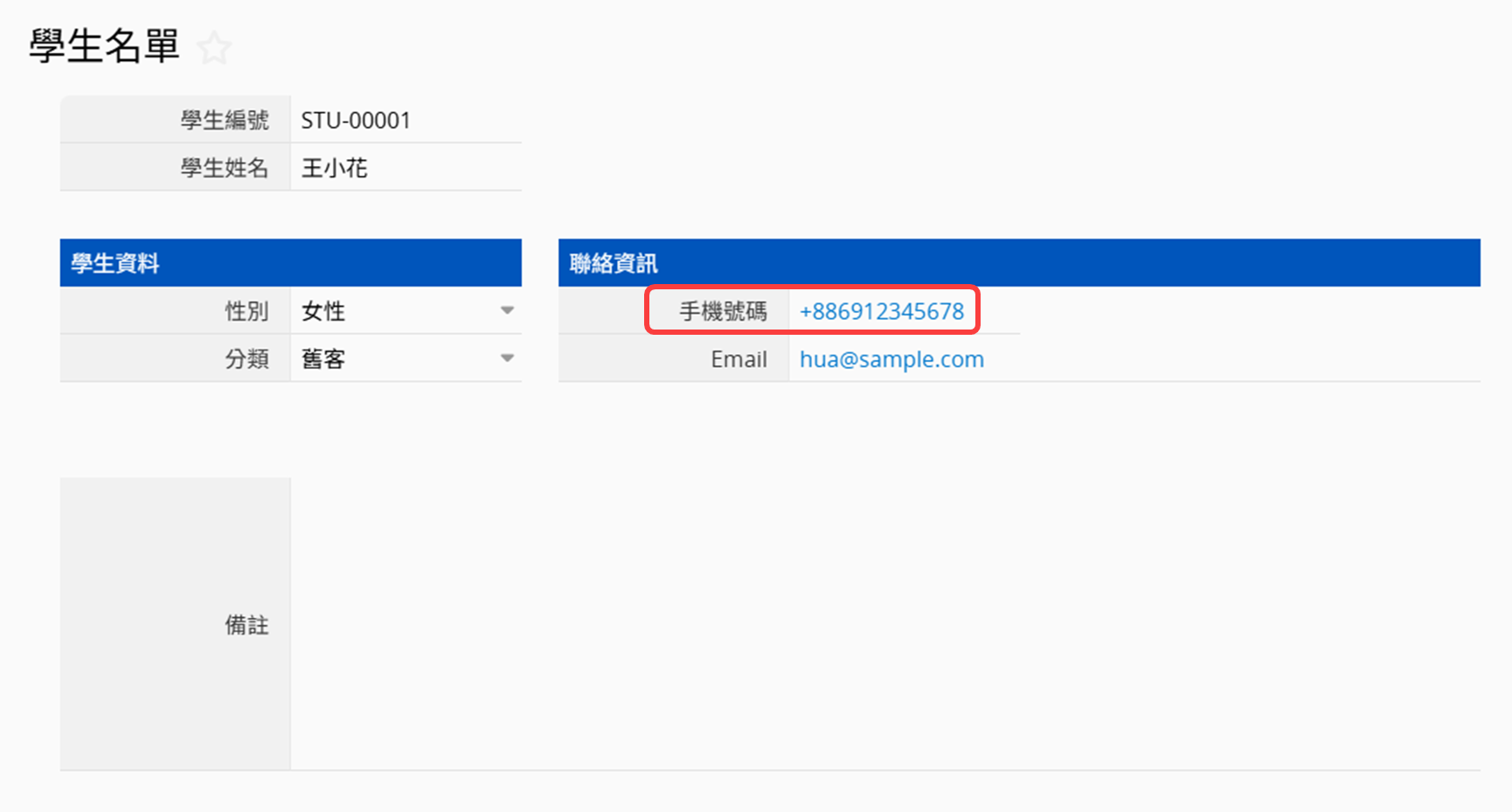
要注意的是,為了傳送簡訊,你需要輸入包含國碼的手機號碼:假如原本的號碼是 0912345678,那就應該填為 +886912345678:
另一張表單,負責記錄要發送的內容的課程訂購單(繳費單)則也只要確保有清楚記錄訂購項目和費用等細節即可。
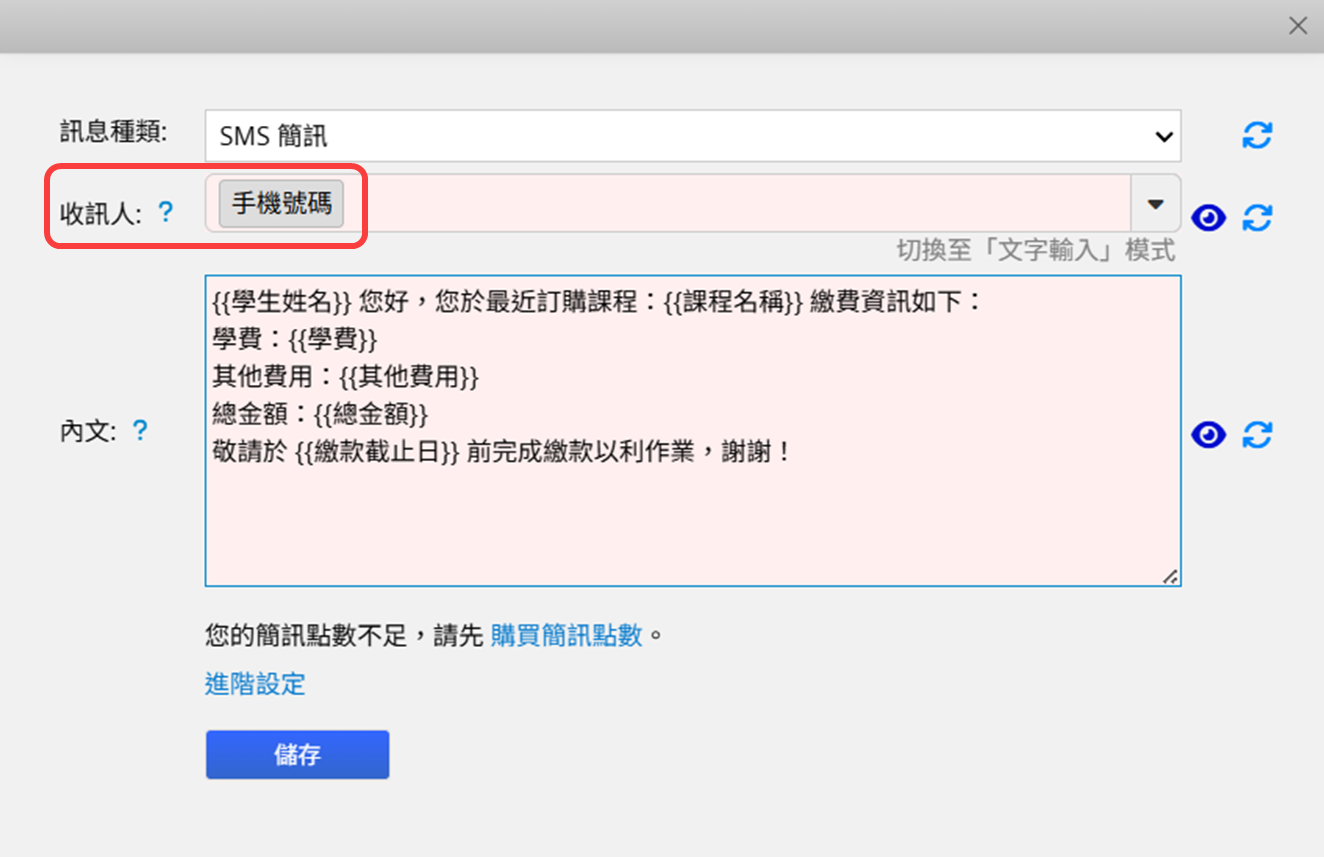
接下來,同樣在課程訂購單(繳費單)中建立一個傳送即時按鈕吧!這一次,將訊息種類選為「SMS 簡訊」。
如果你是初次使用的話,將會需要填寫申請表,經過審核後,就會看到傳送簡訊的相關設定了。你同樣可以將手機號碼欄位設為收訊人,這樣一來,系統就會自動辨識資料內的手機號碼,發送到指定的手機號碼上。
全都設計完成後,就能夠儲存按鈕並開始使用囉!
全部都設計完成之後,來測試一遍流程吧!我們將以傳送 LINE 純文字進行示範,首先,我們先建立這樣一筆課程訂購單資料:
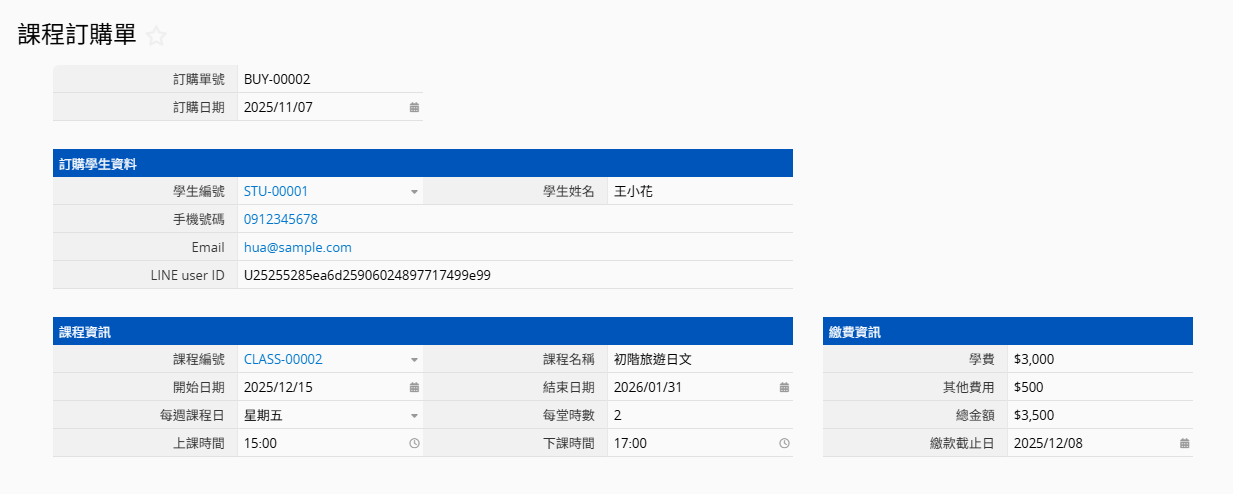
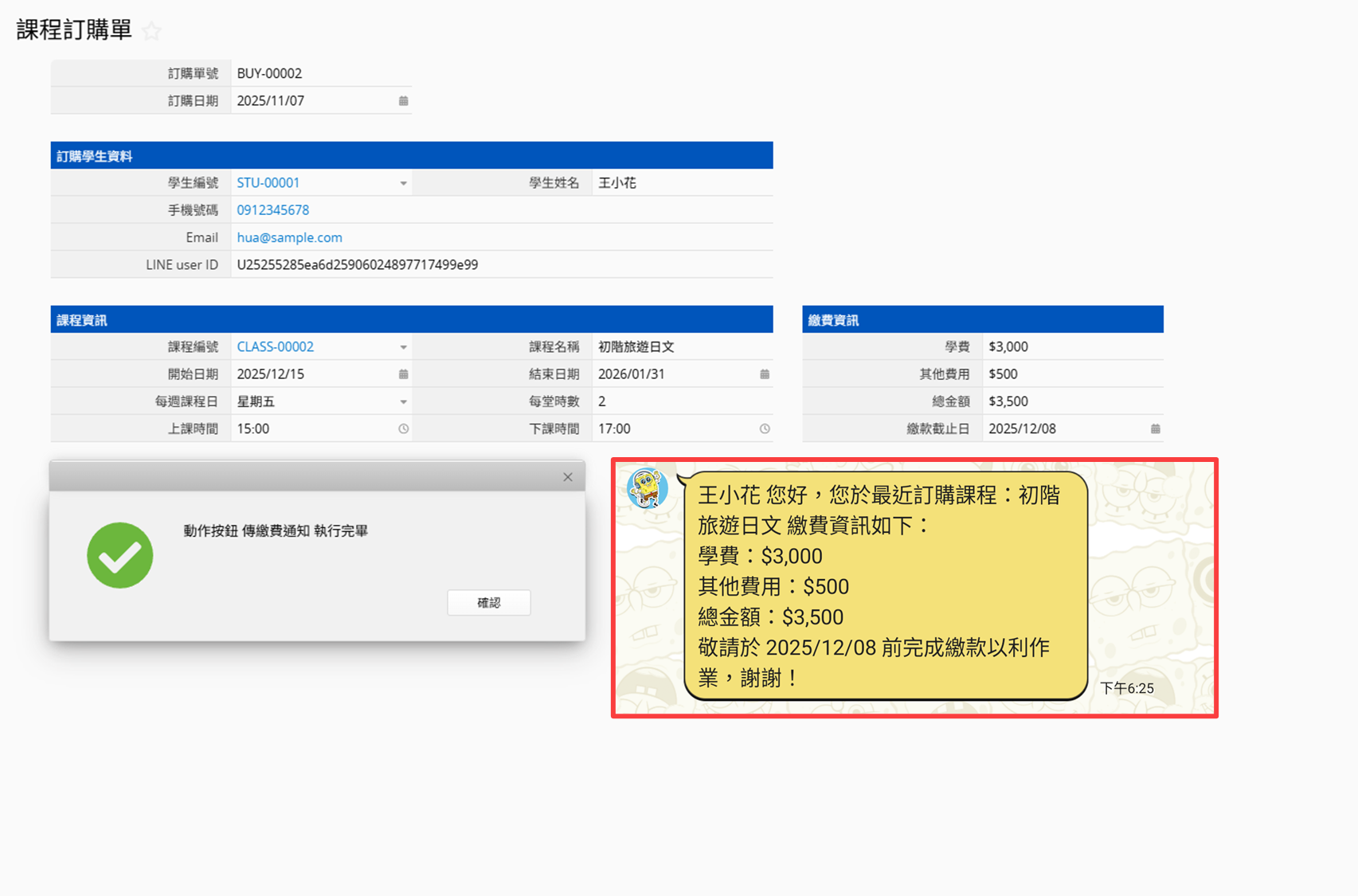
根據我們先前的設定,這筆資料應該要送出給「王小花」,並載明課程名稱是「初階旅遊日文」,需要繳交學費「$3000」加上其他費用「$500」總共「$3500」,並且在 2025/12/08 以前完成繳款。我們按下按鈕後,也可以看到系統確實如我們預料的,把相關資訊都填上並送出給王小花囉!
 感謝您的寶貴意見!
