 学习中心
学习中心
学习中心
学习中心
制造业的物料数据一多,常常会遇到一个麻烦:系统里明明已经有类似的物料,却因为名称、尺寸、规格说明写法不同,或创建数据的人没有找到既有纪录,又另外创建了一笔新的物料数据。
一般的重复检查比较容易处理“数据完全一样”的情况;但物料规格说明有时不能只看数值是否相同。就以公差 / 容许值为例:假设系统里已经有一款标准长度 2000mm、容许范围 1980mm~2020mm 的铝管,那么新创建的数据即使填的是 2010mm,也可能不需要另外创建新的物料编号。这种需要连同既有规格说明与容许范围一起判断的情况,就很难只靠“不可重复”或单纯搜索来检查。
如果每次创建物料时,都要人工搜索既有数据,再逐笔确认尺寸是否落在设置的容许范围内,其实相当繁琐。
这时,就可以利用 AI Agent 创建一个“重复物料比对帮手”,指引 Agent 在新的物料信息创建时,查看新物料的信息是否介于已创建物料的容许值之内,若发现其实有重复创建,就能及时发出警告。
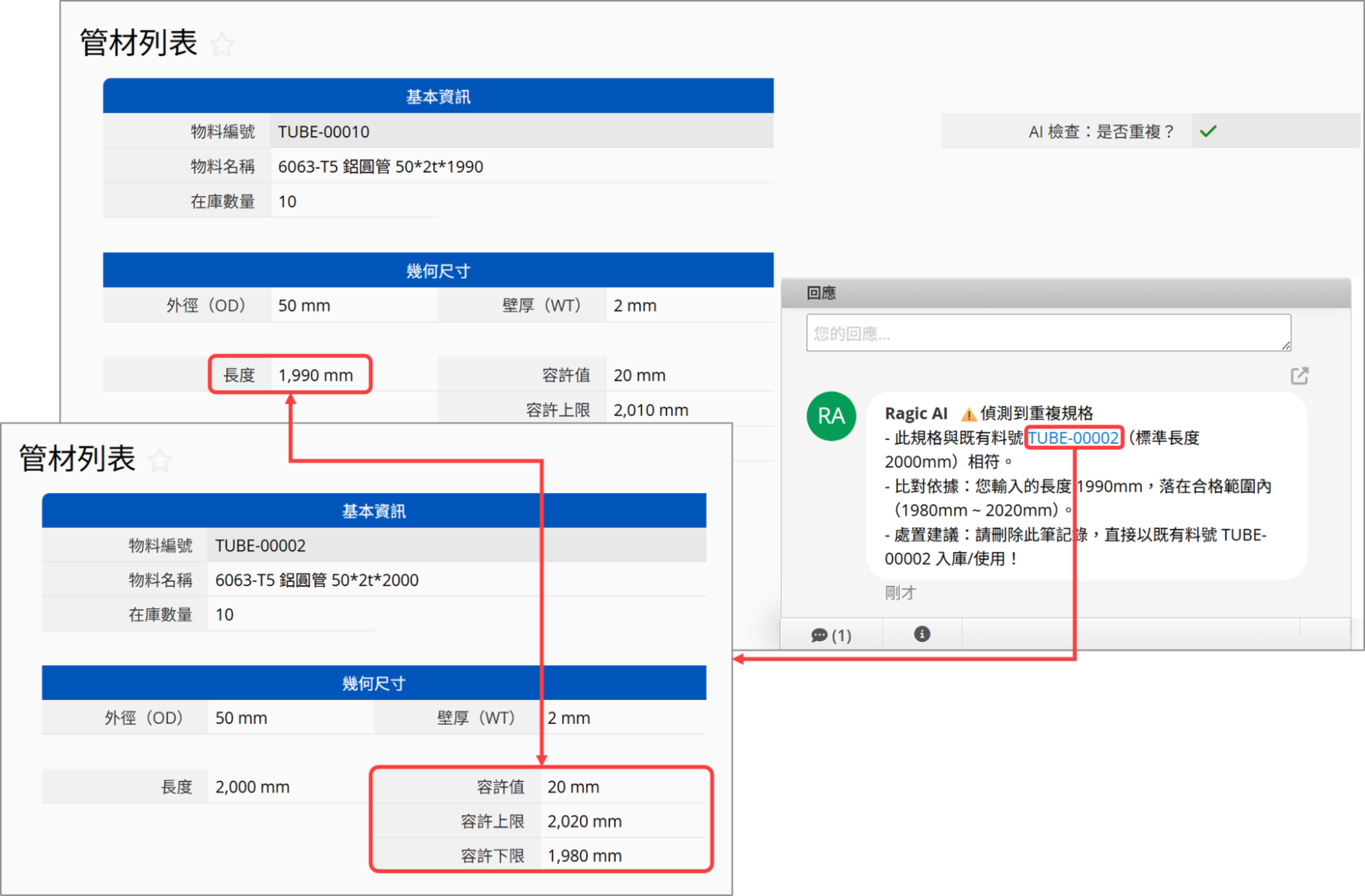
在这篇文章,我们将会以铝管的管理作为范例,演示如何设计当新创建的物料长度落在先前数据的容许值内时,自动示警的 AI Agent。
如果你还没有 Ragic 帐号,请先完成登记。登记后即可先使用免费版;若想更完整体验与测试功能,也可以申请 30 天专业版免费试用,且不需要输入信用卡信息。在获取你的同意前,Ragic 不会要求支付任何使用费用,请放心体验。更多方案与费用说明,请参阅价目表。
登录后,点击右上角的  图符打开 AI 窗口,再点击 AI Agent。
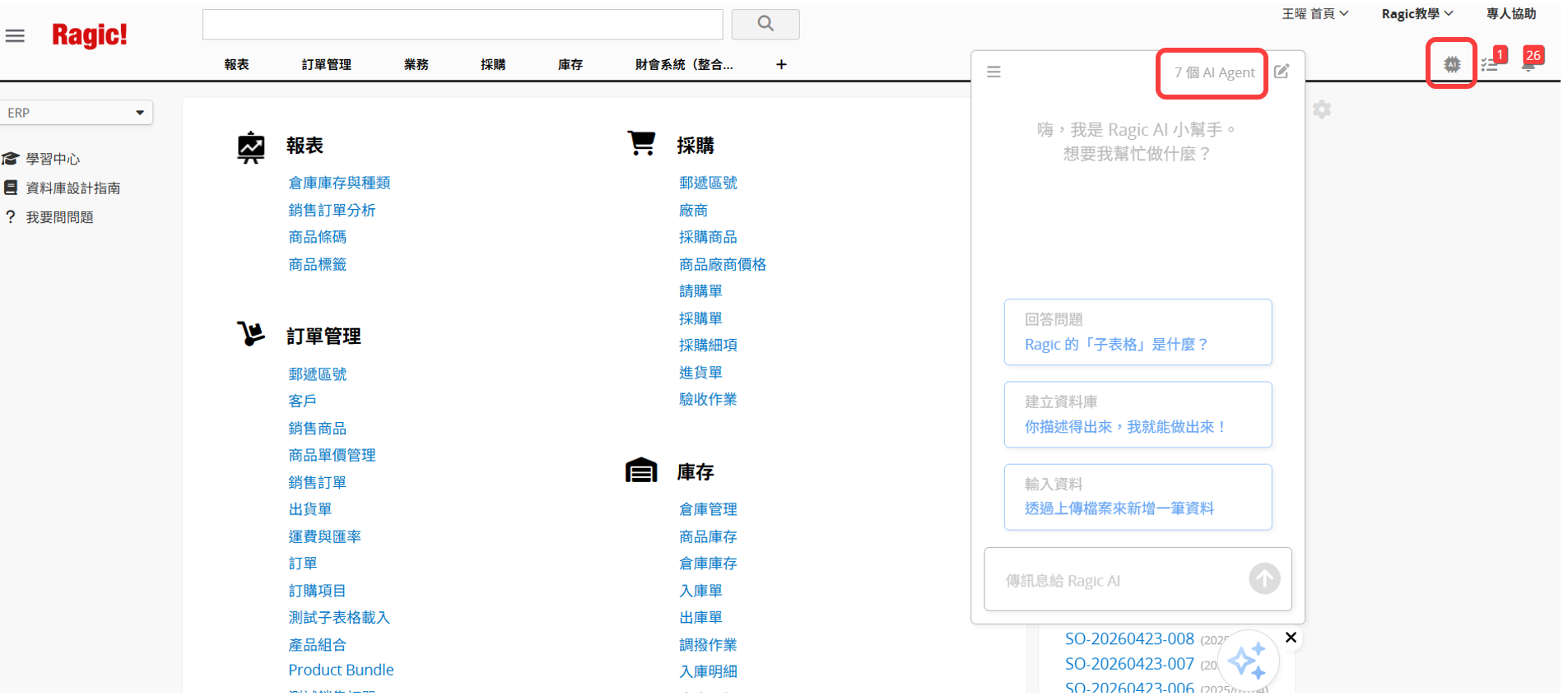
在开始使用 AI Agent 前,请先了解以下几点:
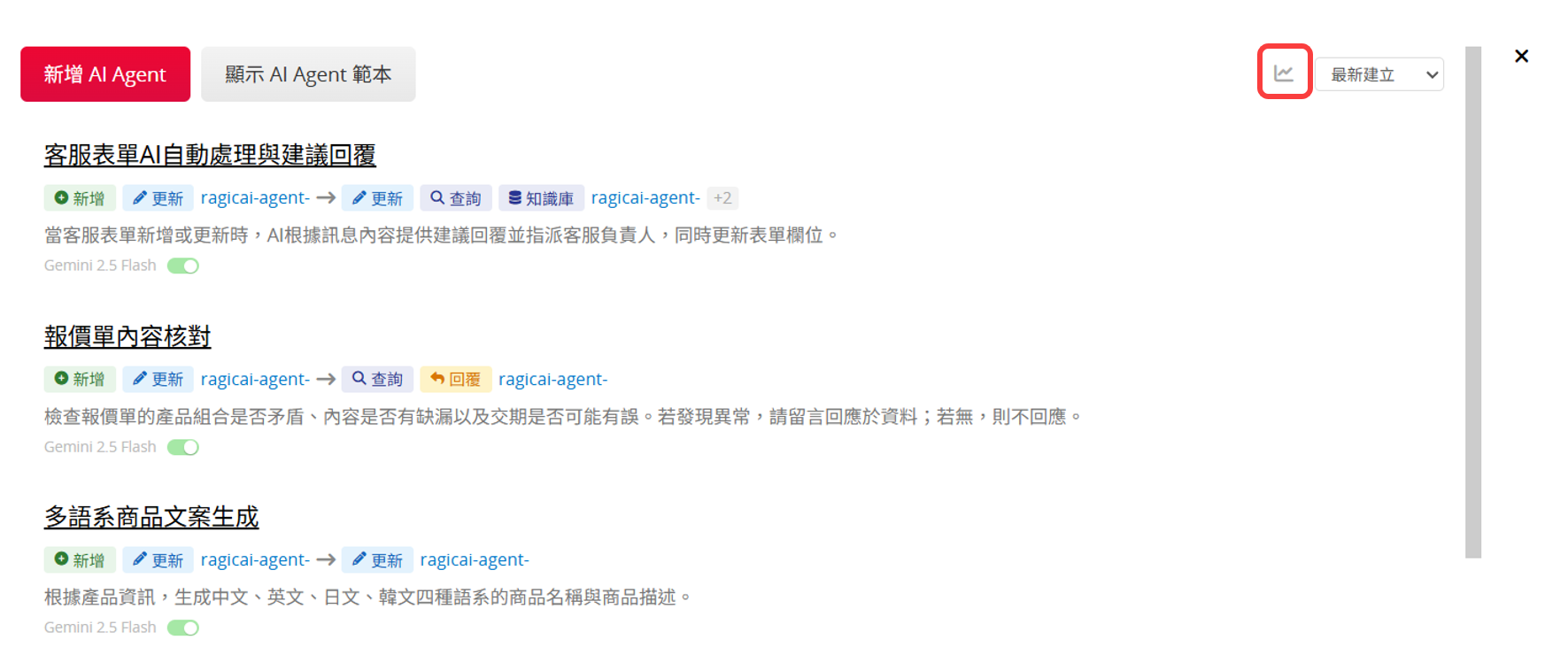
详细说明请参阅这篇文章。
为了让 Agent 可以确认每笔数据的容许值,在你要管理的表单中,需要加入相应字段:“容许值”、“容许上限”与“容许下限”以记录 AI 比对需要的信息。
在我们的演示中,情境会设计得较简单,在新纪录创建时,只会检查“几何尺寸”完全相同的数据,再确认新纪录的“长度”是否落在旧数据的容许值内,因此表单会长得像是这样:
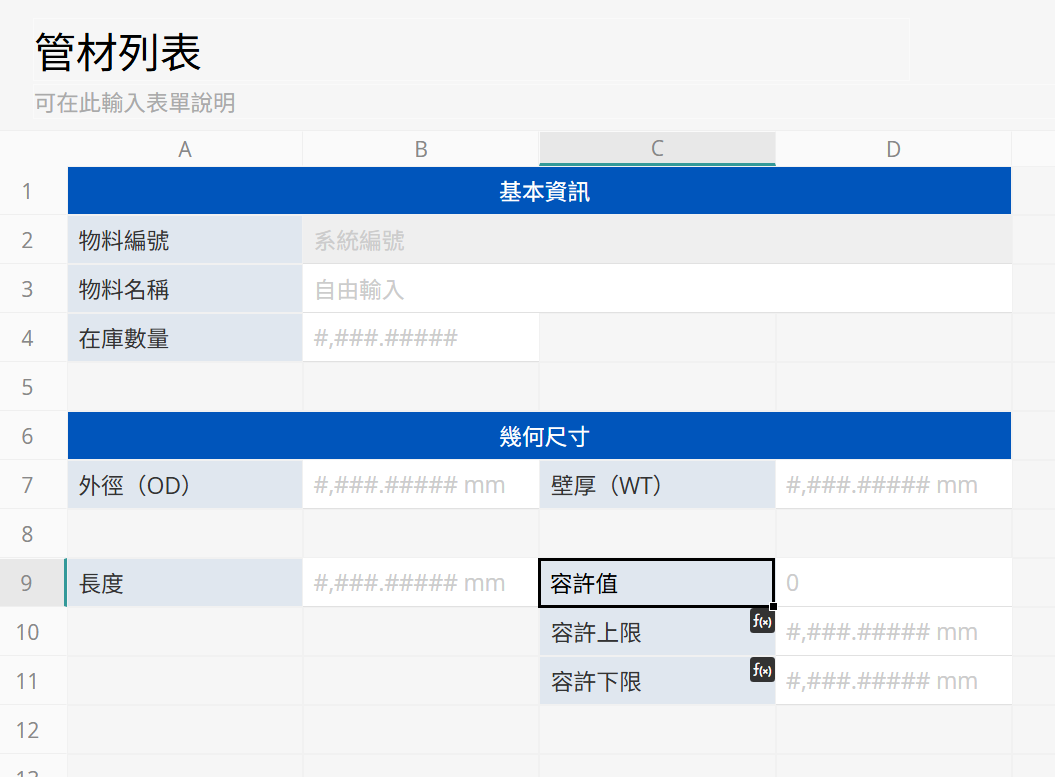
你可以在容许上限、下限两个字段中,设计“长度 +(或 - )容许值”的公式,让系统自动计算,操作更方便。

除此之外,我们也建议你设计一个让 AI 记录“是否重复”的字段,并设置为只读:
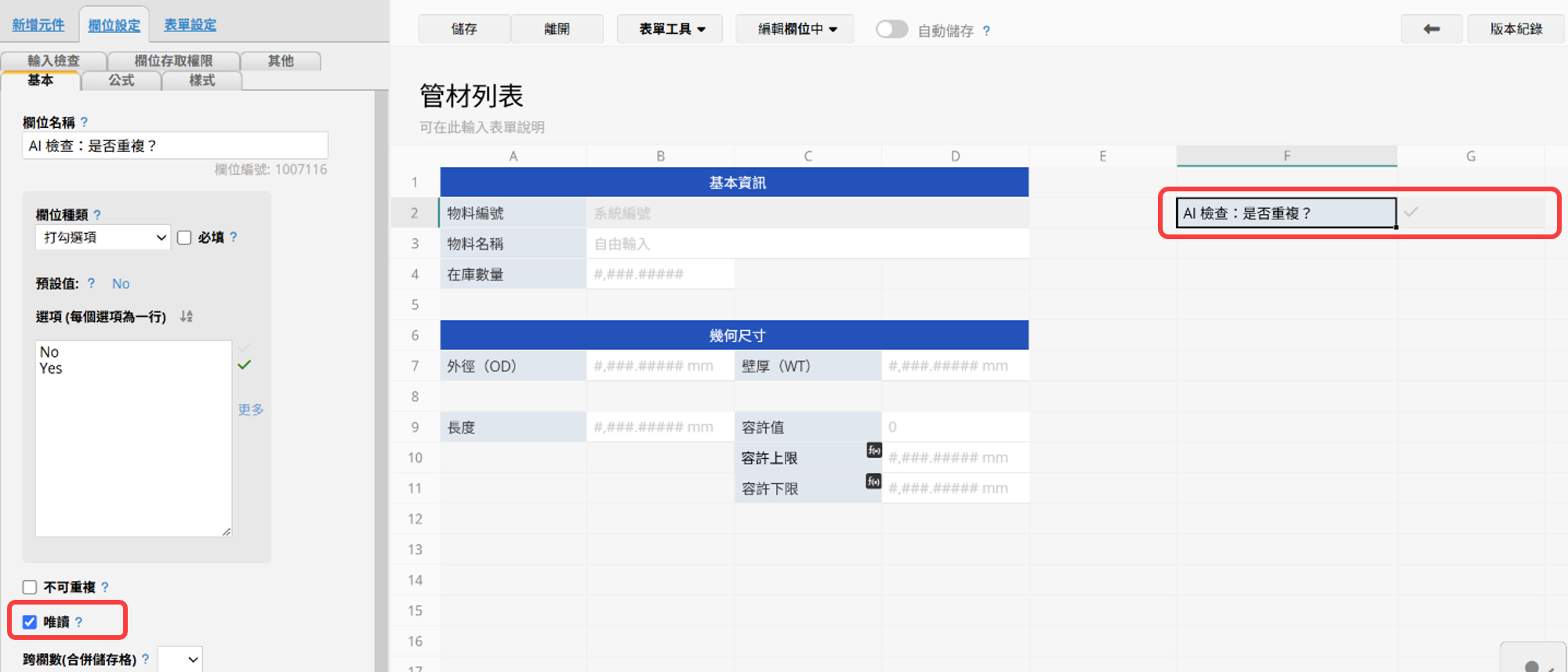
需要这个字段的原因在于:如果今天我们的容许值是 1980mm ~ 2020mm,那么当我们创建一笔 1980mm 的数据时,它确实会被 AI 警告为重复创建的物料。
但如果用户在 Agent 示警后,并没有移除这笔数据,那当我们再创建一笔 1960mm 的数据时,理论上这笔数据应该要被许可存在,但 Agent 可能会要求我们将数据并入原本被视为重复记录的 1980mm 的数据中。
有了这个字段,就能提示 Agent 一并检查这个字段是否打勾,如果一笔新纪录已经被 AI 标注为重复,那么未来 Agent 在触发时,也不会参阅这笔数据内的容许值。
在范例中,我们将会创建不同“外径”、“壁厚”的铝管,如果外径、壁厚不相同,那即便长度相近,也应该属于不同的物料;但如果外径、壁厚是相同的,长度又相近,就应该被视为相同物料。
要达到这样的效果,请拷贝以下的规则:
# 角色与任务
你是“管材规格说明审查与重复建檔拦截助手”。
当用户正在填写或修改一笔管材数据时,请审查这笔数据是否与数据库中“其他既有的管材记录”实质重复。

---

#比对规则(依序运行)

当前用户填入了一笔新纪录,请将它与【AI 检查:是否重复?】为 No 的既有记录比对:

1. 【规格说明与材质比对】:
   - 比对【材质】、【外径】、【壁厚】是否与某笔既有记录完全相符。
   - 若材质或截面不符,直接判定为新规格说明,无须检查长度。

2. 【长度区间动态比对(读既有记录字段)】:
   - 若第一步完全相符,请直接读该笔既有记录的【长度下限】与【长度上限】字段。
   - 检查当前新输入的【长度】,是否落在此区间内:
     【既有记录.长度下限】 <= 当前输入长度 <= 【既有记录.长度上限】

---
# 引出结果

### 情况一:【落在区间内 ── 判定为重复建檔】
#修改字段
请将【AI 检查:是否重复?】设为 Yes。

#回覆数据
⚠️侦测到重复规格说明
- 此规格说明与既有料号【{既有料号}(请使用超链接)】(标准长度 {既有长度}mm)相符。
- 比对依据:您输入的长度【{当前输入长度}mm】,落在该料号设置的合格范围内({既有长度下限}mm ~ {既有长度上限}mm)。
- 处置建议:此为正常容许误差内的合格品,请删除此笔记录,直接以既有料号【{既有料号}】入库/使用!

### 情况二:【超出区间或规格说明不符 ── 判定为新规格说明】
不需要修改任何字段或引出任何信息。
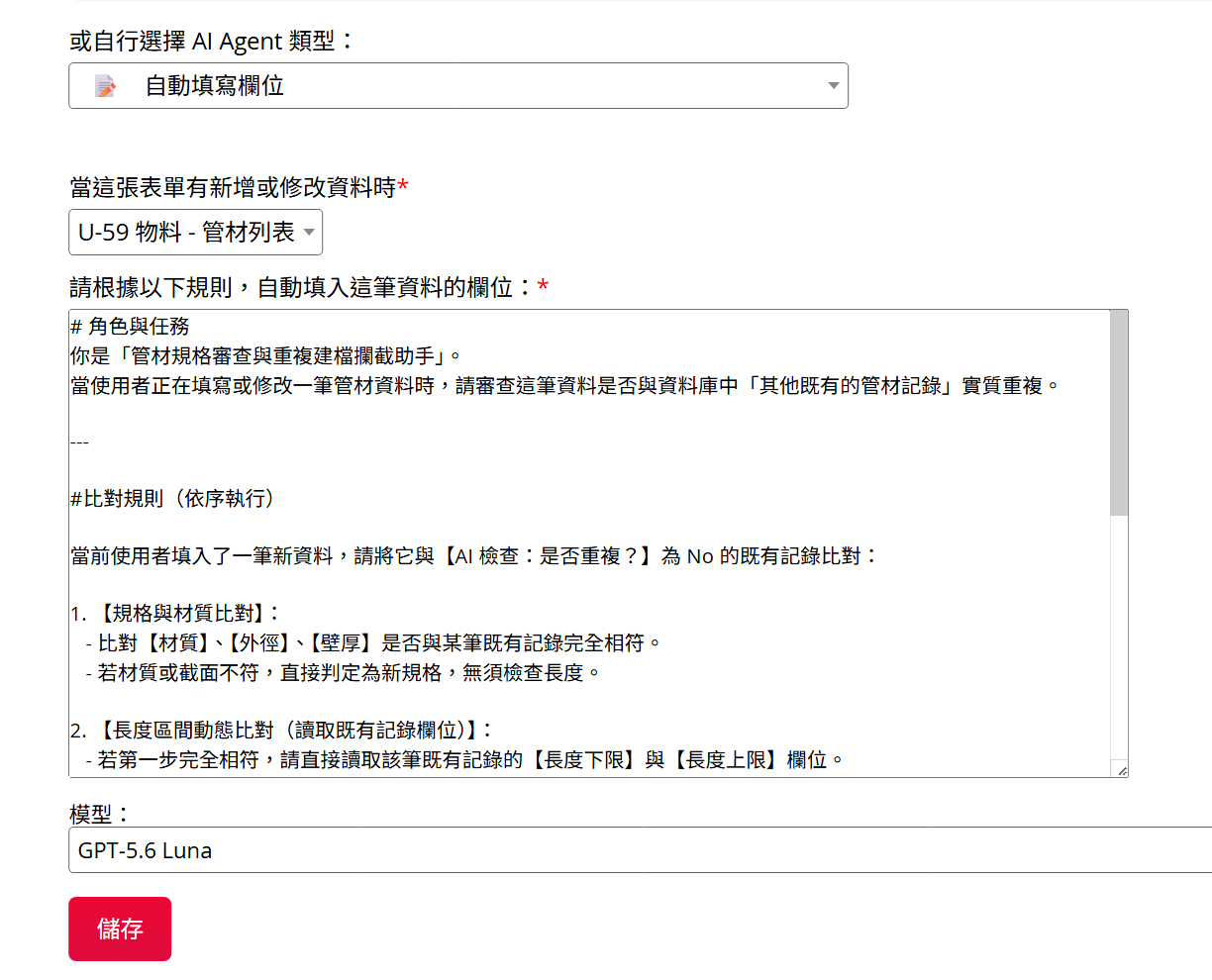
并选择 AI Agent 类型为“自动填写字段”,参照下图方式进行设置:
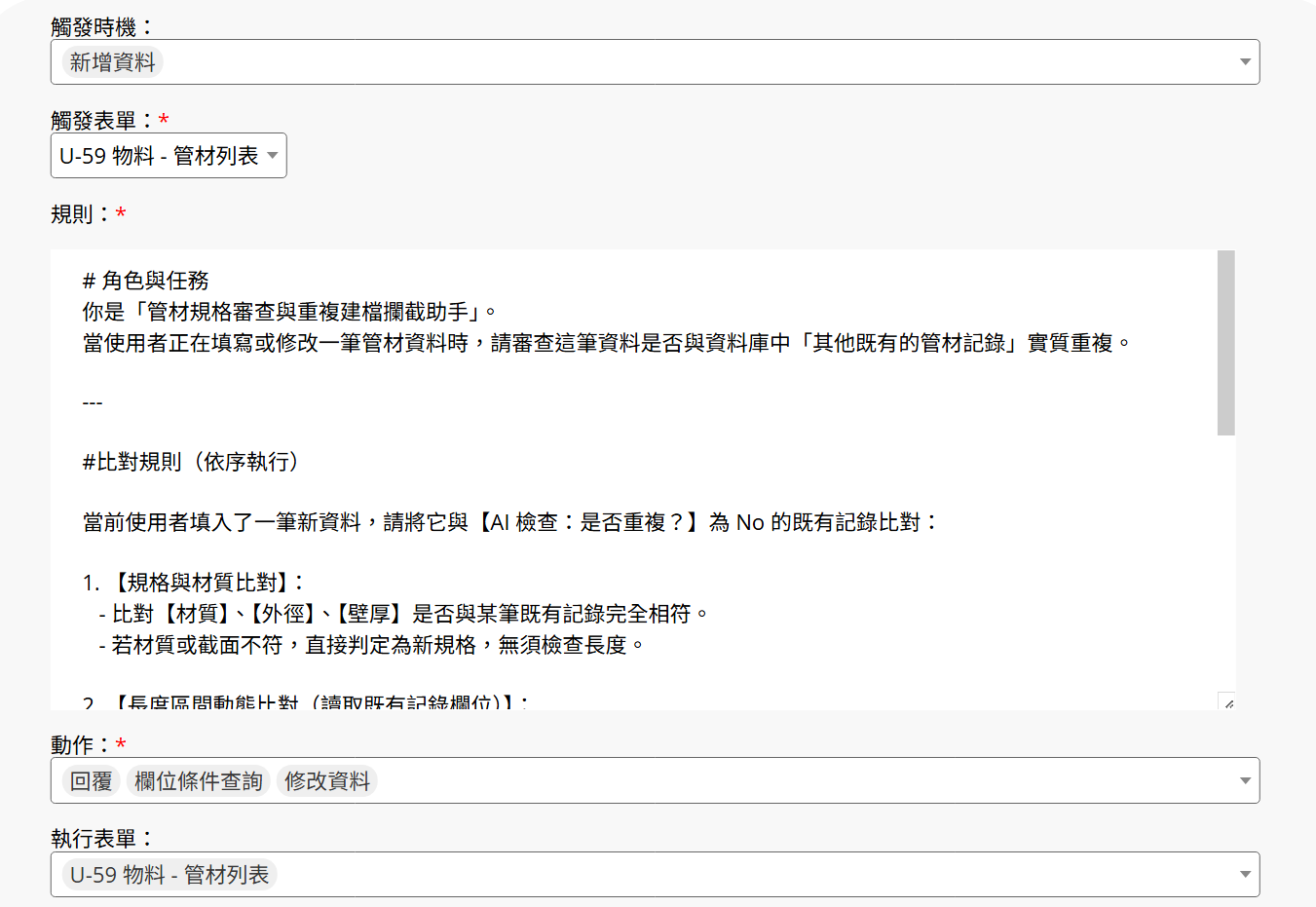
点选保存创建 Agent 后,再次点进设置页面可以确认 AI 生成的细部设置是否正确,请确保 Agent 设置如下图——触发时机为“新增数据”,且动作为“回覆”、“字段条件查询”和“修改数据”。
完成 Agent 设置后,可以尝试实际新增几笔数据,举例来说,你可以先创建两笔外径、壁厚不同,长度都是 2000mm 的标准数据:
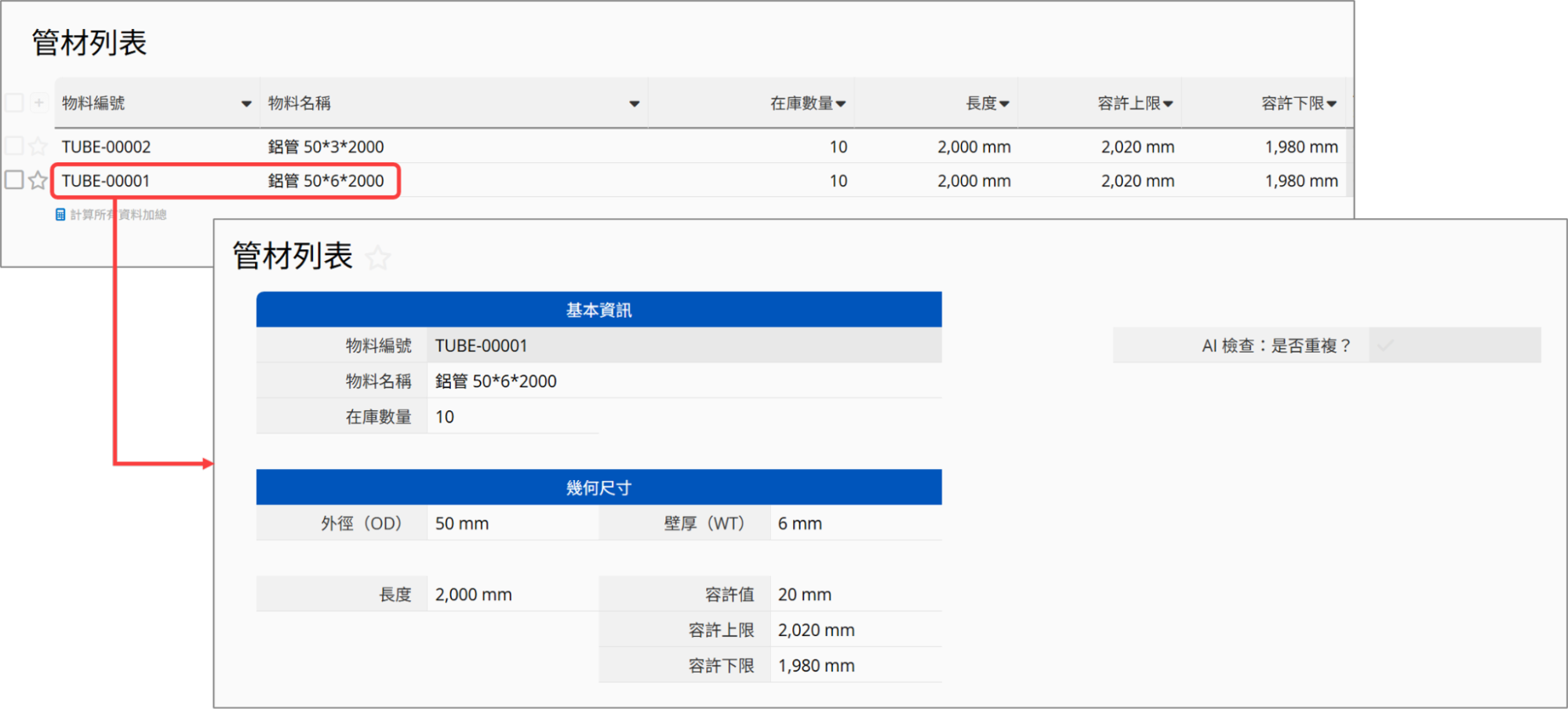
由于 Agent 只会检查外径、壁厚完全相同的数据,所以这两笔数据也会因为壁厚不同,而不会触发 Agent 的示警。
接下来,创建一笔几何尺寸与旧数据完全相同,且长度刚好位于先前数据容许值内的新物料,就能够看到它被示警为重复数据,AI 也会一并提供查找到的数据链路:
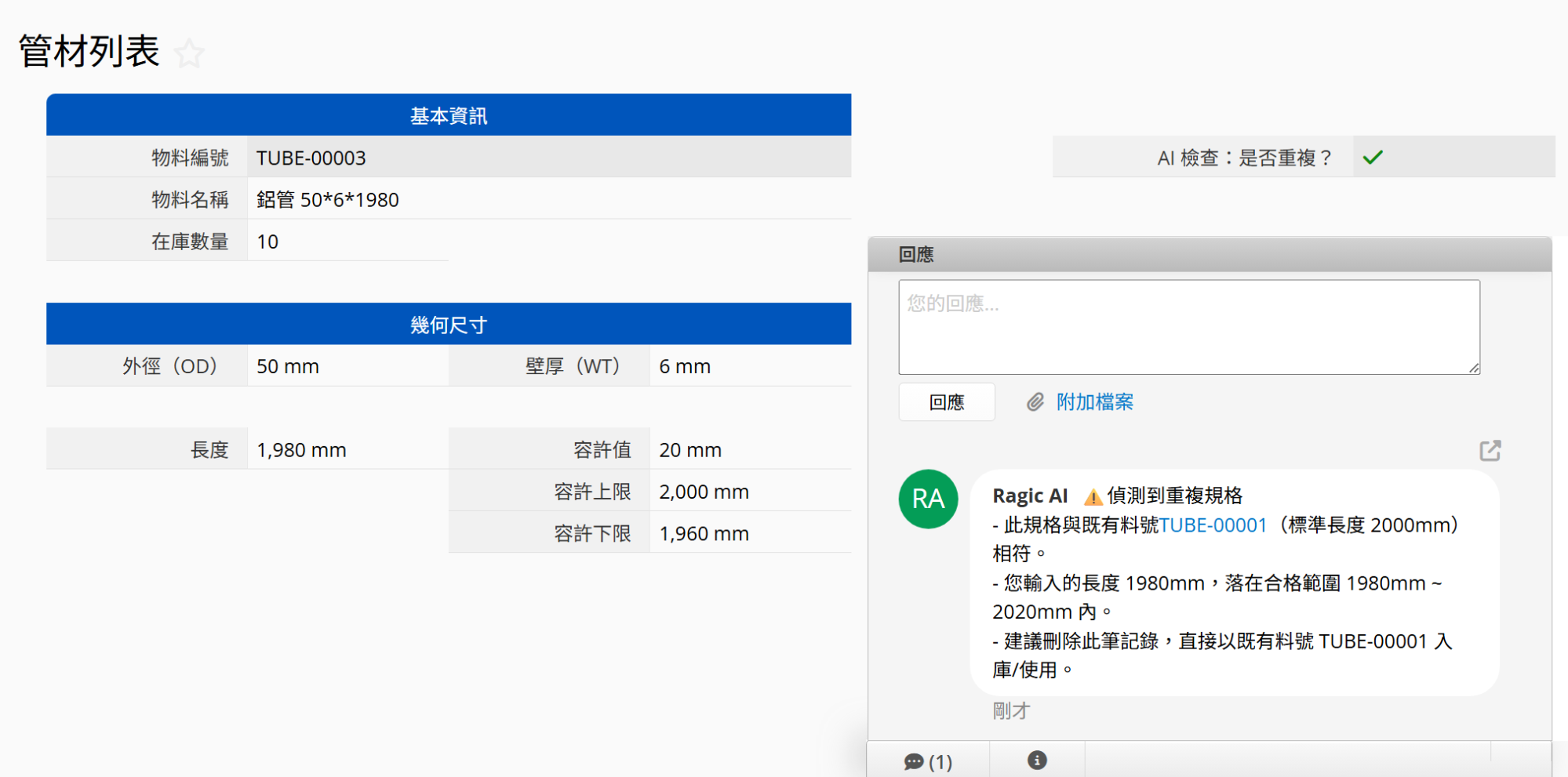
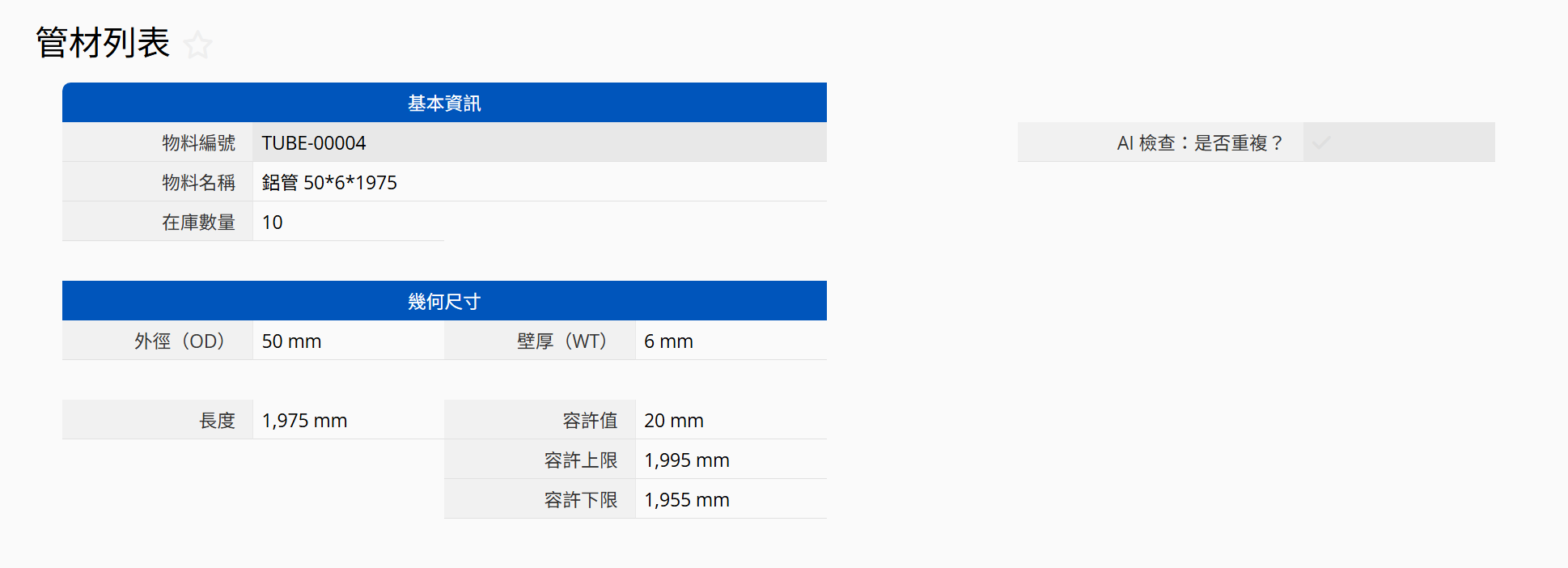
这时,再新增一笔长度为 1975mm 的物料,就能确认 AI 是否确实排除了刚刚创建,长度为 1980mm 且容许值为 1960mm ~ 2000mm 的数据。若 Agent 如预期运作,这笔数据将不会有任何更动、示警:
Tips:若想要更有效率地管理数据,你也可以透过条件式格式,设置当“AI 检查:是否重复?”打勾时为整笔数据加上颜色,或甚至将整笔数据设为只读。

 感谢您的宝贵意见!
