 学习中心
学习中心
学习中心
学习中心
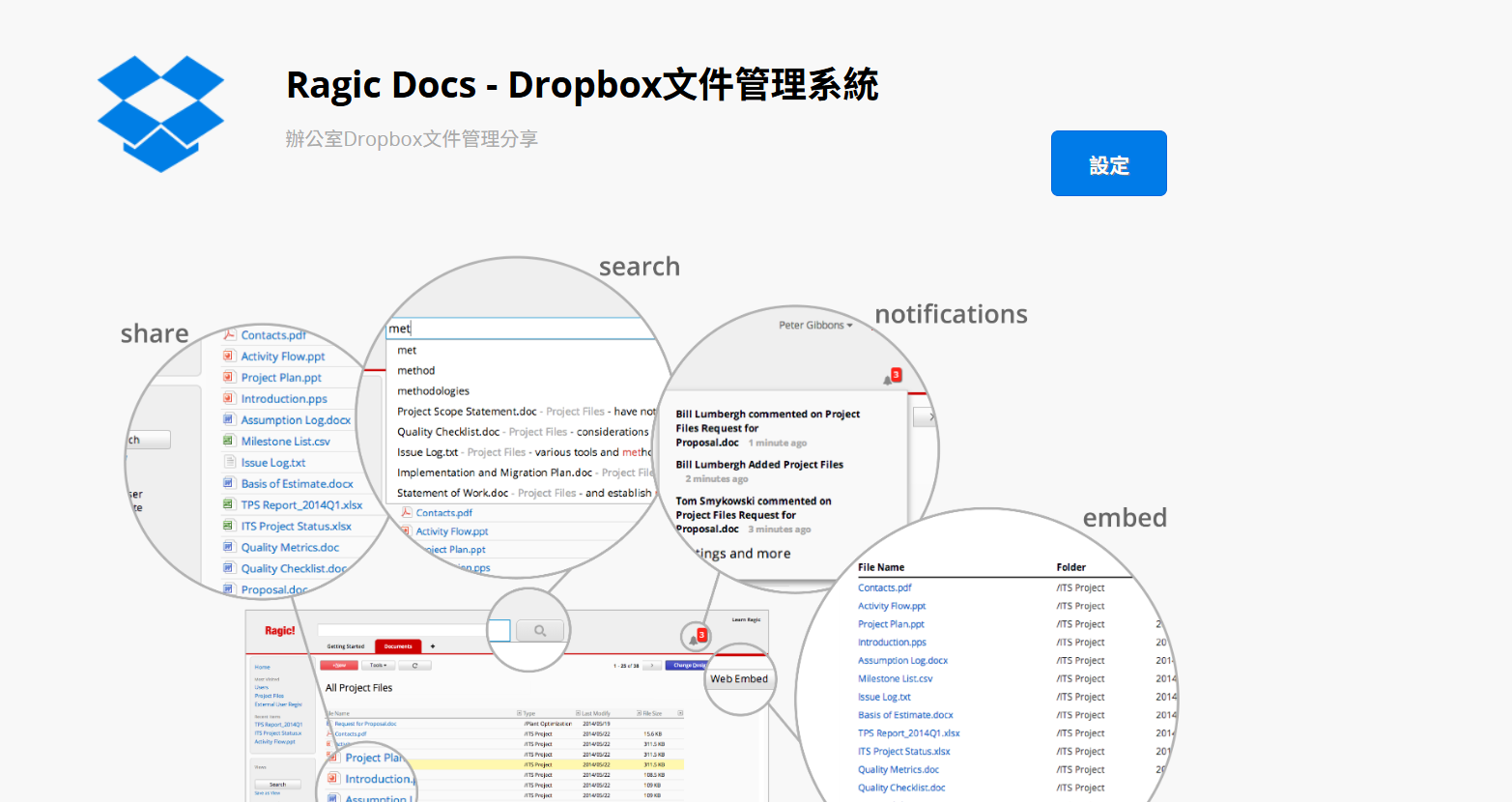
“RagicDocs”能把你的 Dropbox 文件夹变成文档分享平台,你只需要把该文件夹链接到“RagicDocs”表单就能够立即上线。
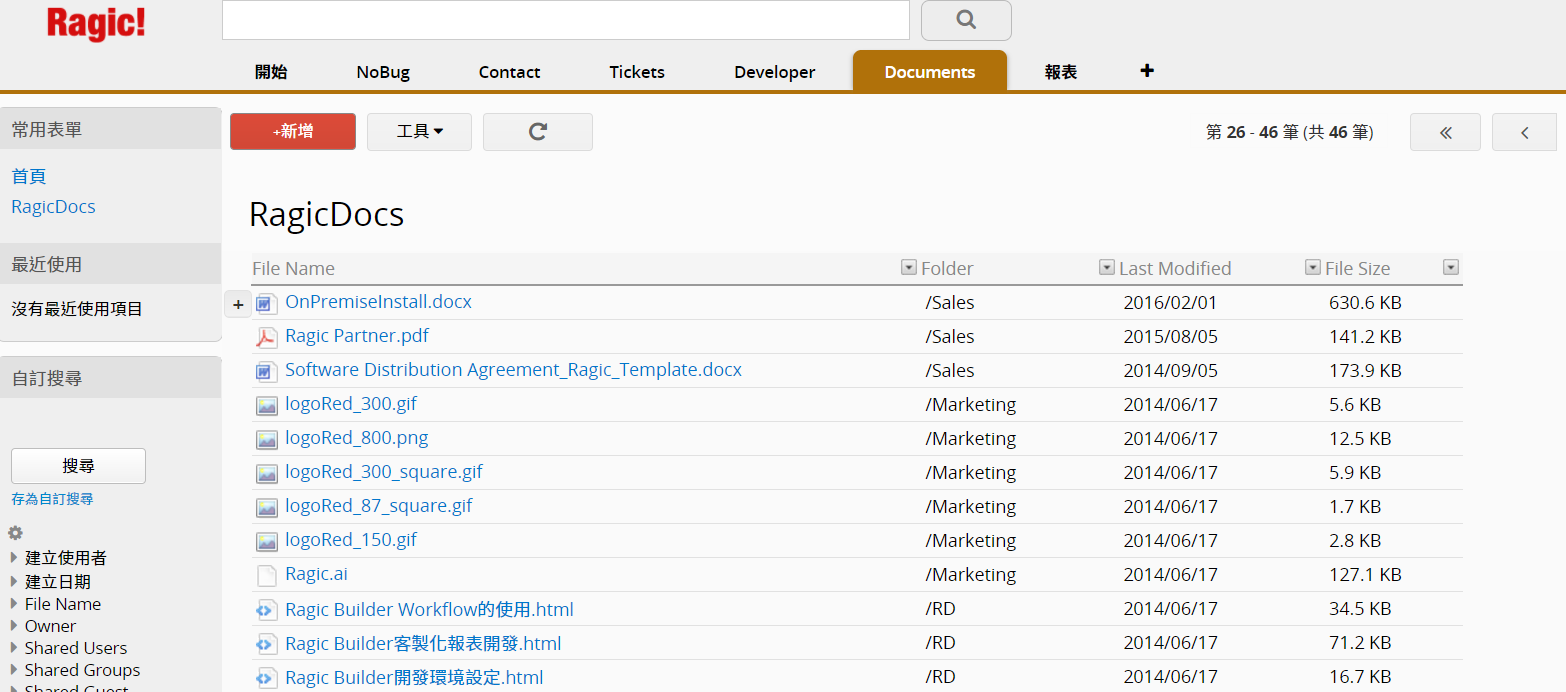
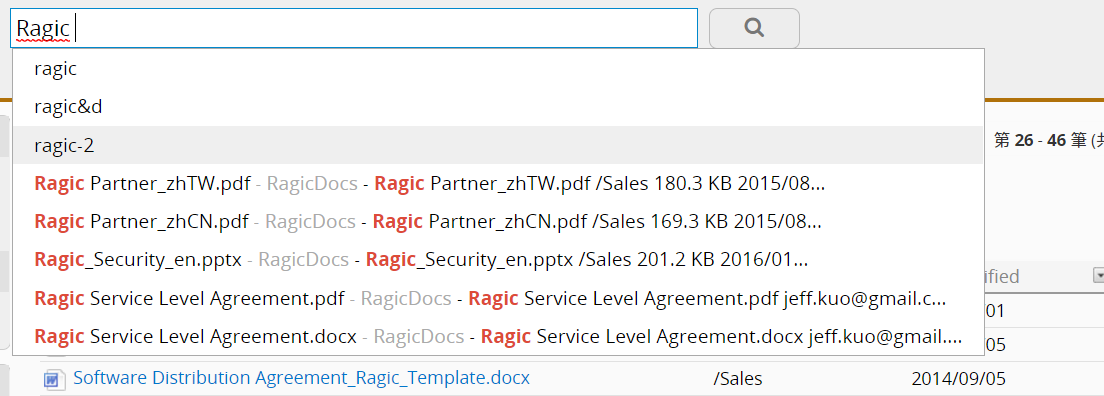
利用搜索列迅速找到你要的文档,只要输入文档檔名有包含的字。终于能够摆脱翻箱倒柜地把所有文件夹都点开来找了。
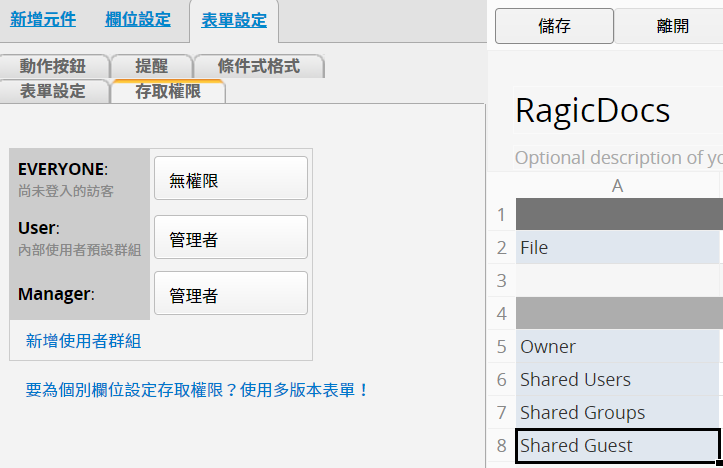
“Ragic Docs”的功能还不仅止于此,访问权限设置、设置通知、嵌入站点、在线电子签核全都难不倒它。
而且无论同仁是否有用 Dropbox,他们都能轻松整理、分享、搜索里面的数据。
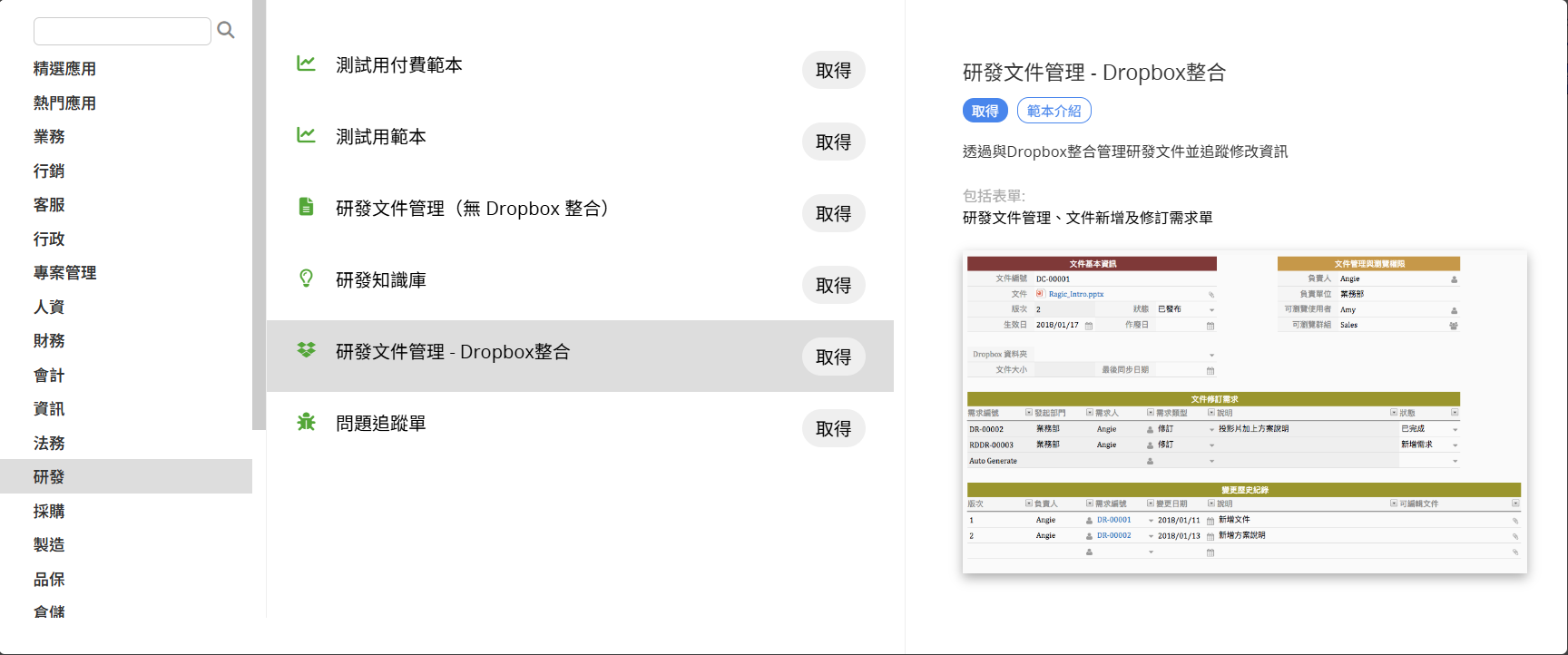
还没有登记过 Ragic 帐号的话,可以直接点此链接来登记及下载“研发文档管理 - Dropbox 集成”模块。Ragic 在获取你的同意前不会要求付任何使用费用,请不用担心。
若已经是 Ragic 订户,可以在应用商店的“研发”类别中找到“研发文档管理 - Dropbox 集成”模块并点击“获取”来下载。
接下来就会进入设置画面,点击设置进入下一步骤。
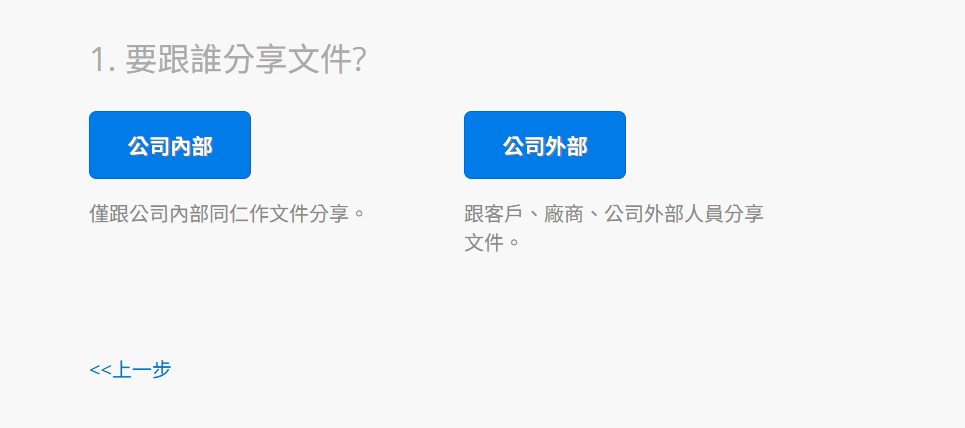
首先,选择要分享的对象是公司内部还是外部人员。
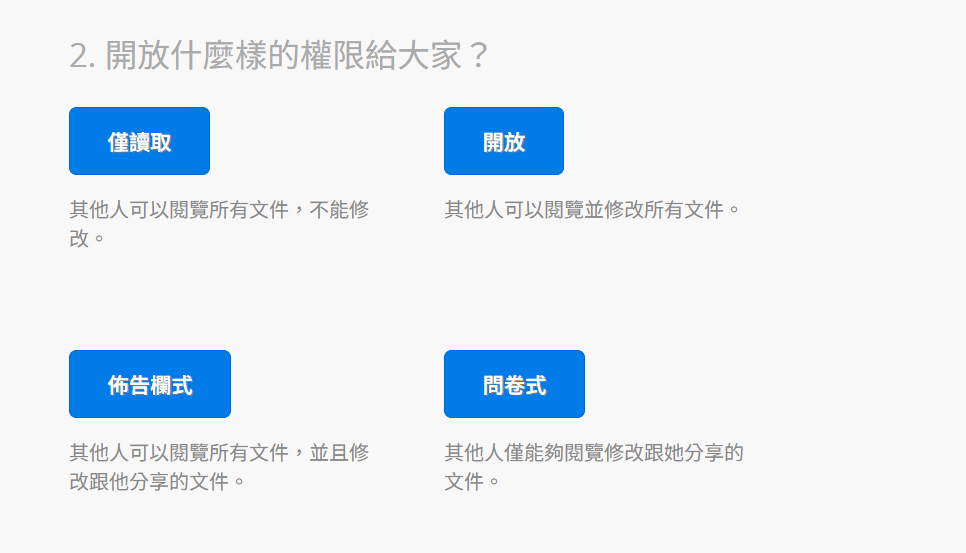
选择要开放的权限。
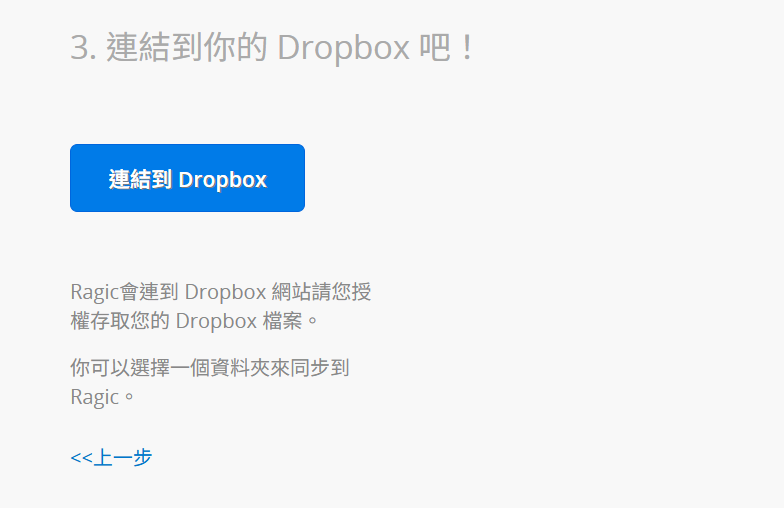
链接并同步你的 Dropbox,并设置要链接的 Dropbox 文件夹,或直接在 Dropbox 中新增一个 RagicDoc 文件夹。
完成设置后,可参阅“研发文档管理(无 Dropbox 集成)”模块介绍,了解模块的使用方式。
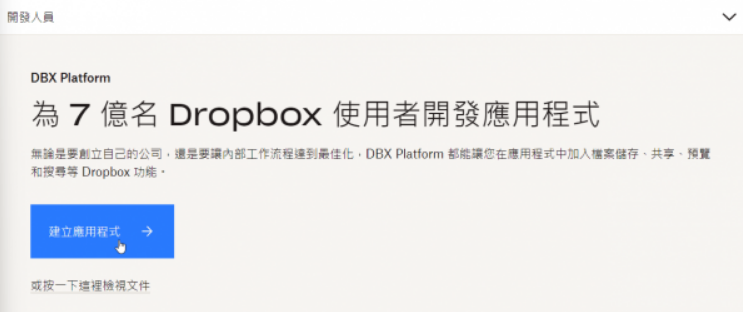
登录 Dropbox 后前往开发人员页面,点击创建应用程序。
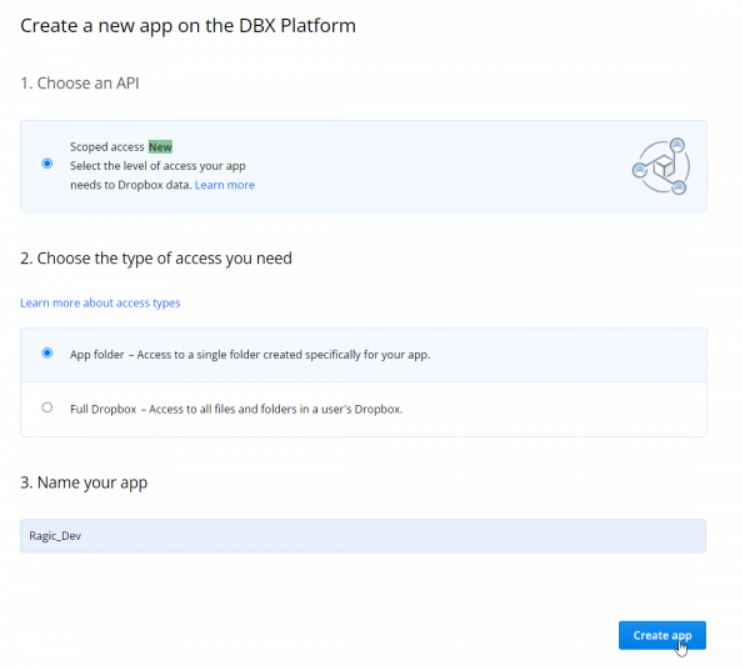
应用程序名称可由用户自订,设置完成后创建 App。
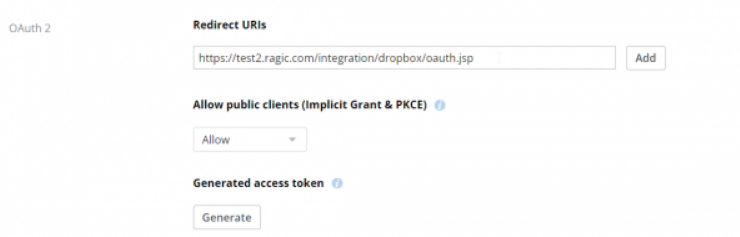
进入“Settings”页签找到 Redirect URIs 设置,增加一组由私有主机 serverName 加上“/integration/dropbox/oauth.jsp”组成的URI。举例,如果你的私有主机是 https://test2.ragic.com,请将值设为 https://test2.ragic.com/integration/dropbox/oauth.jsp
前往“Permissions”页签,根据需求设置给予 App 访问的权限,请至少设置许可“account_info.read”、“files.metadata.write”、“files.metadata.read”、“files.content.write”、“files.content.read”等权限。
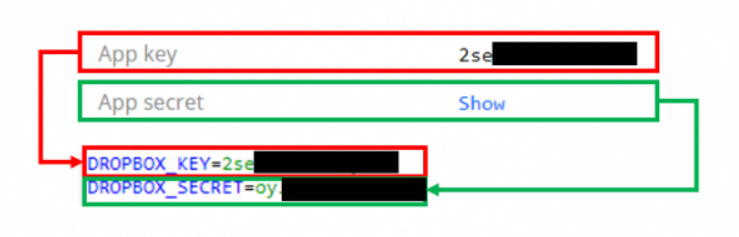
前往 Ragic 私有主机设置页面,将从自订 Dropbox App 获取的 App key 和 App secret ,分别作为参数 DROPBOX_KEY 和 DROPBOX_SECRET 的值增加到私有主机参数中并保存。
 感谢您的宝贵意见!
