

让用户更好上手、降低错误操作风险:系统管理员必备的 5 个简单设置技巧
系统管理员在设计系统时,通常都会希望让操作接口尽可能直觉,帮助用户更快上手并完成工作。同时,为了避免用户错误操作,也常会透过一些功能和权限上的控制,让管理上更方便。
例如跨国团队找不到自己常用的表单、用户下载到错误格式的报表,或因修改个人数据而影响既有的签核流程。这些问题看似不大,却经常增加管理与沟通成本。
其实,要处理这些问题,Ragic 提供了许多可灵活搭配的功能与设置。即使系统管理员没有任何技术背景,也能透过简单设置自行调整,让用户操作得更顺手,并避免许多不必要的错误与后续管理上的困扰。以下我们整理了几个实用的设置小技巧,分成“让用户操作更便利”与“降低错误操作的风险”两大类,提供给大家参阅:
📌 让用户操作更便利
1️⃣ 为不同部门或地区员工设置专属主页
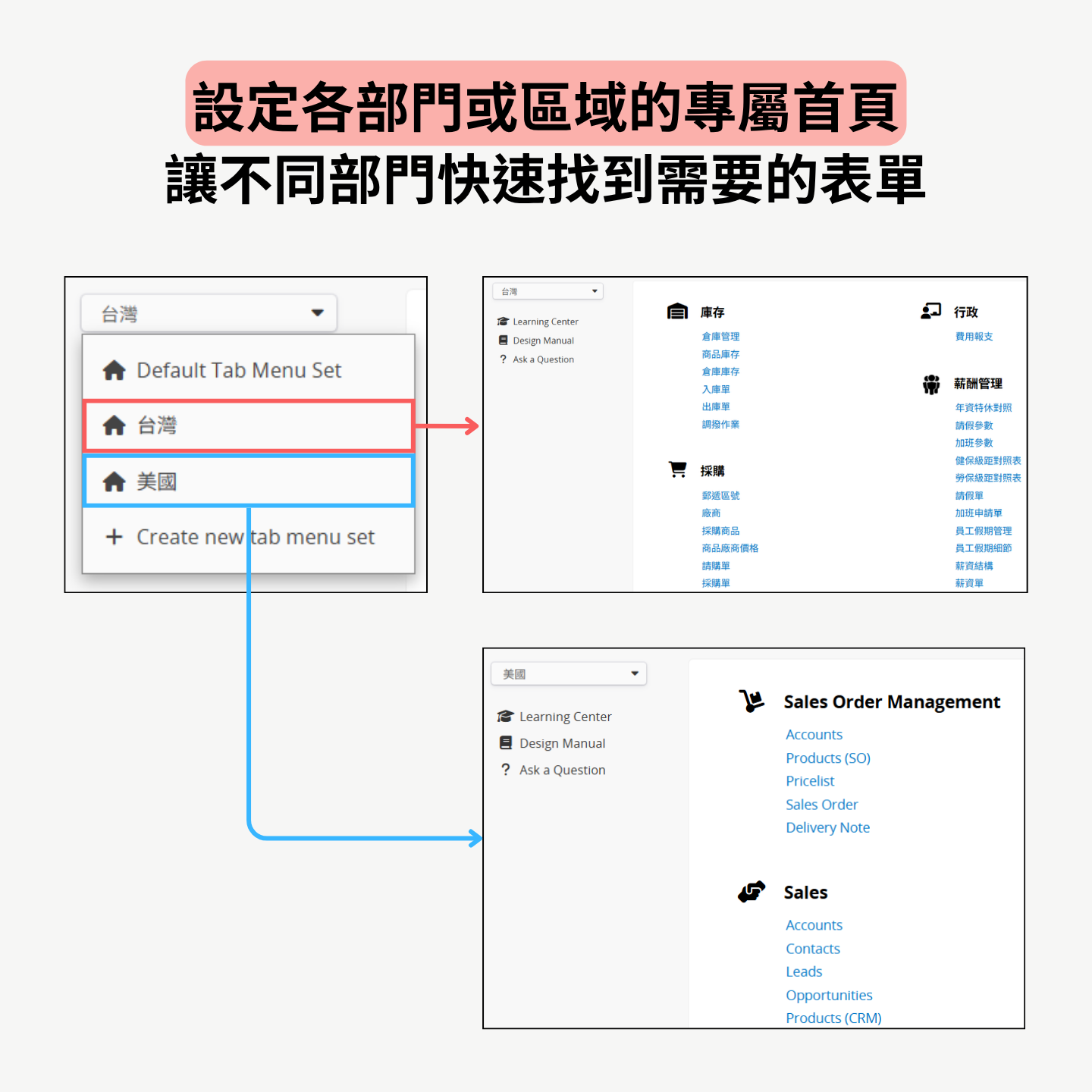
如果公司有不同部门、分公司或跨国团队,不同团队需要使用的表单通常不太一样。透过页签组功能将数据库的页签分配至不同的群组中,搭配登录后默认前往页签组,可以让不同部门或地区的员工登录后直接看到自己需要的表单,避免无关信息干扰。
再搭配客制化主页功能,还能依照不同团队需求调整主页上的图表、捷径与信息区块,让每个团队一登录就能看到最需要的信息。
2️⃣ 只让用户下载设计好的报表格式
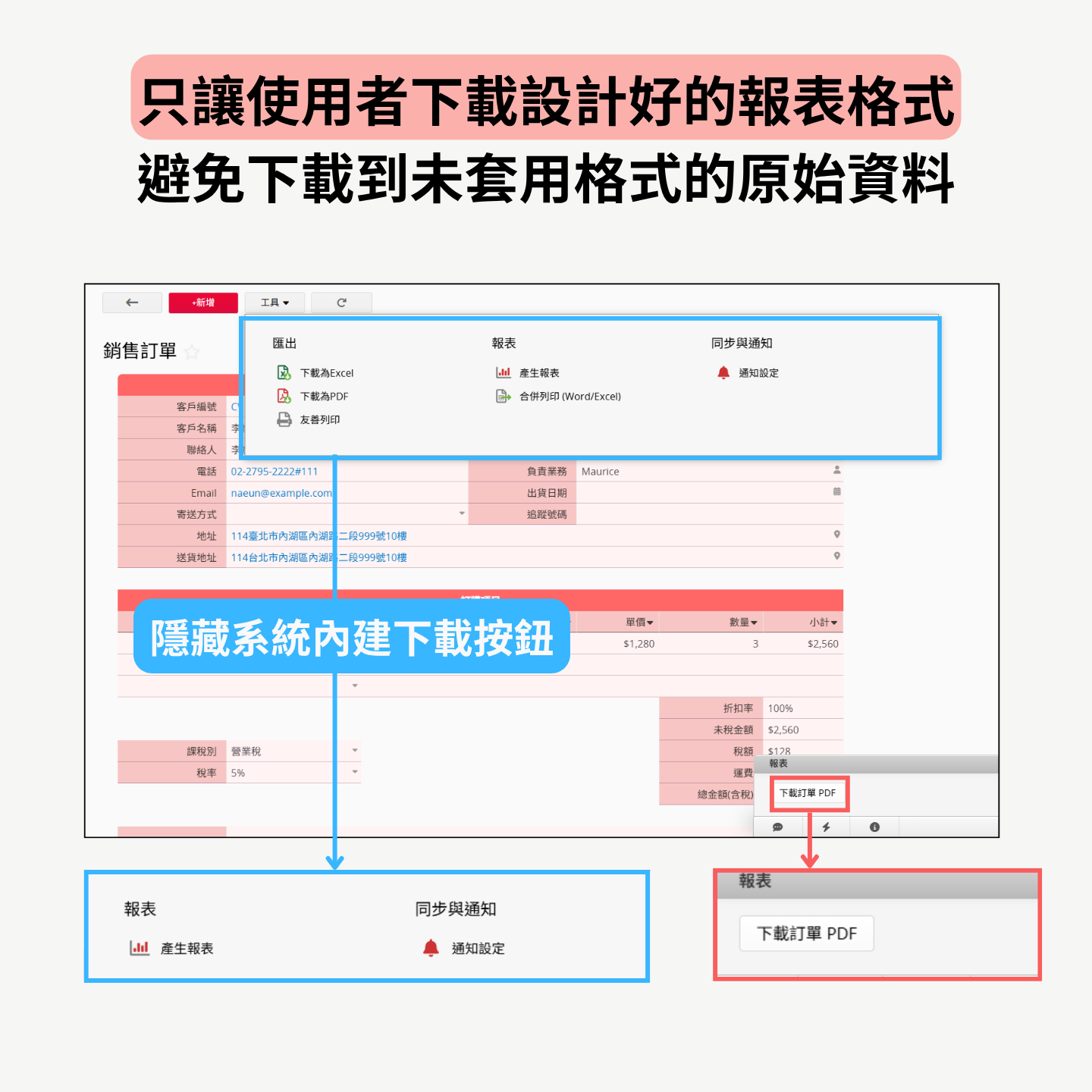
不少企业会利用客制打印报表功能,设计符合内部需求的报表格式,方便用户下载。然而,即使已经设置好专属报表,用户仍可能习惯直接点击系统工具条上的“下载 PDF”或“下载 Excel”,结果下载到未套用报表格式的数据,而非公司预先设计好的报表格式。
如果希望用户只能透过指定方式下载数据,可以透过功能权限设置,移除一般用户的“下载列表页数据”与“下载表单页”权限。设置完成后,系统便会自动隐藏相关单击钮,避免用户误下载未套用格式的数据。
3️⃣ 让用户一次下载符合特定条件的附件
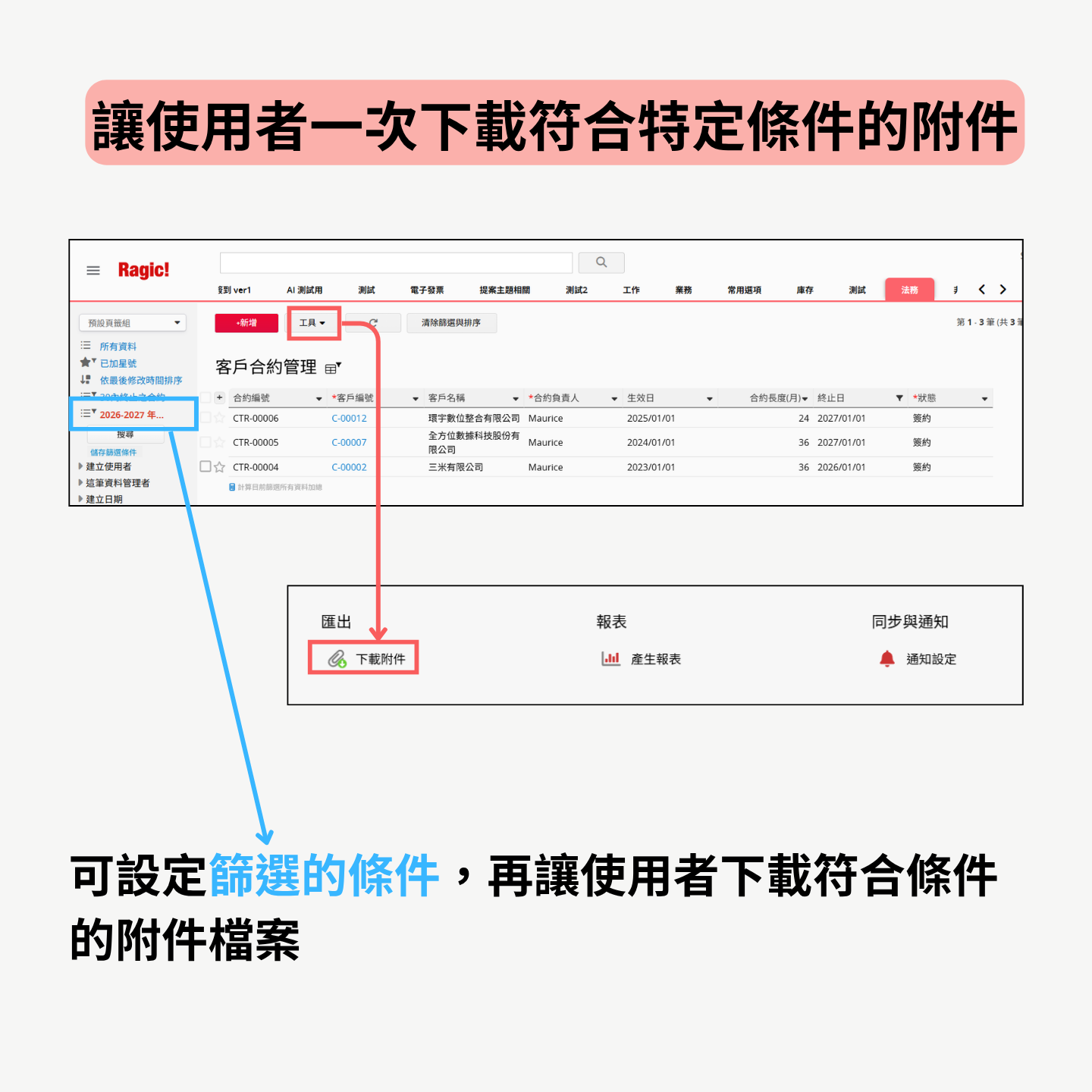
有时候用户需要一次下载整理大量附件文件,例如某月份的发票、某个专案的合约,或特定客户的相关文档。若逐笔打开数据再下载附件,不仅耗时,也容易遗漏文件。
只要透过功能权限设置中的“从列表页下载附件”权限,系统管理员就可以开放用户直接从列表页下载附件。用户只要先设置筛选条件,就能一次下载所有符合条件数据的附件。
📌 降低错误操作的风险
4️⃣ 禁止用户自行修改个人数据
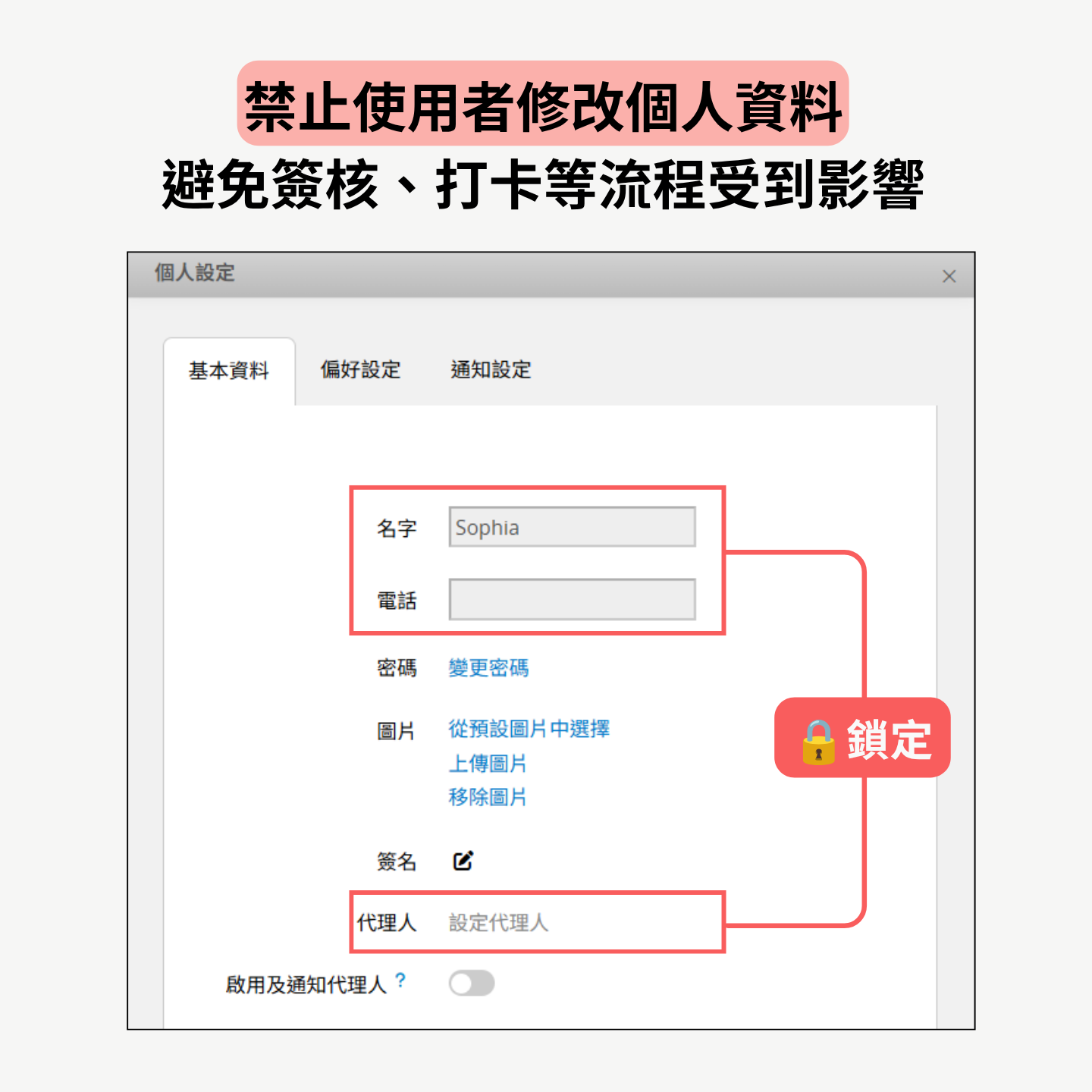
在设置签核或打卡等流程时,用户姓名往往是系统判断的重要依据。若用户可以自行修改姓名、电话或代理人等信息,可能导致后续数据难以跟踪,甚至影响既有流程的运作。
透过公司安全设置,系统管理员可以禁止用户修改个人设置中的姓名、电话、代理人等信息,确保数据一致性,并降低因个人数据异动所带来的管理风险。
5️⃣ 禁止移除动态筛选,避免挑选到错误数据
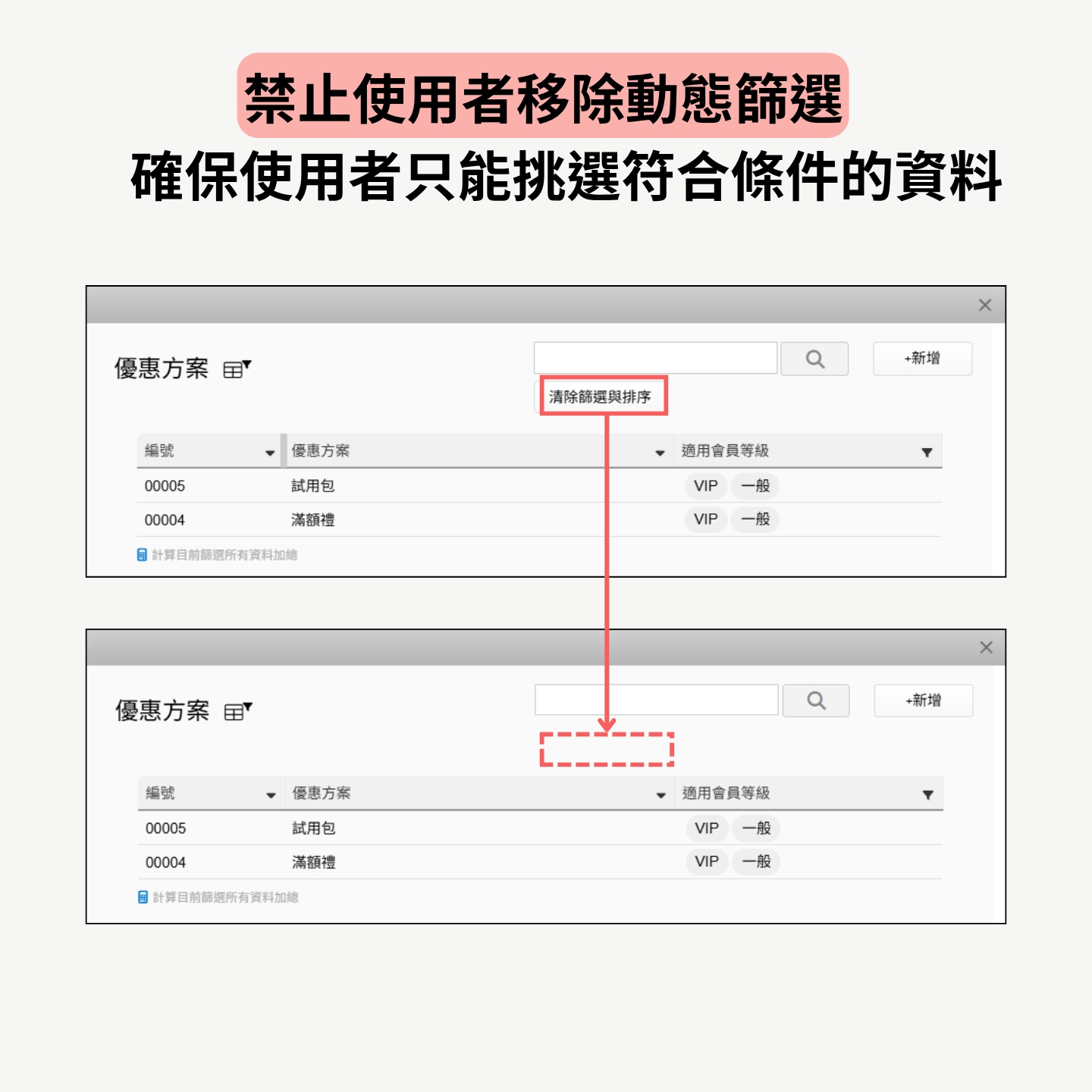
有时公司会利用动态筛选,限制员工只能挑选符合条件的数据,避免错误。例如,例如业务在创建订单时,只能挑选符合该客户等级的优惠方案,就可以透过动态筛选来设置。
但若是用户误点了“撤销筛选与排序”,就有可能挑选到不属于该客户的优惠方案,造成错误。此时,只要在动态筛选中勾选“禁止移除动态筛选”,就能避免用户挑选到错误数据。
—
以上就是我们整理的几个系统管理员实用小技巧。善用这些设置,不但能让用户操作更顺手,也能降低误操作的概率,减少系统管理员重复回答问题与协助排错的时间。如果你的公司有较多部门、跨地区团队或较复杂的权限管理需求,也可以参阅我们先前的“适合中大规模组织的 Ragic 功能”的文章,看看还有哪些功能能协助管理大规模团队与跨部门协作。

